

Resumen rápido
- Desactive las noticias y las acciones desde la barra de tareas para reducir las molestias y las distracciones.
- Alinee los iconos de la barra de tareas a la izquierda para que sea más rápido y más fácil hacer clic en ellos, según la Ley de Fitts.
- Habilite la detección de presencia, configure un protector de pantalla silencioso y priorice las descargas de Microsoft Store.
Una vez instalado, Microsoft configura Windows 11 De la manera que considere oportuna. Esto incluye habilitar ciertos elementos de la interfaz de usuario que podrían distraer, y deshabilitar otros más útiles que, de otro modo, podrían estar disponibles.
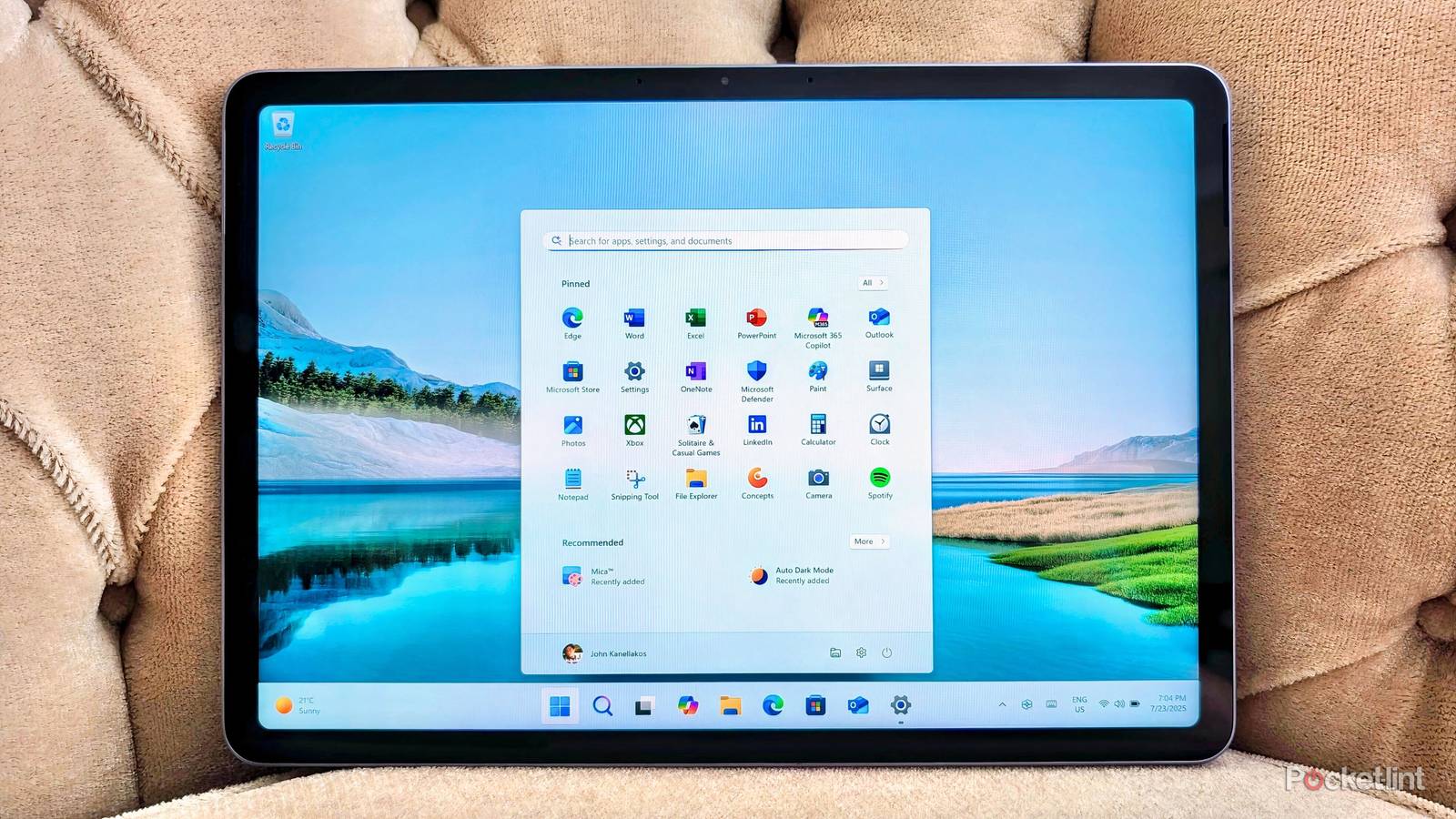
Aunque me gustan algunas de las decisiones de la plataforma, Microsoft Y sus ambiciosos objetivos para Windows 11, aunque algunos de ellos resultan sorprendentes. Por eso siempre me encuentro ajustando algunas configuraciones inmediatamente después de instalarlo. Cualquier computadora nueva.
A continuación se presentan cinco configuraciones que modifico instantáneamente en nuevas tabletas, computadoras portátiles y de escritorio de Windows para optimizar la experiencia y promover un entorno informático más silencioso y eficiente.
1. Cerrar la barra de herramientas
El clima en la barra de tareas es agradable, pero las noticias y las acciones distraen mucho.
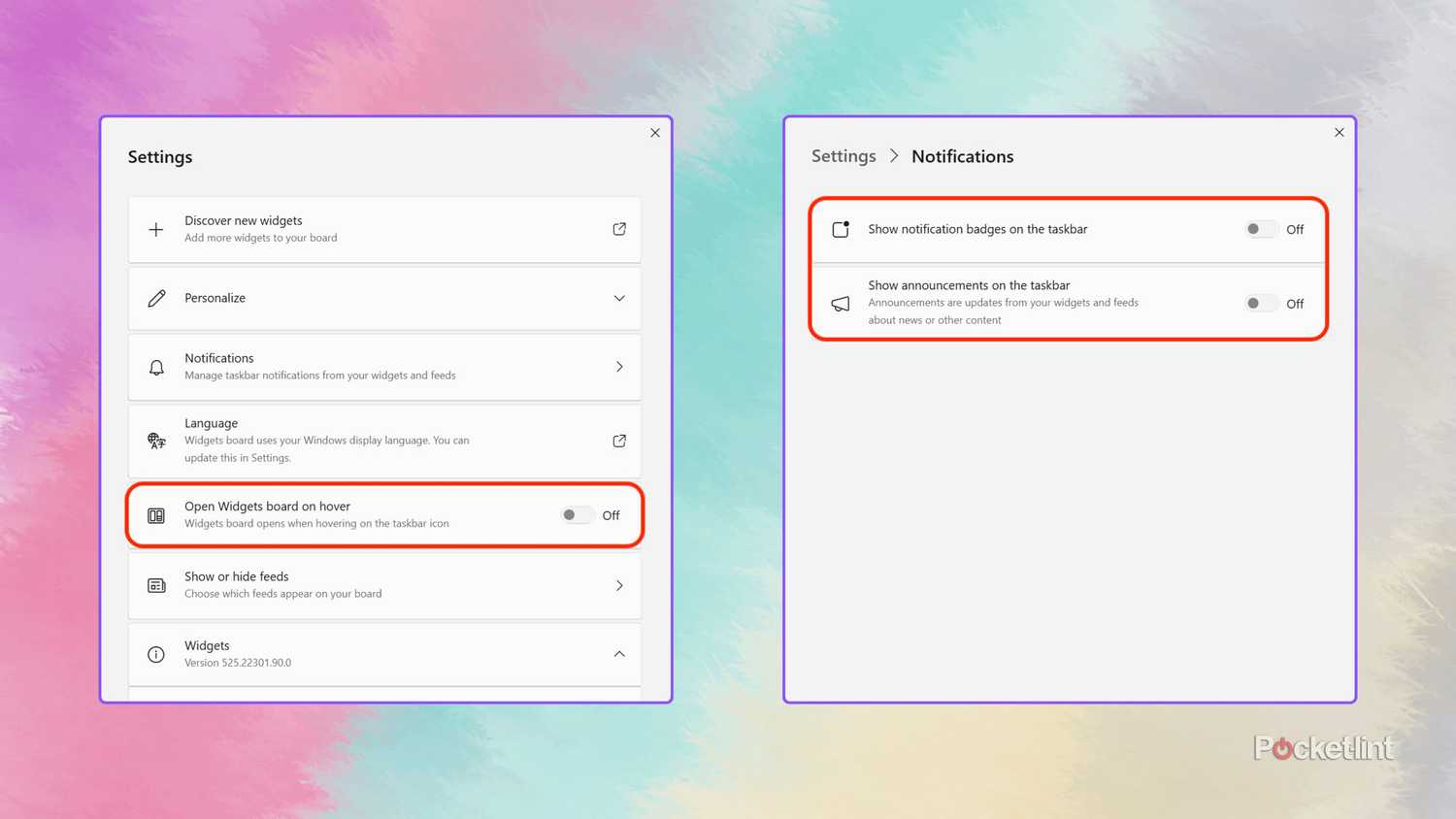
Como alguien que vive en una zona del mundo con fluctuaciones climáticas significativas, soy un gran fanático de los indicadores rápidos del pronóstico del tiempo. En Windows 11, Microsoft convirtió el botón del Panel en su propio mini widget del tiempo, lo cual es genial, pero tiende a descontrolarse por defecto. El botón se actualiza a menudo con noticias que distraen, cotizaciones bursátiles, resultados deportivos y otras alertas, además de ofrecer sus propias insignias de notificación rojas brillantes.
No hace falta decir que deshabilito estos elementos inmediatamente yendo a Panel de herramientas > Avisos > Apaga ambos Mostrar insignias de notificación en la barra de tareasyMostrar anuncios en la barra de tareas. Además, apago
Mini ventana de herramientas al pasar el cursor, algo que parece que activo accidentalmente en los momentos más inoportunos.
2. Alinear los iconos de la barra de tareas a la izquierda
La ley de Fitts siempre tendrá la última palabra.
La ley establece Ley de FittsUn modelo predictivo de la interacción persona-computadora sugiere que la esquina inferior izquierda es la ubicación ideal para el botón Inicio de Windows. Esto se debe a que actúa como un borde infinito, permitiendo a los usuarios mover el cursor del ratón hacia la esquina activa de forma rápida, precisa y predecible.
Notarás que al activar la opción Alinear la barra de tareas a la izquierda en Windows 11, se puede usar toda la esquina que rodea el botón Inicio para activarlo, no solo la superficie. Este diseño es intencional, una consideración para una experiencia de usuario óptima que, por así decirlo, se abandona cuando los botones se alinean al centro de la pantalla.
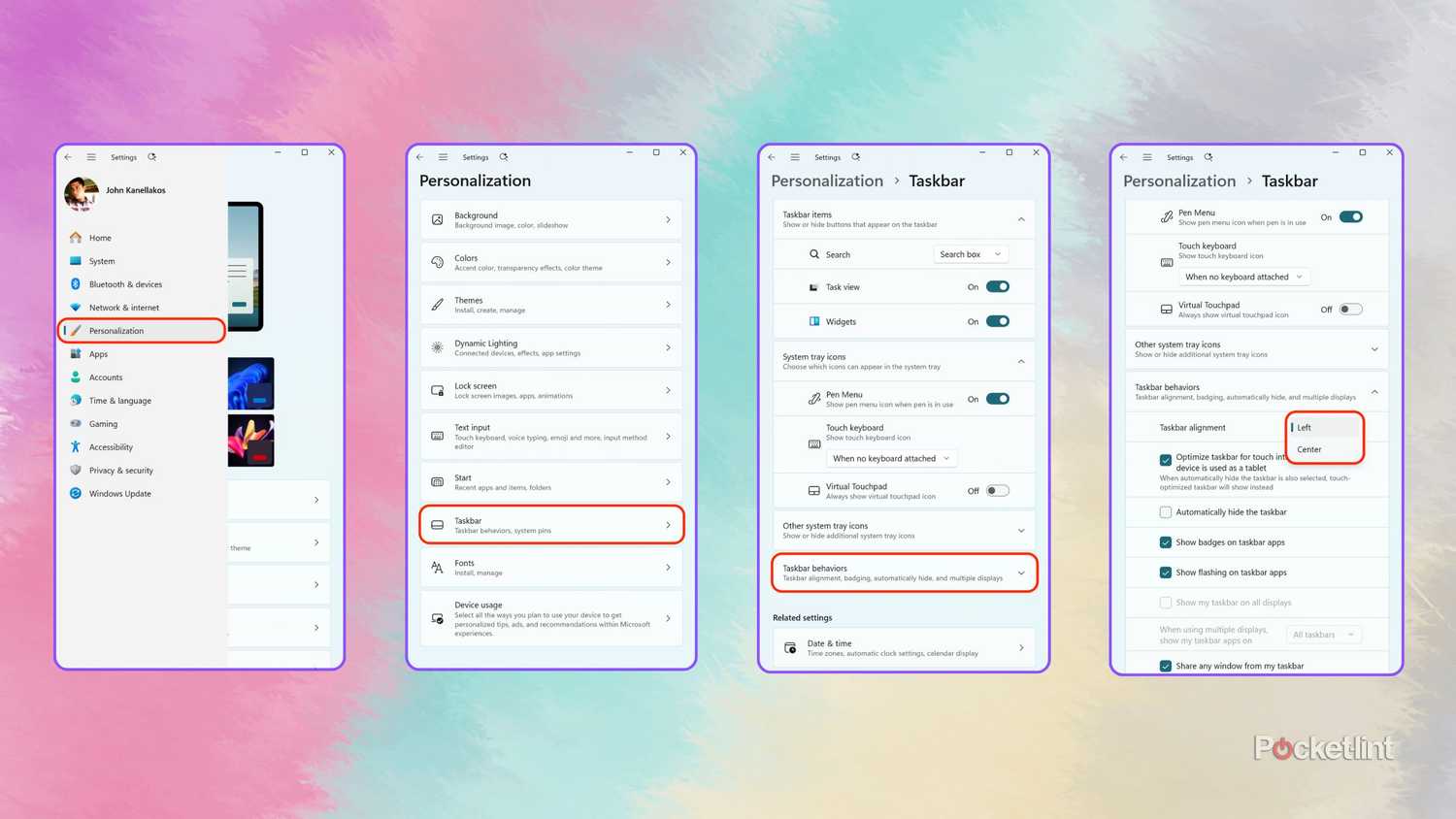
Para cambiar a la barra de tareas tradicional alineada a la izquierda en Windows 11, vaya a Configuración de > Personalización > Barra de tareas > Comportamientos de la barra de tareas > Alineación de la barra de tareas > y seleccione izquierda en el menú desplegable.
3. Crear un protector de pantalla
No para proteger la pantalla, sino para mejorar la sensación de calma.
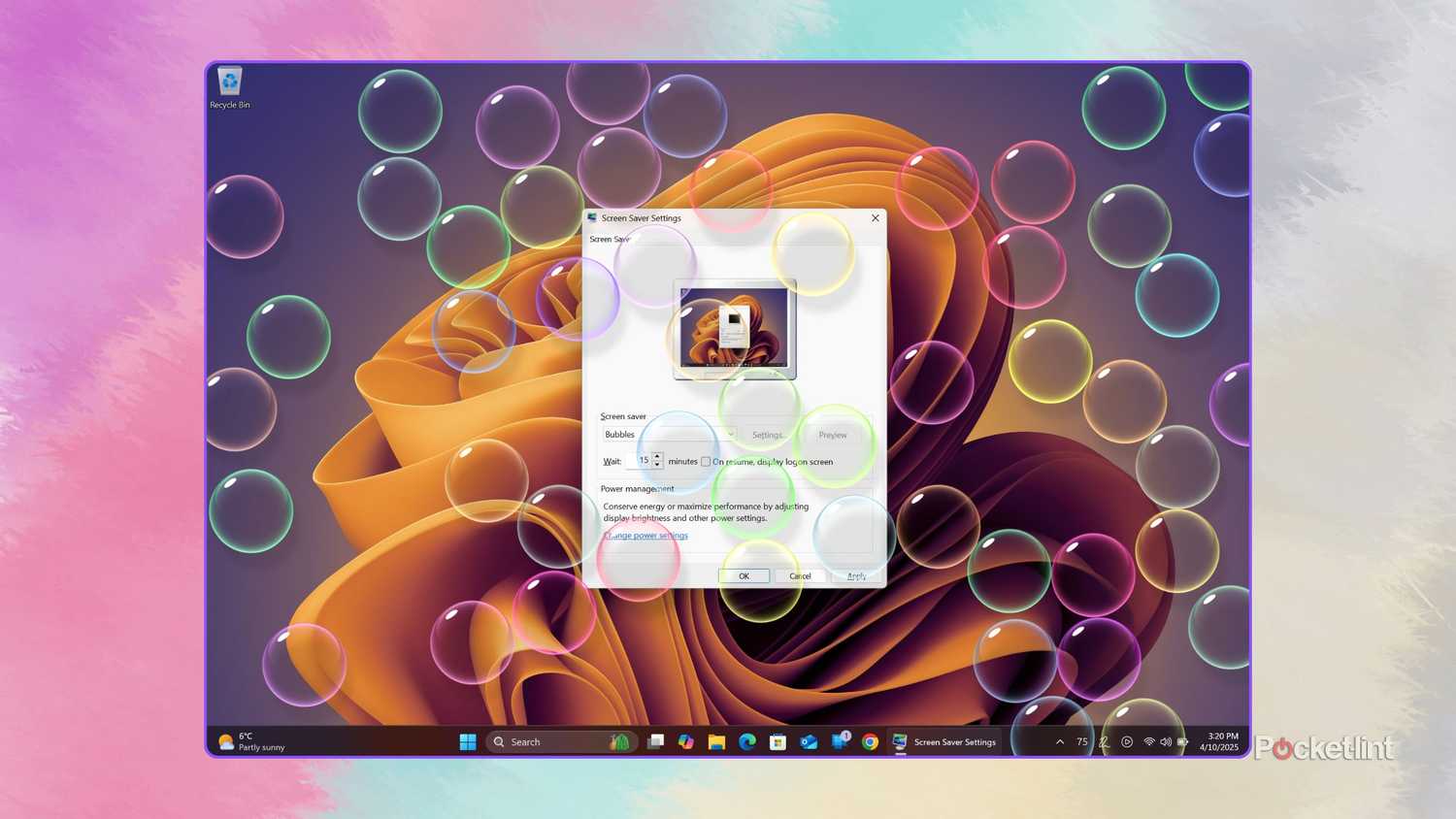
DesafortunadamenteMicrosoft parece haberse olvidado por completo de los protectores de pantalla en Windows. La compañía ha descuidado esta función durante años, y la evidencia es clara: el cuadro de diálogo de configuración del protector de pantalla está desactualizado desde la perspectiva de la interfaz de usuario, y la lista de opciones disponibles está agrupada de forma desordenada y necesita una actualización.
Esta situación es lamentable, no porque la mayoría de los monitores modernos necesiten protección (excepto las pantallas OLED, donde el quemado de la pantalla ya no es un problema), sino porque los salvapantallas son divertidos y relajantes. De hecho, con el salvapantallas adecuado, puedo fomentar una sensación de calma y serenidad en mi entorno de trabajo.
…y con el protector de pantalla adecuado, descubro que puedo fomentar una mayor sensación de calma y serenidad.
Personalmente, tiendo a correr. Solicitud Mica™️ En el modo de pantalla completa, cuando quiero mejorar la atmósfera digital, a veces ejecuto una aplicación Clima animado La increíble experiencia de pantalla completa te permite disfrutar de los excelentes efectos meteorológicos basados en DirectX en todo su esplendor. Por supuesto, asegúrate de configurar también las opciones del protector de pantalla original en Configuración de > Personalización > bloquear pantalla > Configuraciones relacionadas > protector de pantalla.
4. Habilitar la detección de presencia (si está disponible)
Si su computadora tiene tecnología de detección de presencia del usuario, vale la pena habilitarla.
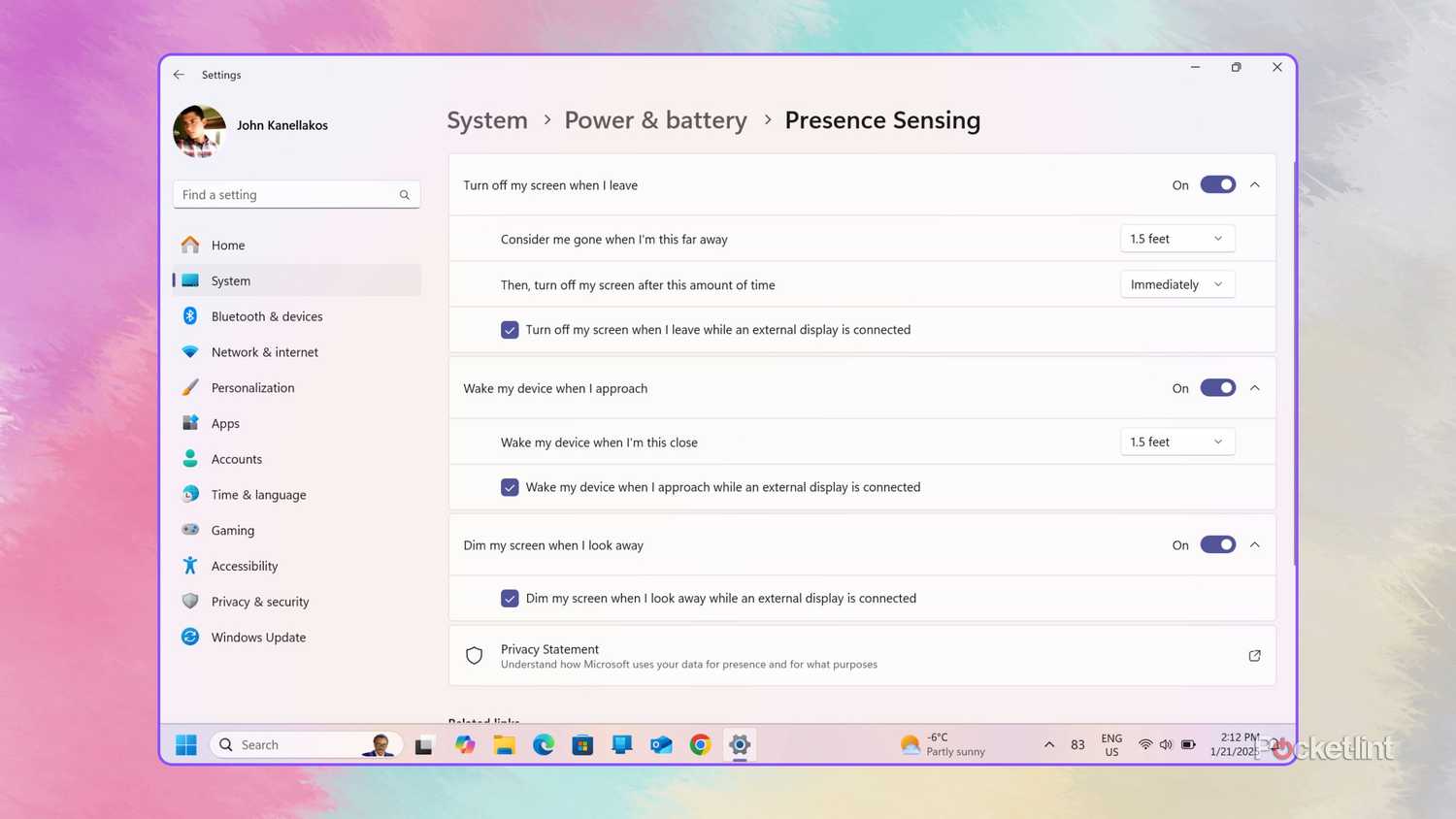
Una tendencia creciente en la informática de consumo es la inclusión de sensores de presencia en el chasis de tabletas, portátiles y ordenadores de sobremesa. Detectar la presencia del usuario es una característica Integrado en Windows 11 Detecta si hay una persona sentada frente al dispositivo y enciende o apaga la pantalla automáticamente según corresponda. La detección de presencia es útil no solo para ahorrar batería durante el tiempo de inactividad, sino también para proteger la privacidad al bloquear el dispositivo cuando el usuario no está atento.
No todas las computadoras son compatibles con la tecnología de detección de presencia, pero si la tuya sí, te recomiendo encarecidamente que actives esta función y ajustes la configuración a tu gusto. Para ello, ve a Configuración de > Sistema > energía y batería > Detección de presenciaSe pueden encontrar opciones de privacidad adicionales, incluida la capacidad de otorgar o denegar el acceso de aplicaciones de terceros al sensor, en Configuración de > Privacidad y seguridad > Detección de presencia.
5. Cambiar a Microsoft Store
Sí, lo digo completamente en serio.

A decir verdad, la Microsoft Store no ha estado en su mejor momento. En su día, ventanas 8.xyWindows 10Era como un desierto árido, con solo aplicaciones deficientes y una ausencia casi total de desarrolladores importantes e innovadores. Pero con el lanzamiento de Windows 11 en 2021, Todo ha cambiadoMicrosoft ha relajado las restricciones sobre los tipos de aplicaciones que se pueden publicar en la Tienda, se ha vuelto más generoso con las opciones de monetización de terceros y ha dado luz verde a los desarrolladores externos para alojar sus propias aplicaciones, tiendas y asistentes de actualización desde la propia Tienda.
La propia aplicación de la Tienda Windows también ha recibido una actualización radical en la era de Windows 11, y ahora es estéticamente atractiva, rápida y está bien organizada, con la idea de facilitar la búsqueda de software. Hoy en día, la Tienda es la forma preferida para distribuir y descargar software de Windows, y alberga casi todos los servicios o aplicaciones principales de todos los desarrolladores importantes, excepto Google (sí, Incluso Apple publica en la Microsoft Store).
Creo que es hora de que colectivamente digamos adiós al estereotipo que rodea a Microsoft Store.
Como la tienda se encarga de actualizar las aplicaciones, sincronizar mi biblioteca y mis compras entre ordenadores, y mucho más, he dejado de descargar instaladores directamente de la web. Para ser claros, No quiero que la técnica sideloading desaparezca nunca. Como opción, pero desde el punto de vista de conveniencia y seguridad, creo que es hora de que colectivamente digamos adiós al estereotipo que rodea a Microsoft Store.
Los comentarios están cerrados.