

En el dinámico mundo corporativo actual, tus habilidades son lo que realmente te distingue. Una presentación de PowerPoint eficaz es crucial para las personas y empleados que interactúan directamente con los clientes. Por lo tanto, mejora tus habilidades aprendiendo una de las maneras más fáciles de mejorar tus presentaciones: añadir fuentes personalizadas.
Es sencillo tanto para usuarios de Windows como de Mac . Por lo tanto, en esta guía, le mostraremos los pasos para usar fuentes personalizadas en PowerPoint.
¿Por qué utilizar fuentes personalizadas en PowerPoint?
Exploremos por qué es realmente importante usar fuentes personalizadas al presentar o promocionar una idea o estrategia de marketing, o incluso al finalizar una tarea.
- Crea una primera impresión impactante en el cliente o en quien ve la presentación. Si usas fuentes genéricas como Arial o Calibri, tus diapositivas podrían parecer sosas. Por lo tanto, una fuente cuidadosamente elegida según el propósito de la presentación capta la atención de inmediato y refleja tu creatividad. Por ejemplo, una fuente sans-serif tiene un toque más tecnológico, mientras que una fuente manuscrita tendrá un toque más personal.
- La coherencia de marca es crucial al crear un kit de marketing, una presentación empresarial o una propuesta. La mayoría de las marcas utilizan fuentes específicas en sus logotipos, sitios web y redes sociales. Por lo tanto, usar la misma fuente genera credibilidad, mantiene la coherencia en toda la presentación y mejora el reconocimiento de marca.
- Las fuentes personalizadas también mejoran la legibilidad y la interacción con el público. De hecho, algunas fuentes son legibles pero aburridas, mientras que otras son creativas pero difíciles de leer. Por ejemplo, las fuentes modernas como Montserrat, Lexend o Poppins ofrecen un mejor espaciado y formas de letra más claras, a diferencia de las fuentes tradicionales.
Una guía detallada para descargar fuentes personalizadas
Existe un proceso independiente para descargar e instalar fuentes personalizadas, que varía según los sistemas operativos Windows y Mac. Siga los pasos a continuación para integrar nuevas fuentes en su presentación de PowerPoint.
Parte 1: Cómo agregar fuentes personalizadas en Windows
En Windows, primero debe instalar las fuentes. Una vez instaladas, se añadirán automáticamente a Microsoft PowerPoint.
Paso 1: Descargue e instale la fuente
Descarga e instala la fuente que quieras usar desde un sitio web confiable como Google Fonts, DaFont o Font Squirrel. Normalmente se descargan como archivos .zip, así que tendrás que descomprimirlos y extraerlos.
Paso 2: Extrae el archivo de fuente
- Haga clic derecho en el archivo descargado.
- Seleccione Extraer todo.
- Luego, haga clic y abra la carpeta extraída.
Dentro de la carpeta, verás principalmente un archivo .otf o .ttf.
Paso 3: Instalar la fuente personalizada
Hay dos maneras de instalar la fuente descargada. El primer método es una instalación rápida: haga clic derecho en el archivo .ttf u .otf y seleccione "Instalar".
El segundo método es manual. Debe hacer doble clic en el archivo de fuente y seleccionar el botón "Instalar" en la parte superior.
Paso 4: Uso de fuentes en PowerPoint
- Busque y abra Microsoft PowerPoint.
- Vaya a la pestaña Inicio.
- Seleccione la fuente del menú desplegable.
- A continuación, haga clic en la fuente recién instalada.
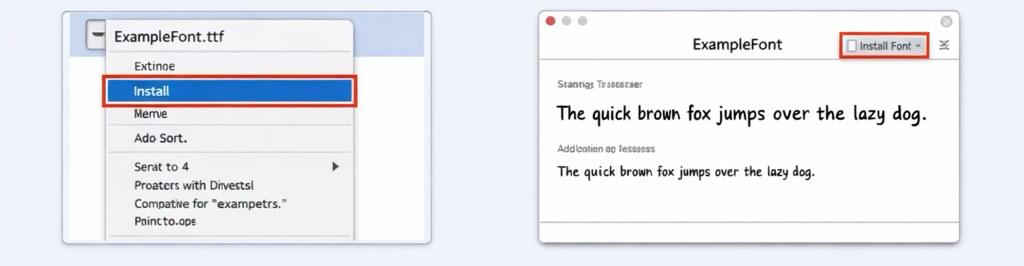
Instalación de fuentes personalizadas en Windows
Es posible que necesite reiniciar PowerPoint si está abierto durante el proceso de instalación.
Parte 2: Cómo agregar fuentes personalizadas en Mac
Si utilizas macOS , las fuentes serán gestionadas por la aplicación Catálogo Tipográfico.
Paso 1: Descargue el archivo de fuente
Primero, descargue el archivo de fuente (.ttf u .otf). Si el archivo está comprimido, haga doble clic en él y seleccione "Extraer todo".
Paso 2: Abra el archivo de fuente
En este paso, debes hacer doble clic en el archivo de fuente para que pueda abrirse en la aplicación Libro de fuentes.
Paso 3: Instalar la fuente
Seleccione y haga clic en "Instalar fuente" en la ventana de vista previa. Tras seguir los pasos anteriores, la fuente descargada estará disponible en todas las aplicaciones, incluido PowerPoint.
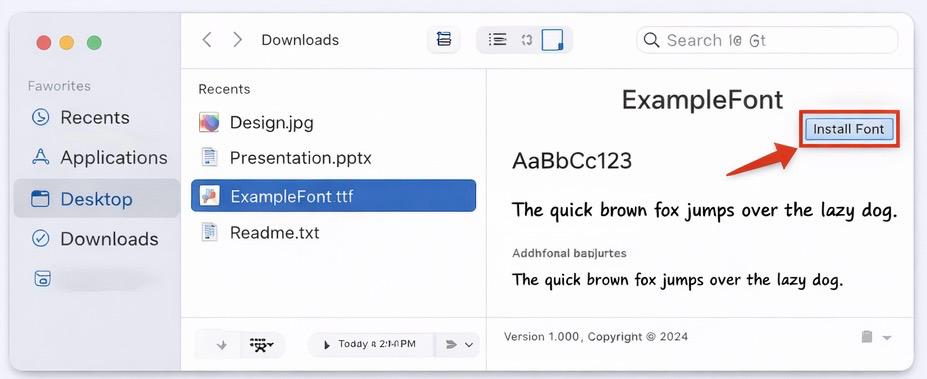
Cómo instalar fuentes personalizadas en una Mac
Paso 4: Acceder a la fuente en PowerPoint
- Busque y abra PowerPoint.
- Vaya al menú desplegable de fuentes.
- Ahora, seleccione la fuente que se descargó recientemente.
Consejos profesionales para el uso de fuentes personalizadas
Para mantener un aspecto profesional en las diapositivas de su presentación, utilice solo dos o tres fuentes por presentación. Además, asegúrese de que la fuente del título en negrita coincida con la del cuerpo principal y evite siempre las fuentes demasiado recargadas, especialmente en presentaciones empresariales.
Recuerde que el diseño se trata de claridad y legibilidad, no solo de creatividad.
Los comentarios están cerrados.