¿Tienes problemas con el brillo de la pantalla de tu iPhone, incluso al máximo? ¿Buscas una forma de mejorar la visibilidad de la pantalla en diferentes condiciones de iluminación? La solución es comprender y controlar completamente la configuración de brillo de tu dispositivo.
Esta guía paso a paso te guiará en la desactivación del brillo automático en tu iPhone, el ajuste manual de los niveles de brillo y el impacto que tiene en la duración de la batería. Tanto si eres fotógrafo profesional como gamer o simplemente buscas una mejor experiencia visual, estos pasos te permitirán realizar ajustes con conocimiento de causa para obtener los mejores resultados posibles.
¿Por qué deshabilitar el brillo automático podría ser la solución?
Aunque la función de Brillo Automático está diseñada para ahorrar energía y reducir la fatiga visual al ajustar automáticamente el brillo de la pantalla según la luz ambiental, es posible que no siempre sea precisa ni se ajuste a sus preferencias personales. En algunos casos, la pantalla podría verse demasiado oscura, incluso en entornos con mucha luz.
Cómo desactivar el “brillo automático” y ajustar el brillo manualmente:
Para obtener el máximo control sobre el brillo de la pantalla de tu iPhone, sigue estos pasos:
1. Abra la aplicación Configuración en su iPhone.
2. Vaya a “Accesibilidad”.
3. Haga clic en “Pantalla y tamaño del texto”.
4. Desactive la opción “Brillo automático”.
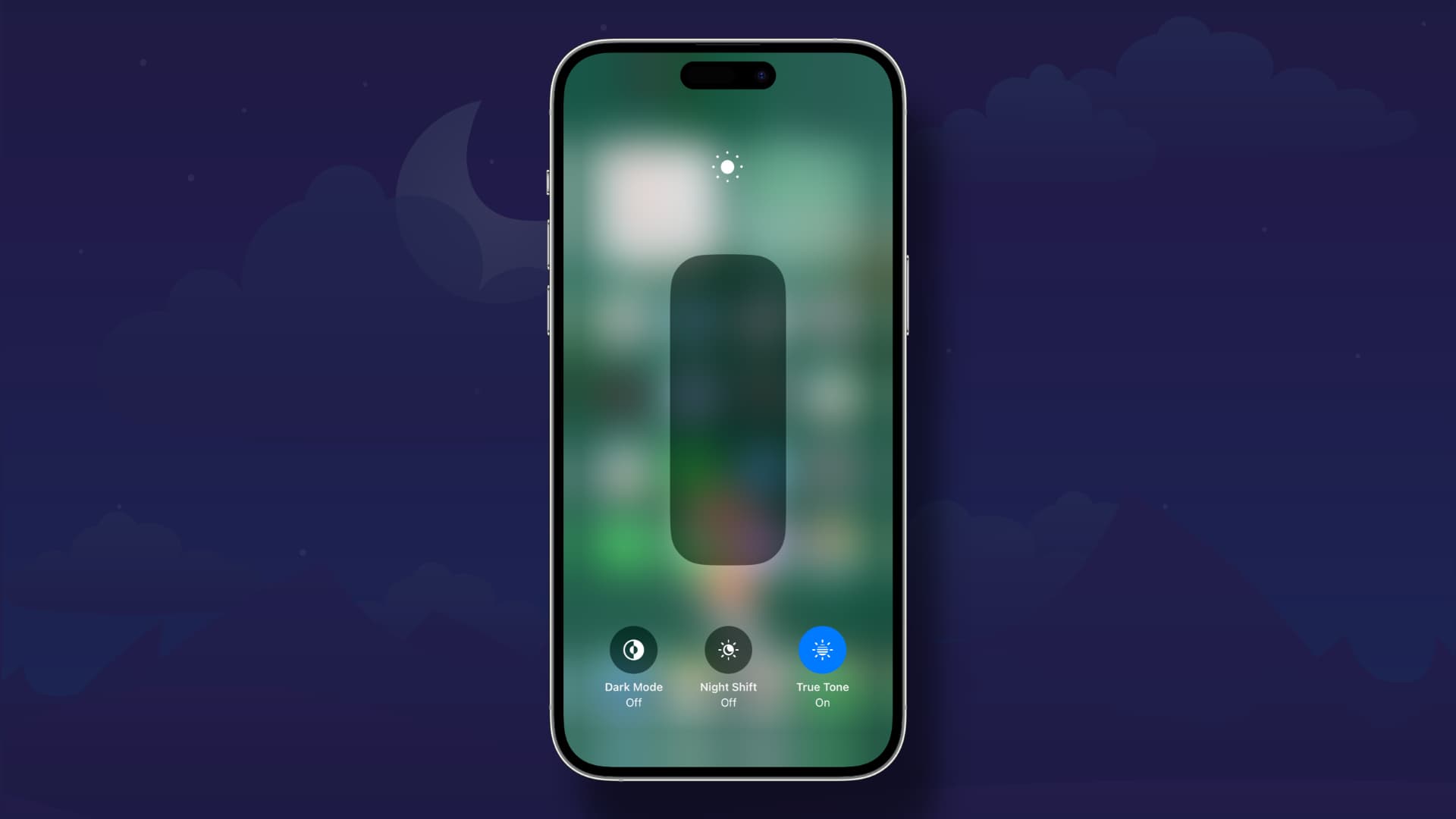
Después de deshabilitar el brillo automático, puede ajustar manualmente el nivel de brillo utilizando el control deslizante en el Centro de control o a través de Configuración > Pantalla y tamaño del texto.
Mensaje de Dios:
Duración de la batería: Aumentar el brillo de la pantalla puede consumir más batería. Controle el uso de la batería y ajuste el brillo según corresponda.
Fatiga visual: Usar demasiado brillo en entornos oscuros puede causar fatiga visual. Intenta encontrar un equilibrio cómodo.
Condiciones ambientales: Tenga en cuenta la iluminación ambiental al ajustar el brillo de la pantalla. Es posible que deba aumentarlo bajo la luz solar directa y disminuirlo en entornos oscuros.
Al controlar manualmente el brillo de la pantalla de su iPhone, puede personalizar su experiencia de visualización para adaptarla a sus necesidades y preferencias individuales, garantizando así que siempre obtendrá una imagen clara y brillante.
Paso 1: Desactiva el brillo automático para tener un mayor control sobre la pantalla de tu iPhone
El brillo automático es una función predeterminada diseñada para ajustar automáticamente el brillo de la pantalla de tu iPhone según la iluminación ambiental. Si bien es práctica, puede limitar la posibilidad de personalizar el nivel de brillo según tus preferencias y necesidades. Desactivar esta función te da control total sobre el brillo de la pantalla, lo que te permite optimizar tu experiencia visual en diversos entornos. Sigue estos pasos para desactivar el brillo automático:
Abre la aplicación Configuración en tu iPhone.
Desplácese hacia abajo y seleccione Accesibilidad.
Toque Pantalla y tamaño del texto.
Localice el interruptor de brillo automático y apáguelo.
Tras desactivar la función, puedes ajustar el brillo manualmente desde el Centro de Control o el menú Ajustes. Esto te permite aumentar el brillo a niveles superiores a los que permite la función de brillo automático o reducirlo aún más en entornos con poca luz, lo que proporciona una experiencia de visualización personalizada y cómoda. Este paso es esencial para sacar el máximo provecho de la pantalla de tu iPhone, especialmente si trabajas con condiciones de iluminación variables o tienes preferencias personales de brillo.
La importancia del control manual del brillo de la pantalla
Controlar manualmente el brillo de la pantalla del iPhone ofrece varias ventajas prácticas, especialmente en situaciones que requieren alta precisión. Estas son algunas de las principales:
Mejorar la visión bajo la luz solar: Aumente el brillo de la pantalla al máximo para mejorar la legibilidad bajo la luz solar directa o en exteriores con mucha luz. Esta función es especialmente importante para quienes trabajan al aire libre o necesitan usar sus teléfonos con mucha luz.
Cómo reducir la fatiga visual en la oscuridad: Reduzca el brillo a un nivel cómodo al usar el dispositivo en entornos con poca luz, como por la noche. Esto ayuda a reducir la fatiga visual y a prevenir dolores de cabeza causados por la exposición a una pantalla brillante en la oscuridad.
Rendimiento de visualización fijo: Mantiene un nivel de brillo constante sin fluctuaciones causadas por los cambios de luz ambiental. Esto garantiza una experiencia de visualización uniforme y cómoda, independientemente de las condiciones de iluminación.
Este nivel de personalización es especialmente valioso para profesionales, como fotógrafos que necesitan una representación precisa del color o gamers que requieren imágenes consistentes para una experiencia inmersiva. Además, diseñadores e ingenieros gráficos pueden beneficiarse del control manual del brillo para garantizar una visualización precisa del color y los detalles en su trabajo. El control manual del brillo también es una función importante para prolongar la duración de la batería, ya que al reducir el brillo se reduce el consumo de energía.
Comprender las ventajas y desventajas: equilibrar el brillo, la duración de la batería y la durabilidad de la pantalla
Si bien ajustar manualmente el brillo de la pantalla ofrece mayor flexibilidad, también presenta algunas desventajas. Estas son las más importantes:
Impacto en la duración de la batería: Aumentar el brillo de la pantalla aumenta significativamente el consumo de energía, agotando la batería más rápido. Esto puede ser muy molesto si usas tu iPhone durante largos periodos sin acceso a un cargador. Por lo tanto, se recomienda reducir el brillo de la pantalla al máximo para prolongar la duración de la batería, especialmente al usar aplicaciones que consumen mucha energía, como juegos o ver vídeos.
Riesgos para la vida útil de la pantalla: El uso prolongado del brillo máximo puede generar un calor excesivo y acelerar el daño de la pantalla. Las pantallas OLED son particularmente susceptibles al quemado de la pantalla cuando se muestran imágenes estáticas con brillo alto durante períodos prolongados. Este quemado deja marcas permanentes en la pantalla, lo que afecta negativamente la calidad de la imagen. Para evitar este problema, evite mostrar imágenes estáticas con brillo alto durante períodos prolongados y active la función "Brillo automático" en la configuración de su iPhone.
Para mitigar estos riesgos, se recomienda ajustar el brillo manualmente de forma selectiva y evitar mantener la pantalla al máximo durante periodos prolongados. También puedes aprovechar las funciones de ahorro de energía de iOS para prolongar la duración de la batería y reducir el riesgo de dañar la pantalla. Recuerda que equilibrar el brillo, la duración de la batería y la durabilidad de la pantalla es fundamental para disfrutar de la mejor experiencia de usuario en tu iPhone.
¿Cómo afecta el brillo de la pantalla del iPhone la duración de la batería y la salud de la pantalla?
La pantalla del iPhone es uno de los componentes que más batería consume. Cuando el brillo está al máximo, la batería se agota más rápido, lo que puede ser un problema durante largos días sin carga. Además, un brillo excesivo puede afectar negativamente la salud de la pantalla a largo plazo. Las pantallas OLED, comúnmente utilizadas en los iPhones modernos, son particularmente susceptibles al efecto "burn-in", donde las imágenes estáticas dejan una marca permanente en la pantalla. Los niveles altos de brillo también pueden generar calor, lo que puede acelerar el daño del dispositivo, especialmente en ambientes cálidos.
Por lo tanto, equilibrar los niveles de brillo es crucial para mantener la duración de la batería y la salud de la pantalla. Al usar la configuración de brillo correctamente, puede prolongar la vida útil de su dispositivo y mantener un rendimiento óptimo. Para sacarle el máximo provecho a su dispositivo, puede activar la función de Brillo Automático en la configuración de su iPhone, que ajusta automáticamente el nivel de brillo según las condiciones de luz ambiental, ahorrando energía y reduciendo la fatiga visual. También se recomienda reducir el tiempo de Bloqueo Automático para reducir el consumo de energía cuando el dispositivo no esté en uso. Recuerde que administrar eficazmente el brillo de la pantalla de su iPhone contribuye a una mejor experiencia de usuario a largo plazo.
Protección contra sobrecalentamiento incorporada
Incluso con el control manual de brillo, tu iPhone cuenta con protecciones integradas para evitar el sobrecalentamiento. Si el dispositivo detecta una temperatura interna excesiva, puede reducir automáticamente el brillo de la pantalla para proteger los componentes sensibles. Esto suele ocurrir en ambientes calurosos o cuando el teléfono está expuesto a la luz solar directa durante periodos prolongados. Este mecanismo es esencial para el sistema de gestión térmica de la energía del iPhone.
Para evitar que se activen estas medidas de seguridad, tenga en cuenta las siguientes precauciones, que le ayudarán a mantener un rendimiento óptimo del iPhone:
Mantén tu iPhone alejado de la luz solar directa siempre que sea posible. La exposición solar directa aumenta significativamente la temperatura del dispositivo.
Utilice una cubierta diseñada para disipar el calor y así ayudar a regular la temperatura del dispositivo. Estas cubiertas suelen estar hechas de materiales que permiten una mejor ventilación.
Evite usar el brillo al máximo durante periodos prolongados, especialmente en condiciones de calor. Reduzca el brillo siempre que sea posible para reducir la carga sobre el procesador y la pantalla.
Siguiendo estos consejos, puedes ayudar a mantener el rendimiento de tu iPhone y prolongar su vida útil, sin dejar de disfrutar de las ventajas de los ajustes manuales de brillo. Recuerda: mantener la temperatura de tu iPhone dentro de un rango seguro garantiza una experiencia de usuario fluida y fiable.
Consejos para mejorar la configuración del brillo de la pantalla de tu iPhone
Para aprovechar al máximo la configuración de brillo de la pantalla de tu iPhone y minimizar los posibles efectos negativos, ten en cuenta estos consejos prácticos de los expertos de Apple:
Ajuste el brillo manualmente cuando sea necesario: Use el control manual en ciertas situaciones, como exteriores con mucha luz o entornos con poca iluminación, para mejorar la visibilidad y la comodidad. Puede acceder rápidamente a la configuración de brillo a través del Centro de control.
Reactivar el brillo automático para uso rutinario: Permite que tu iPhone administre automáticamente el brillo durante el uso diario para ahorrar batería y reducir el consumo de pantalla. El brillo automático se basa en el sensor de luz ambiental para establecer el nivel óptimo de brillo.
Evite mantener el brillo al máximo durante periodos prolongados: Reduzca el tiempo que la pantalla permanece en su nivel máximo de brillo, especialmente en ambientes calurosos o al mostrar imágenes estáticas. Un brillo alto constante puede agotar la batería más rápido y afectar la vida útil de la pantalla.
Utiliza las funciones de accesibilidad: Funciones como Reducir punto blanco te ayudan a ajustar el brillo para que te sientas cómodo sin afectar tu visión. Esta función es especialmente útil para personas sensibles a la luz brillante.
Al equilibrar los ajustes manuales con los automáticos, puede lograr una pantalla más brillante que mejore la experiencia del usuario sin comprometer el rendimiento ni la durabilidad de su dispositivo. Recuerde: el objetivo es lograr una visualización cómoda y, al mismo tiempo, prolongar la duración de la batería.



Los comentarios están cerrados.