

Al abrir o explorar archivos PDF en el escritorio o mediante el Explorador de archivos , es posible que observe que los iconos se convierten repentinamente en cuadrados completamente negros . Aunque los archivos se abren correctamente, las miniaturas desaparecen. Esto ocurre cuando Windows no muestra correctamente los iconos de los PDF debido a un error en su sistema de creación de miniaturas, lo que provoca que muestre iconos corruptos o genéricos.

La causa más común es una caché de iconos de Windows dañada o desactualizada . Otras posibles causas incluyen:
- Aplicación predeterminada incorrecta asociada con archivos PDF.
- Deshabilitar o bloquear la creación de miniaturas.
- Miniaturas ocultas en la configuración del Explorador de archivos.
1. Establecer el programa predeterminado para archivos PDF
Si el visor de PDF predeterminado ya no está registrado, Windows no puede asociar la miniatura correcta con el tipo de archivo. Restablecer el visor predeterminado (como Adobe Acrobat Reader o Microsoft Edge ) restaura la asociación del archivo y hace que Windows reconstruya correctamente su caché de iconos.
- Haga clic derecho en cualquier archivo PDF y seleccione ئصائص.
![]()
- toque en تغيير junto a se abre con.
![]()
- Seleccione su visor preferido, como Adobe Acrobat Reader o Microsoft Edge.
![]()


2. Cambiar la configuración del Explorador de archivos
Cuando el Explorador de archivos está configurado para mostrar iconos en lugar de miniaturas, Windows no puede crear vistas previas en miniatura de archivos PDF. Al habilitar la visualización de miniaturas, el sistema puede volver a mostrar los iconos correctos.
- Haga clic en De Windows + E Para abrir el Explorador de archivos, haga clic en Ver > Opciones.
![]()
- Ir a la pestaña عرض.
- deseleccionar Mostrar siempre iconos, nunca mostrar miniaturas.
![]()
- Hacer clic Solicitud Entonces Ok.
- Cierre el Explorador de archivos y vuelva a abrirlo para actualizar sus íconos.


3. Limpiar la caché de iconos
Una caché de iconos dañada suele impedir que Windows muestre las miniaturas correctamente. Borrar la caché de iconos elimina todas las entradas dañadas y obliga a Windows a reconstruir automáticamente nuevas versiones, solucionando así el problema de los iconos negros.
- Haga clic en Windows + R, Y escriba
%LOCALAPPDATA%, entonces presione entrar:.![]()
- Eliminar el archivo
IconCache.dbY cualquier archivoIconCache_*.![]()
- Haga clic en Windows + R De nuevo, escribe
%LOCALAPPDATA%MicrosoftWindowsExplorer, entonces presione entrar:.![]()
- Localizar todos los archivos
thumbcache_*.dby eliminarlo.![]()
- Reinicie su computadora para reconstruir el caché de íconos.


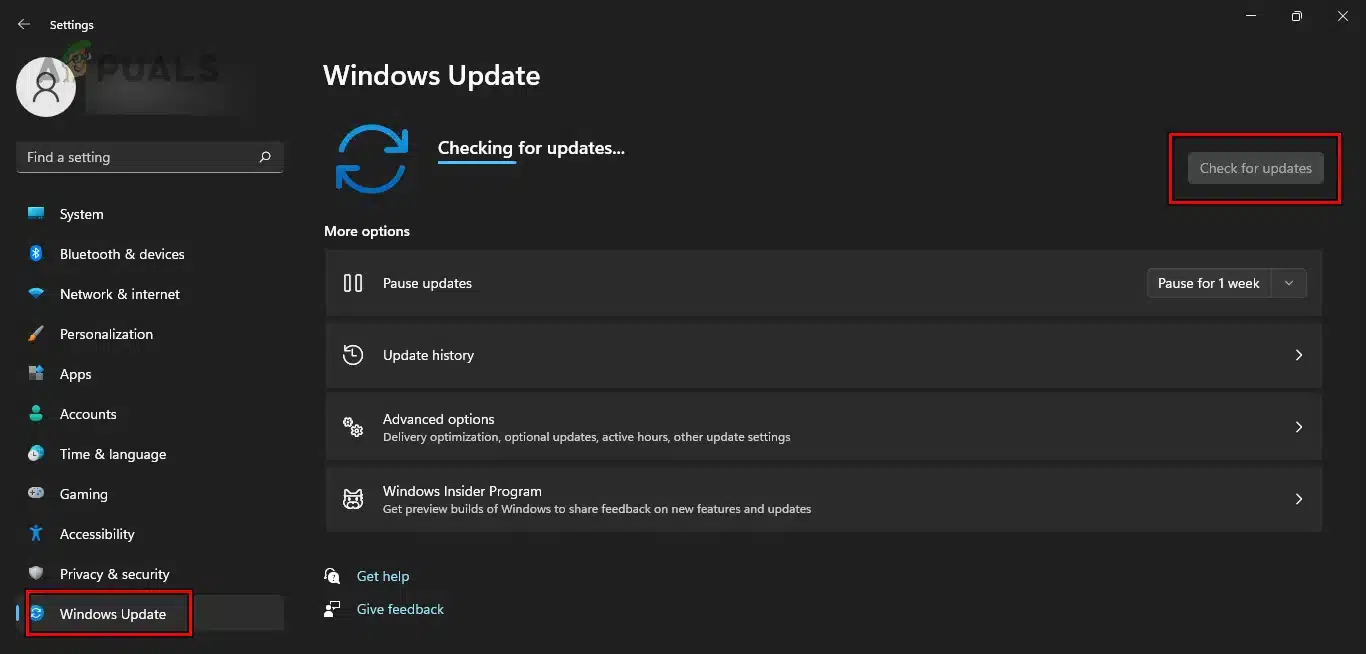
4. Actualización de Windows
A veces, los problemas con la visualización de miniaturas se deben a errores de Windows que se corrigen en actualizaciones posteriores. Instalar los parches más recientes garantiza el correcto funcionamiento de todos los componentes de administración de iconos.
- Haga clic en Windows + I Abrir Configuración de.
- Ir Windows Update.
- toque en Buscar actualizaciones Instalar todas las actualizaciones disponibles.
![]()
- Reinicie su PC una vez completada la instalación.
Los comentarios están cerrados.