
Solución al problema de las aplicaciones que no funcionan en máquinas virtuales
¿Tu aplicación no se ejecuta en la máquina virtual? Aprende cómo solucionar el error "Lo sentimos, esta aplicación no se puede ejecutar en una máquina virtual" y ejecutar tus programas correctamente.

Las cosas más importantes que necesitas saber
- Utilice la herramienta de información del sistema (msinfo32) para verificar que su máquina es física y no contiene restos de máquinas virtuales antiguas, y evite modificar el registro excepto cuando sea absolutamente necesario y después de realizar una copia de seguridad.
- Desactive las funciones de Hyper-V y las plataformas de virtualización relacionadas en "Características de Windows" (Activar o desactivar las características de Windows) para eliminar las señales de virtualización que impiden la ejecución de algunas aplicaciones.
- Pruebe a desactivar temporalmente la función "Integridad de la memoria" en la Seguridad de Windows para determinar si impide que la aplicación funcione, y vuelva a activarla después de la prueba debido a su importancia para la seguridad.
El mensaje "Lo sentimos, esta aplicación no se puede ejecutar en una máquina virtual" aparece cuando un juego o una aplicación protegida se niega a iniciarse, porque Windows se comporta como una máquina virtual para comprobar el entorno de la aplicación.
La aplicación podría estar comprobando la presencia de una máquina virtual real. En un ordenador físico convencional, esta misma comprobación también podría interactuar con Hyper-V, funciones de seguridad basadas en la virtualización, un nombre de equipo que se asemeje al de una máquina virtual o identificadores de máquinas virtuales heredados.
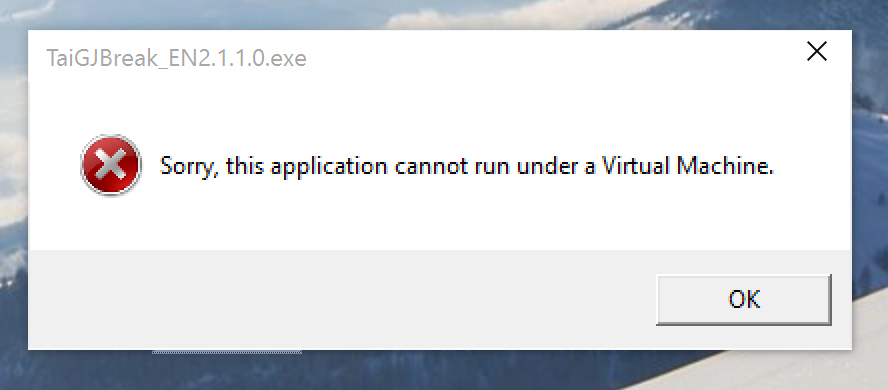
Este mensaje es fácil de malinterpretar; es posible que el ordenador no funcione dentro de VMware, VirtualBox, Hyper-V o incluso en un escritorio en la nube.
Muchos juegos antiguos, controladores, herramientas de jailbreaking y sistemas anti-manipulación solo ven las señales que revela Windows, y no el historial completo de los componentes de hardware.
Si ya está ejecutando la aplicación dentro de una máquina virtual, la solución obvia es ejecutarla en un ordenador físico o preguntar al desarrollador si se admite el uso de máquinas virtuales.
Las soluciones que se mencionan a continuación están destinadas a la detección de fallos en un PC Windows normal, y no a ocultar una máquina virtual real de los programas que la bloquean intencionadamente.
| Lo que notas | Lo que suele significar |
|---|---|
| La aplicación se ejecuta en VMware, VirtualBox, Hyper-V, Parallels, un ordenador en la nube o un entorno de prueba aislado (sandbox). | Es probable que la prohibición sea intencional. Utilice un ordenador físico o la configuración compatible con el desarrollador. |
| Estás utilizando un ordenador físico, pero Windows indica que se ha detectado un programa de supervisión de máquinas virtuales (hipervisor). | Es posible que Hyper-V, la plataforma de máquinas virtuales, la plataforma de hipervisor de Windows, Sandbox, WSL, Docker u otra función de seguridad esté detectando la virtualización. |
| aún El nombre del ordenador parece ESCRITORIO-123ABC O el nombre de otro dispositivo clonado/probado. | Algunas pruebas de funcionamiento antiguas consideran sospechosos los nombres genéricos de los dispositivos. |
| El error aparece después de los cambios de seguridad de Windows 11. | Podría ser una ventaja Integridad de la memoria O bien, otra función de seguridad que depende de la virtualización es la que activa este escaneo. |
| Solo un juego o un controlador muestra el mensaje después de la actualización. | Es posible que la instalación local esté dañada o que sea necesario reparar los archivos de protección contra manipulaciones de la aplicación. |
1. Asegúrese de que el ordenador sea físico y compruebe únicamente si quedan restos visibles de máquinas virtuales.
Antes de modificar las características de Windows, asegúrese de que la aplicación no tenga información errónea sobre el entorno.
Microsoft afirma que su herramienta Información del sistema puede mostrar detalles del hardware, el sistema y el software que ayudan a diagnosticar este tipo de incompatibilidad.
Las comprobaciones de arranque pueden fallar cuando una imagen copiada, una herramienta de máquina virtual obsoleta o un perfil de sistema importado dejan nombres de máquinas virtuales en un equipo físico. Esta comprobación ayuda a diferenciar esas etiquetas obsoletas de la configuración de Windows que parece ser la predeterminada.
No utilice el Editor del Registro cuando la herramienta Información del Sistema ya muestre el fabricante y el modelo reales de su ordenador.
La limpieza del registro solo tiene sentido si su equipo físico aún muestra cadenas de proveedores claras para máquinas virtuales como VirtualBox , VMware o QEMU . Si los detalles de su hardware ya muestran el fabricante y el modelo reales de su máquina, deje el registro como está y utilice las comprobaciones de Hyper-V que se mencionan a continuación.
Las modificaciones del registro pueden dañar el sistema Windows si se cambia un valor incorrecto. Microsoft recomienda exportar primero la clave desde el Editor del Registro mediante Archivo > Exportar. Modifique únicamente los valores que pueda identificar claramente como restos de una máquina virtual (VM).
- Pulsa Win + R, escribe msinfo32 y, a continuación, pulsa Intro.
- Compruebe el fabricante y el modelo del sistema. Si aparece el nombre del fabricante de su ordenador, no busque valores aleatorios en el registro.
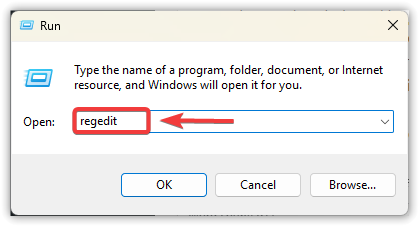
- Si el equipo físico muestra una cadena de proveedor de máquina virtual antigua, pulse Win + R, escriba regedit y, a continuación, pulse Intro.
![]()
- Seleccione la clave que desea escanear y, a continuación, utilice Archivo > Exportar para guardar una copia de seguridad antes de modificarla.
- Basta con buscar referencias antiguas y evidentes a proveedores de virtualización, como VirtualBox, VMware o QEMU.
- Elimine o corrija el valor únicamente cuando esté seguro de que es residual y no información válida del dispositivo.
- Reinicia Windows y luego reinicia la aplicación.
2. Deshabilitar Hyper-V y las funciones de virtualización relacionadas en Windows.
Un ordenador Windows normal puede detectar la presencia de un hipervisor incluso cuando no hay ninguna ventana de máquina virtual (VM) abierta.
Microsoft documenta esta comprobación específica en la Información del sistema : Cuando Hyper-V está activo, Windows puede informar de una detección del hipervisor.
Desactivar las funciones relacionadas con Hyper-V elimina la señal más potente similar a la de una máquina virtual (VM) para muchos juegos antiguos y aplicaciones protegidas.
Esto resulta útil porque la aplicación ya no ve que Windows presenta la misma señal de hipervisor que también detectan las máquinas virtuales reales.
La desventaja es la siguiente: WSL 2, Docker Desktop, los emuladores de Android, Windows Sandbox y las máquinas virtuales Hyper-V podrían dejar de funcionar hasta que reinicie estas funciones.
En un ordenador del trabajo o de la escuela, no modifique estos ajustes a menos que su departamento de informática lo autorice. Es posible que sean necesarios debido a la política del dispositivo, las herramientas de seguridad o el software de desarrollo.
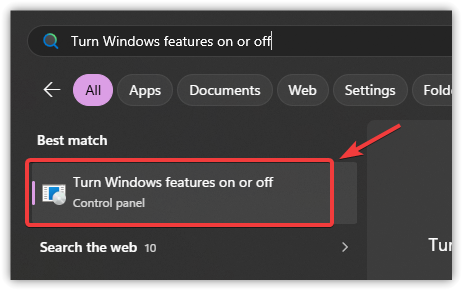
- Abre el menú Inicio y busca la opción "Activar o desactivar las características de Windows".
![]()
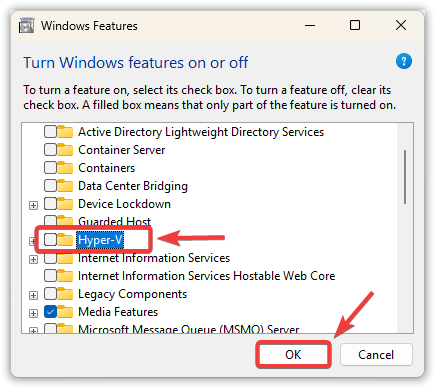
- Desactive Hyper-V, Plataforma de máquina virtual, Plataforma de hipervisor de Windows y Windows Sandbox si están habilitados.
- Haz clic en Aceptar y deja que Windows aplique los cambios.
![]()
- Reinicia tu computadora.
- Vuelva a abrir la Información del sistema y compruebe si Windows sigue indicando que se ha detectado un hipervisor.
- Reinicie la aplicación.
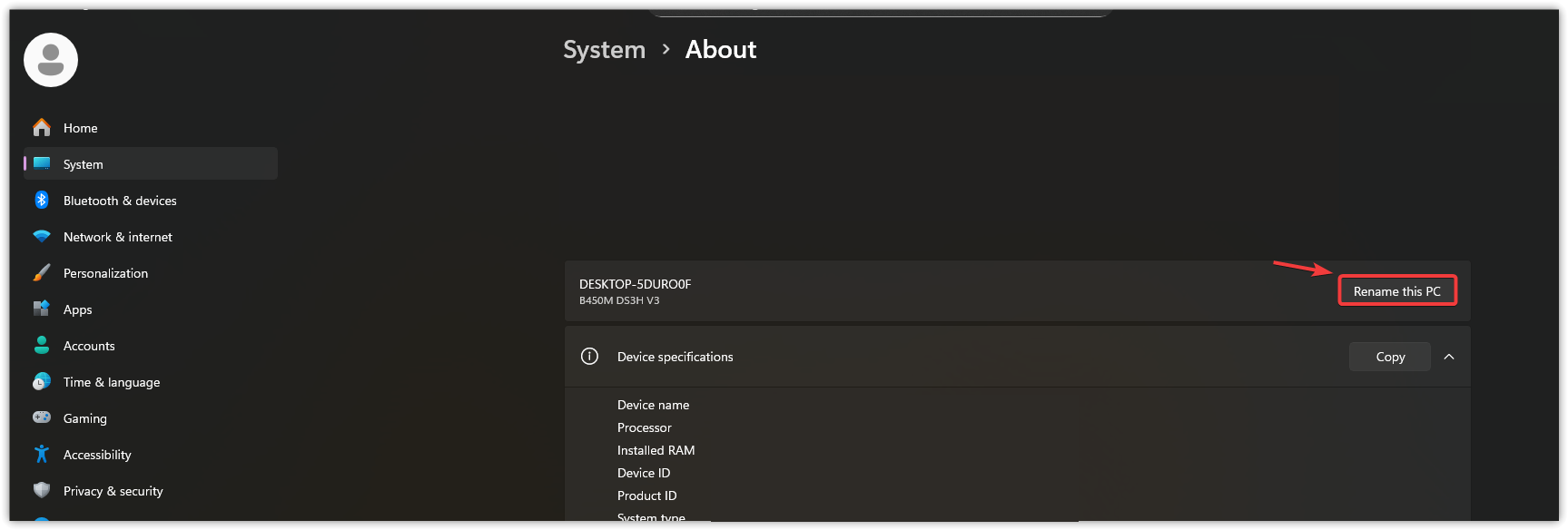
3. Cambie el nombre del equipo que parece una máquina virtual (VM).
Algunas pruebas de arranque antiguas también verifican el nombre del equipo. Un nombre predeterminado como DESKTOP-7H3K9Q no demuestra que el dispositivo sea virtual, pero los informes de los usuarios sobre este error en particular sugieren que algunos juegos consideraban sospechosos dichos nombres.
Este paso de limpieza conlleva poco riesgo en comparación con modificar el registro del sistema o deshabilitar las funciones de seguridad. No es necesario si su computadora ya tiene un nombre simple, un nombre personal o un nombre asignado por el fabricante.
- Abierto Configuración E ir a Sistema.
- Seleccione Sobre Nosotros.
- toque en Renombrar esta PC.
![Captura de pantalla del botón "Cambiar el nombre de este PC" en la configuración de Windows.]()
- Ingrese un nombre simple como Ahmed-PC O juegos de PCO cualquier otro nombre único que no parezca haber sido generado automáticamente o estar asociado con máquinas virtuales.
- Reinicia el ordenador cuando Windows te lo indique.
- Reinicie la aplicación después de reiniciarla.
4. Pruebe temporalmente la función de integridad de la memoria para determinar la causa.
La función de integridad de memoria no es una máquina virtual.
Microsoft explica que la función de aislamiento Core protege los procesos de Windows ejecutándolos en un entorno virtual.
Algunas comprobaciones antiguas de prevención de manipulaciones fallan cuando esta protección hace que el sistema Windows parezca estar en su estado predeterminado antes de que la aplicación pueda abrirse.
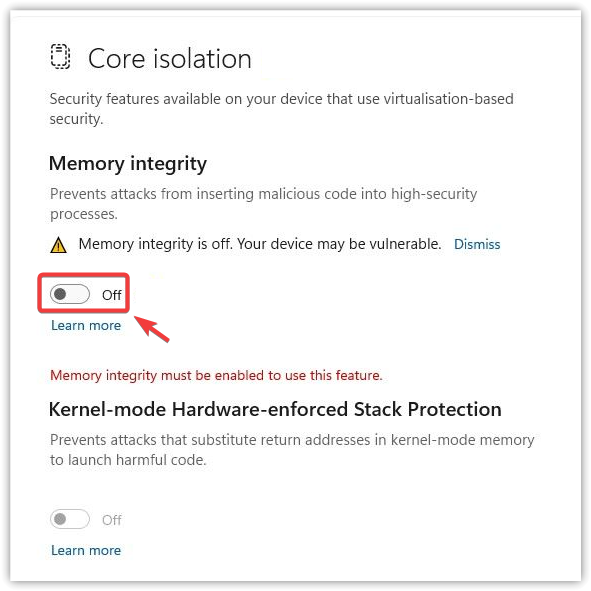
Esta configuración es una medida de seguridad real, así que considérela inicialmente como una prueba temporal. Si la aplicación solo funciona cuando la Integridad de la memoria está desactivada , decida si vale la pena el riesgo de seguridad y vuelva a activar la configuración una vez que haya terminado las pruebas.
Deshabilitar la integridad de la memoria reduce una de las capas de protección de Windows. Utilice esto como una prueba controlada; luego, reinicie su dispositivo y vuelva a habilitar la función si la aplicación sigue mostrando el mismo mensaje predeterminado del dispositivo.
No utilice esto en un ordenador gestionado por el trabajo o la escuela a menos que su administrador apruebe el cambio.
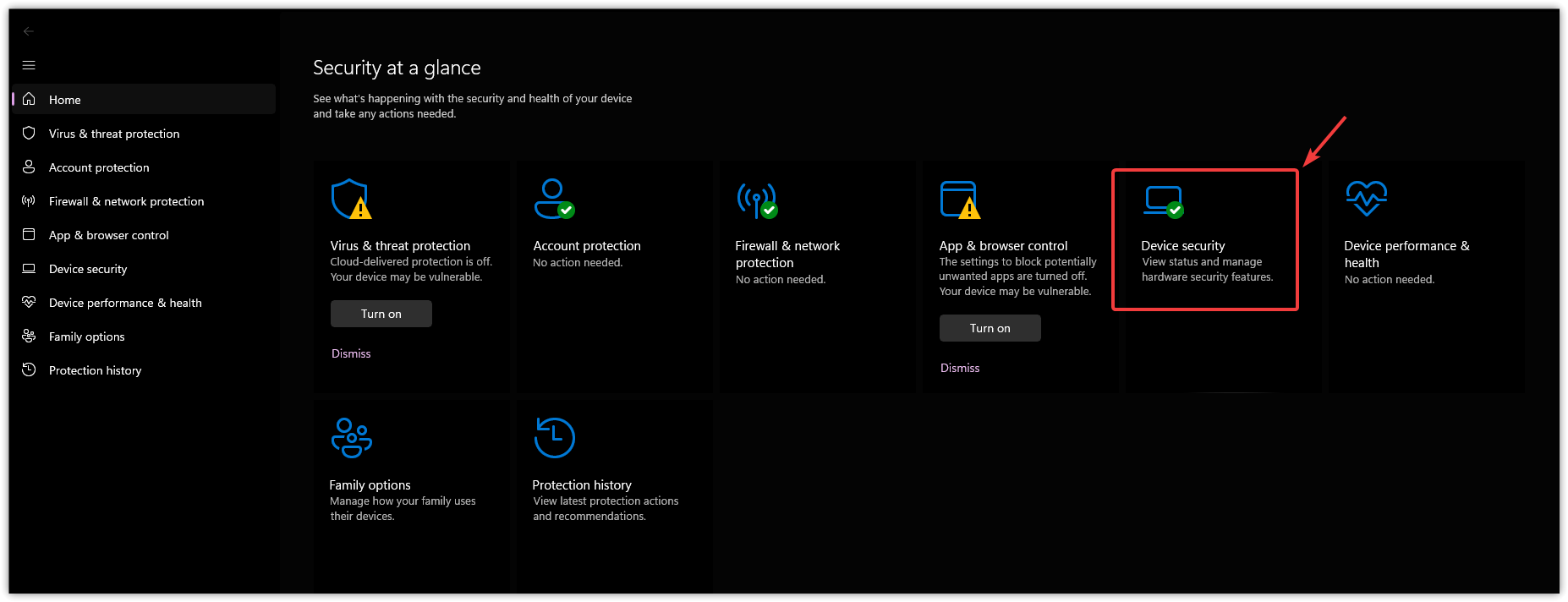
- Abierto Seguridad de Windows desde el menú de inicio.
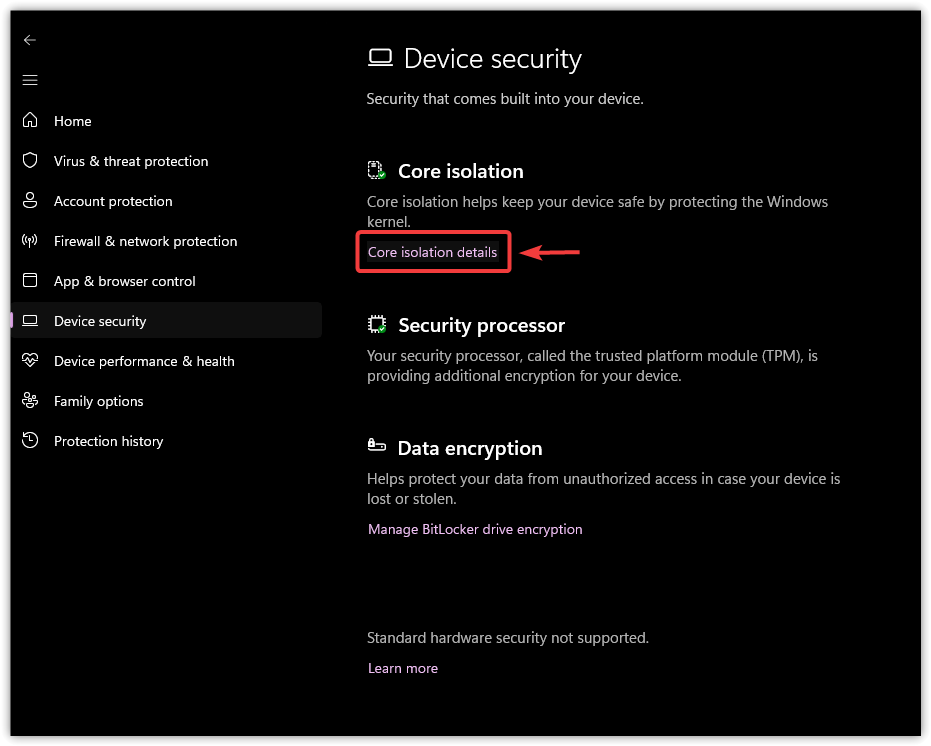
- Seleccione Seguridad del dispositivo.
![]()
- toque en Detalles básicos de aislamiento.
![]()
- apagar integración de memoria.
![]()
- Reinicia tu computadora.
- Reinicia la aplicación.
Si Windows se niega a cambiar la configuración o si desea una guía detallada antes de realizar cualquier modificación, utilice la Guía de Appuals sobre integridad de la memoria y aislamiento primario.
5. Comprueba los archivos del juego o vuelve a instalarlos.
Cuando la configuración de Windows es correcta, el problema restante podría estar en la instalación del juego o la aplicación. Los archivos de protección contra manipulaciones, los controladores o los archivos de configuración dañados pueden provocar que el análisis del entorno falle y genere un mensaje de error.
Esta comprobación ayuda a reconstruir archivos locales perdidos o dañados sin modificar la configuración de seguridad de Windows Plus.
La opción oficial de Steam comprueba la integridad de los archivos del juego instalados y reemplaza los que falten o estén dañados. Otros jugadores suelen tener opciones similares, como Verificar , Reparar o Administrar.
Este procedimiento es más seguro que reinstalar inmediatamente el juego completo, especialmente cuando el error de la máquina virtual aparece solo en un título.
No reinstale varios juegos no relacionados debido a este mensaje. Primero, solucione el problema de la aplicación afectada.
No utilice esta solución como primera opción cuando aparezca la misma advertencia de máquina virtual en todas las aplicaciones protegidas de su ordenador.
- Abre tu reproductor de juegos, como por ejemplo: Steam O Lanzador de juegos épico.
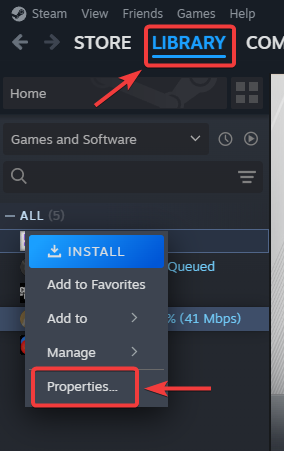
- Ir a la pagina Biblioteca Específico del juego.
- Menú abierto Propiedades O Gestionar Su propio.
![Una ilustración del menú Propiedades o Administración en Steam.]()
- Seleccione Verificar la integridad de los archivos del juego، VerificarO la opción de reparación equivalente.
![Una ilustración de la opción para comprobar la integridad de los archivos del juego.]()
- Deja que el escaneo finalice y luego reinicia el juego.
- Si la comprobación no soluciona el problema, desinstale y vuelva a instalar la aplicación afectada desde su lanzador oficial o la página del desarrollador.
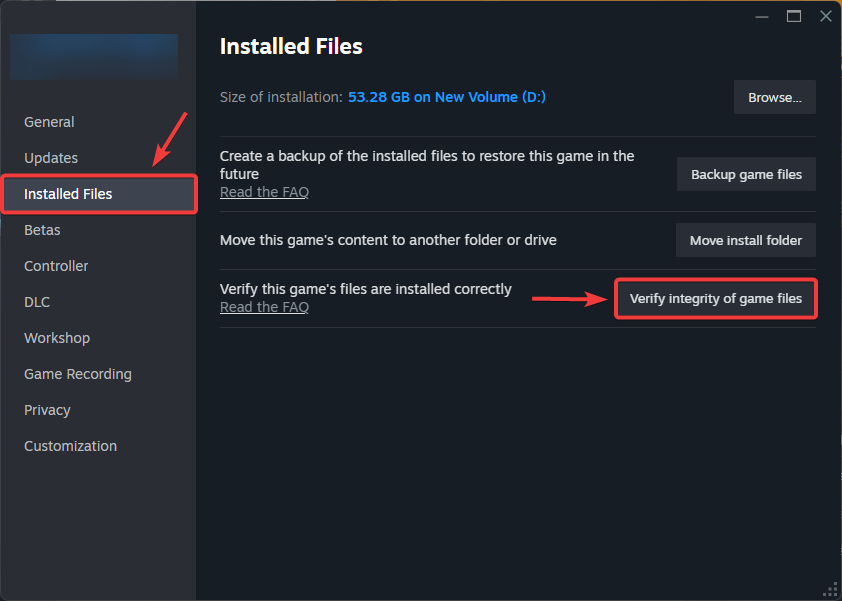
Si el juego se inicia tras la verificación, significa que la falla de inicio se debió a archivos locales dañados. Para obtener instrucciones específicas para jugadores de Steam, Epic Games, Ubisoft y otras plataformas, Appuals ofrece una guía completa para verificar los archivos del juego.
Si el error persiste
Si el mismo mensaje sigue apareciendo en un ordenador físico después de verificar que Hyper-V, la integridad de la memoria, el nombre del equipo y los archivos del juego funcionan correctamente, deje de cambiar aleatoriamente la configuración de seguridad de Windows.
En este punto, es posible que la aplicación esté bloqueando intencionalmente su dispositivo, su versión de Windows, un producto de protección/entorno virtual (sandbox) o una configuración que el desarrollador ha decidido no admitir.
Envía al desarrollador tu versión de Windows, la versión de la aplicación o juego, si la Información del Sistema indica la detección del hipervisor y qué funciones de virtualización de Windows están habilitadas. Esto le dará al equipo de soporte información más clara para trabajar, en lugar de tener que realizar otra ronda de modificaciones en el registro.
Los comentarios están cerrados.