
Mucha gente desconoce la configuración del iPhone en iOS 27; los padres deberían activarla de inmediato.
¡Descubre la configuración oculta de iOS 27 para iPhone que todos los padres deberían activar ya! Protege a tus hijos y mejora su seguridad digital al instante.
Con iOS 27 , puedes darle un iPhone a tu hijo con mucha más tranquilidad. Apple ha renovado por completo los controles parentales con un nuevo asistente de configuración guiada, lo que facilita más que nunca la configuración de restricciones inteligentes y la personalización del dispositivo para los usuarios más jóvenes.
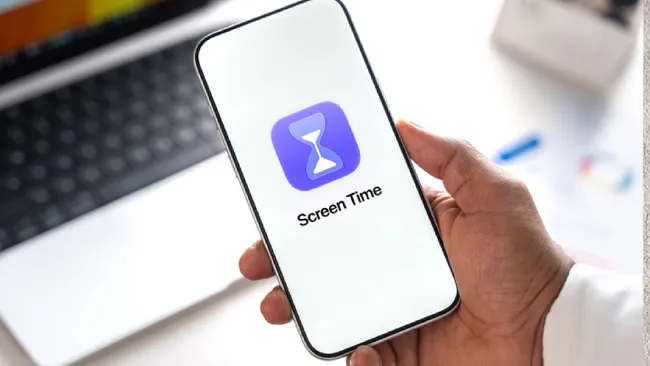 Existen muchas funciones potentes que vale la pena explorar. Además de limitar la disponibilidad de la aplicación y bloquear las compras dentro de la misma, puedes restringir el acceso a sitios web para adultos y establecer límites de tiempo estrictos. Para juegos O las redes sociales, que difuminan automáticamente las imágenes que contienen violencia gráfica o escenas sangrientas, así como desnudez.
Si tu hijo usa un iPhone , es fundamental dedicar unos minutos a revisar estas configuraciones. Los niños expertos en tecnología seguramente encontrarán la manera de sortearlas (¿verdad?), pero implementar estas medidas de seguridad ahora brinda una tranquilidad invaluable.
Cómo configurar una cuenta infantil
Para empezar a utilizar estas funciones, primero deberá crear una cuenta para su hijo/a.
1. Agregar un niño

Si nunca antes has creado una cuenta para un niño, no te preocupes. El proceso es muy sencillo y directo.
En primer lugar, deberás configurar la cuenta en En Familia. Para ello, abre la app Ajustes y selecciona Familia . Si eres el organizador familiar o un padre/tutor, podrás seleccionar el icono Añadir miembro en la esquina superior derecha de la pantalla.
2. Crea una cuenta infantil.

A continuación, introduce el nombre y la fecha de nacimiento del niño y haz clic en Crear cuenta infantil . Una vez finalizado el proceso, se te pedirá que aceptes la Política de privacidad familiar de Apple para niños.
Se creará una dirección de correo electrónico para su hijo/a. Haga clic en Continuar si está conforme, o haga clic en la dirección de correo electrónico para editarla . También se le pedirá que cree una contraseña.
Cómo gestionar las herramientas de control parental
Tras crear la cuenta del niño, podrá empezar a gestionar el acceso al dispositivo.
1. Acceso a los controles

Una vez que crees una cuenta para tu hijo/a, podrás controlar cómo usa el dispositivo. Abre la aplicación Ajustes y selecciona Familia . A continuación, selecciona la cuenta del niño/ a que deseas administrar.
2. Determinación de la clasificación por edad para las solicitudes

La experiencia de algunas aplicaciones cambia en función de la edad del niño.
Para ello, las aplicaciones deben conocer el grupo de edad del niño (tenga en cuenta que esto no incluye su fecha de nacimiento). Puede especificar cómo y cuándo se comparte esta información.
Selecciona Configurar junto a Rango de edad para aplicaciones y luego toca Confirmar edad . Después, puedes elegir Siempre para asegurarte de que el rango de edad siempre se comparta, seleccionar Preguntar primero si prefieres que los niños elijan cuándo se comparte su rango de edad, o tocar Nunca para evitar que el rango de edad se comparta en absoluto.
3. Determinar el uso que el niño hace del dispositivo.

Si quieres imponer restricciones al uso del iPhone de un niño , pulsa Tiempo en pantalla y busca la sección Limitar uso.
Aquí puedes seleccionar Tiempo de inactividad , una función que bloquea el acceso a la mayoría de las aplicaciones y notificaciones durante ciertas horas. Puedes especificar el período durante el cual Tiempo de inactividad estará activo y elegir con qué frecuencia se activará : todos los días o en días específicos. Para esta última opción, toca Personalizar días.
También puedes usar el interruptor para activar la opción Bloquear durante los periodos de inactividad . Esto bloqueará tu iPhone durante el tiempo especificado.
4. Establecer límites de tiempo para las solicitudes

También puedes limitar el tiempo que tu hijo pasa usando una aplicación en particular . Por ejemplo, puedes optar por que tu hijo no juegue más de una hora al día.
Para ello, pulsa en Límites de la app , selecciona Agregar límite , selecciona una categoría de la app y, a continuación, pulsa Siguiente.
A continuación, puedes especificar el periodo de tiempo deseado y aclarar si esta restricción se aplicará en días específicos o todos los días. También puedes especificar si la aplicación se bloqueará al expirar el tiempo o si el niño solo recibirá una notificación cuando se acabe el plazo.
5. Agrega excepciones

Si selecciona "Todas las aplicaciones y categorías" al establecer los límites de tiempo de las aplicaciones, es posible que haya algunas aplicaciones a las que desee que su hijo pueda acceder en todo momento.
Por ejemplo, podría ser conveniente permitir que su hijo use la aplicación del teléfono en cualquier momento. Toque "Siempre permitido" para seleccionar a qué aplicaciones puede acceder su hijo sin límites de tiempo.
Para mayor seguridad, si permite que su hijo use aplicaciones de comunicación, puede especificar con quién puede comunicarse. Seleccione "Solo contactos " y luego "Contactos específicos" antes de especificar los contactos permitidos.
6. Establecer límites en la comunicación

Para tener un mayor control sobre la comunicación, seleccione Límites de comunicación en la pantalla principal de configuración de Tiempo en pantalla.
Esto le permite especificar qué contactos están permitidos durante el tiempo de uso de pantalla y el tiempo de inactividad, y especificar quién aparece en la lista de contactos.
7. Bloqueo de contenido sensible

Para proteger a los usuarios más jóvenes de la exposición a contenido multimedia explícito, violento o inapropiado, la activación de la función de Seguridad en la Comunicación añade una capa vital de protección automática.
Simplemente activa esta función en la configuración de Tiempo en pantalla y, si iOS detecta imágenes sensibles, las difuminará y proporcionará orientación adecuada a la edad para ayudar a tu hijo a tomar una decisión segura.
8. Habilita las restricciones de contenido y privacidad para proteger a tus hijos.

Además, puedes restringir el acceso de tus hijos a vídeos, música, aplicaciones y podcasts para adultos . Para ello, pulsa en Restricciones de contenido y privacidad y, a continuación, explora los submenús como App Store , Multimedia , Web y juegos , Aplicaciones y funciones permitidas y Compras en iTunes y App Store.
Mediante estos ajustes, puedes establecer restricciones de edad, bloquear el acceso a determinadas aplicaciones, impedir la instalación de nuevas aplicaciones y evitar las compras dentro de las aplicaciones.
Por último, decide si permites que tu hijo cambie su código de acceso, modifique la configuración de Face ID o cambie de cuenta. En la sección «Permitir cambios» , revisa cada configuración y desactiva los permisos que desees restringir.
También es útil tocar App Store, Multimedia, Web y Juegos para personalizar el acceso a internet . Selecciona Contenido web para restringir los sitios web para adultos o limitar la navegación a una lista de sitios aprobados.
Apple proporciona una lista predefinida de sitios web aptos para niños , pero puedes desplazarte hacia abajo y hacer clic en Agregar sitio web para añadir tus propias URL de confianza.
Los comentarios están cerrados.