
¿Ubisoft Connect no responde? Solución de problemas de conexión, inicio de sesión y ejecución.
¿No te funciona Ubisoft Connect? Descubre soluciones rápidas y efectivas para problemas de conexión, inicio de sesión y lanzamiento de juegos. ¡Resuelve los problemas ahora!

Las cosas más importantes que necesitas saber
- Antes de comenzar a solucionar problemas en tu dispositivo, consulta los canales oficiales de Ubisoft o los informes de la comunidad para asegurarte de que no haya mantenimiento ni interrupciones generales del servicio.
- Para solucionar problemas de conexión y funcionamiento, intente reiniciar completamente Ubisoft Connect a través del Administrador de tareas, compruebe la estabilidad de su conexión a Internet y cambie la configuración de DNS, o ejecute la aplicación como administrador.
- La mayoría de los juegos modernos de Ubisoft para PC requieren el software Ubisoft Connect para la autenticación, el guardado de datos en la nube y las funciones en línea, incluso cuando se compran en otras tiendas como Steam.
En lugar de disfrutar de tus juegos favoritos de Ubisoft como Rainbow Six Siege, Assassin's Creed o Far Cry, podrías encontrarte con un problema con Ubisoft Connect: se queda atascado en "Inicializando", no inicia sesión , muestra un error de "Conexión perdida" o simplemente no se abre. Ya sea que Ubisoft Connect esté caído, no se conecte a los servidores o se bloquee al iniciarse, estos problemas pueden impedirte acceder a tu biblioteca de juegos, partidas guardadas en la nube y funciones en línea. Afortunadamente, el problema suele deberse a interrupciones temporales del servidor, archivos de jugador dañados, software obsoleto o problemas de configuración de red.
En esta guía, explicaremos por qué Ubisoft Connect no funciona y le proporcionaremos las soluciones más efectivas para reiniciar el reproductor en Windows.
9 maneras comprobadas de solucionar el problema de "Ubisoft Connect no funciona hoy"
1. Reinicia Ubisoft Connect.
Si Ubisoft Connect no se abre, se bloquea al iniciarse o muestra un error de pérdida de conexión, es posible que el lanzador siga ejecutándose en segundo plano. Cerrar todos los procesos de Ubisoft Connect fuerza a la aplicación a iniciar una nueva sesión, lo que suele solucionar los problemas temporales del lanzador sin necesidad de una solución de problemas más compleja.
- Ubisoft Connect está completamente desactivado.
- Haz clic con el botón derecho en el icono de Ubisoft Connect en la barra de tareas (bandeja del sistema) y selecciona Exit.
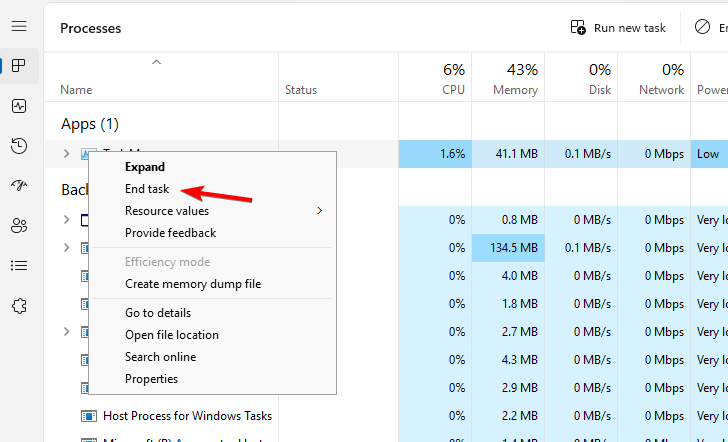
- Haga clic en Ctrl + Shift + Esc Abrir Task Manager.
- Finalizar cualquier operación para Conectar Ubisoft O Ubisoft Game Launcher.
![Una captura de pantalla del Administrador de tareas de Windows 11 que muestra cómo finalizar la tarea de Ubisoft Connect.]()
- Reinicia Ubisoft Connect y comprueba si el problema se ha solucionado.
2. Comprueba la conexión a Internet
Si experimentas problemas con Ubisoft Connect, la causa más común es una conexión a internet débil o inestable. Esta es una razón frecuente por la que Ubisoft Connect podría no conectarse a internet . La plataforma depende en gran medida de los servidores de autenticación de Ubisoft, por lo que incluso una pequeña interrupción de la red puede provocar fallos de inicio de sesión, problemas de conectividad o impedir que tus juegos se sincronicen correctamente.
- Reinicia tu módem o router.
- Intenta alternar entre una conexión Wi-Fi y una conexión por cable mediante un cable Ethernet.
- Intenta usar una conexión a internet diferente o un punto de acceso móvil.
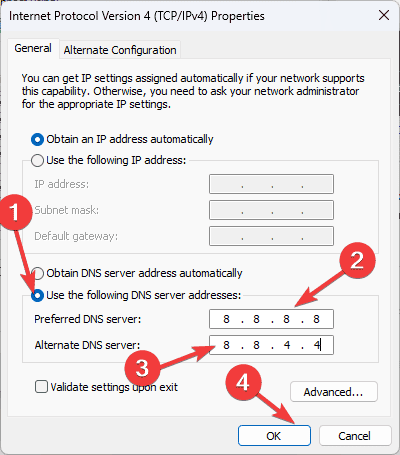
- Cambia tu configuración DNS a DNS de Google (8.8.8.8 / 8.8.4.4) O DNS de Cloudflare (1.1.1.1 / 1.0.0.1).
![servidor DNS]()
- Vuelve a abrir Ubisoft Connect y comprueba si se ha restablecido la conexión.
3. Ejecuta Ubisoft Connect como administrador.
En ocasiones, la configuración de seguridad de Windows puede impedir que Ubisoft Connect acceda a los archivos y servicios necesarios para su correcto funcionamiento. Ejecutar el reproductor con privilegios de administrador otorga permisos adicionales, y esta solución ha ayudado a muchos jugadores a superar problemas de inicio y de inicio de sesión, especialmente después de las actualizaciones de Windows.
- Cierra Ubisoft Connect.
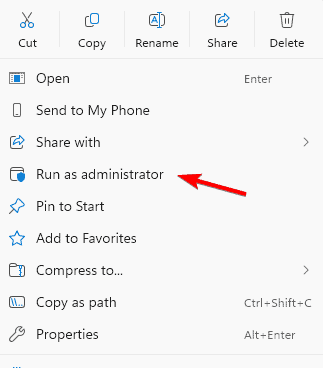
- Haz clic con el botón derecho en el acceso directo de Ubisoft Connect.
- Seleccione Ejecutar como administrador (Ejecutar como administrador).
![]()
- Inicia sesión en tu cuenta de Ubisoft.
- Comprueba si el reproductor se abre con normalidad.
4. Borrar la caché de Ubisoft Connect
Los archivos de caché dañados son una causa común de fallos en Ubisoft Connect, especialmente si el lanzador se queda atascado en "Inicializando", se bloquea inesperadamente o no carga. Borrar la caché obliga a Ubisoft Connect a crear archivos nuevos al reiniciarse, lo que soluciona muchos problemas.
- Ubisoft Connect está completamente desactivado.
- Abierto Explorador de archivos (Explorador de archivos).
- Ir a la siguiente ruta:
C:Program Files (x86)UbisoftUbisoft Game Launcher- Localizar una carpeta cache.
- cambiarle el nombre a caché_antigua.
- Reinicia Ubisoft Connect.
El operador creará automáticamente una nueva carpeta de caché.
5. Actualiza Ubisoft Connect
Utilizar una versión antigua de Ubisoft Connect puede provocar problemas de inicio de sesión, errores de autenticación y problemas de compatibilidad tras las actualizaciones de Ubisoft. Instalar la última versión garantiza que el jugador pueda comunicarse correctamente con los servidores de Ubisoft y que sea compatible con las últimas actualizaciones del juego.
- Si es posible, ejecuta Ubisoft Connect.
- Permita que el operador descargue las actualizaciones disponibles.
- Reinicia Ubisoft Connect una vez finalizada la actualización.
- Si el reproductor no se abre, descarga el instalador más reciente desde el sitio web oficial de Ubisoft.
- Intente iniciar sesión nuevamente una vez que la actualización se haya completado.
6. Verificar archivos del juego
Si Ubisoft Connect se abre con normalidad, pero un juego no se inicia , lo más probable es que los archivos del juego estén dañados o falten. La comprobación de instalación analiza cada archivo del juego y reemplaza automáticamente los que falten o estén dañados.
- Abre Ubisoft Connect.
- Elige el juego que está experimentando problemas.
- toque en Propiedades (Características).
- Seleccione Verificar archivos (Verificar los archivos).
- Espera a que finalice la verificación antes de volver a ejecutar el juego.
7. Desactive temporalmente su VPN o software antivirus.
En ocasiones, las VPN, los antivirus y los cortafuegos pueden impedir que Ubisoft Connect acceda a los servidores de autenticación de Ubisoft. Esto suele provocar que Ubisoft Connect pierda la conexión, no pueda iniciar sesión o muestre errores de indisponibilidad del servicio, incluso si la conexión a internet funciona correctamente.
- Desconéctate de cualquier VPN activa.
- Desactive temporalmente su software antivirus.
- Desactive cualquier protección de cortafuegos de terceros.
- Reinicia Ubisoft Connect.
- Si el lanzador funciona correctamente, añade Ubisoft Connect a la lista de excepciones de tu software de seguridad antes de volver a activar la protección.
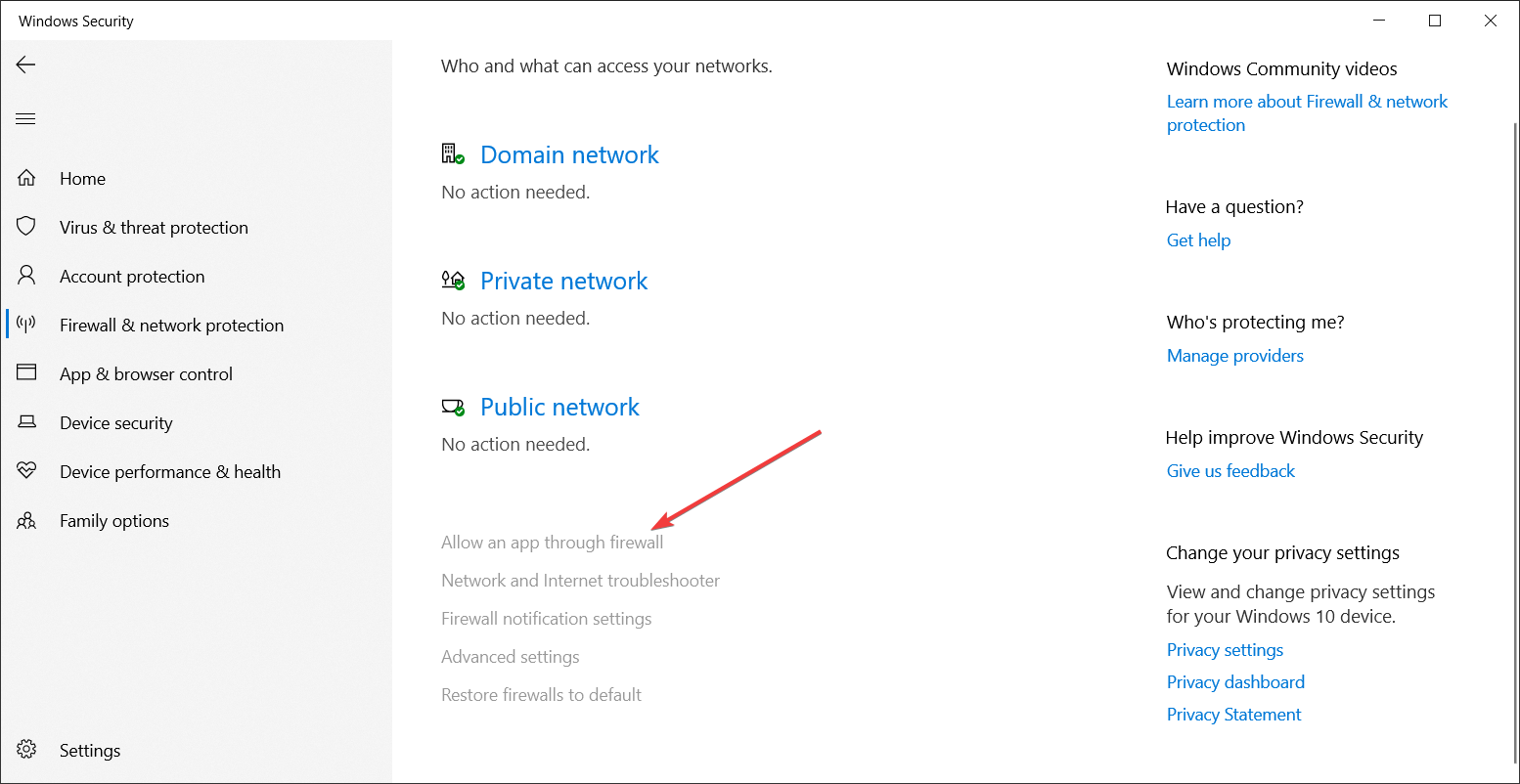
8. Compruebe la configuración del Firewall de Windows.
Es posible que el Firewall de Windows bloquee accidentalmente Ubisoft Connect tras una actualización o un cambio de seguridad de Windows. Si el jugador no puede conectarse a través del firewall, podría experimentar problemas de conexión a internet con Ubisoft, fallos en las descargas o la indisponibilidad de los servicios en línea.
- Abierto de seguridad de windows.
- Ir Protección de redes y firewall.
- Seleccione Permitir una aplicación a través del firewall.
![Ventana de permisos del Firewall de Windows]()
- Asegúrese de permitir que cada uno UbisoftConnect.exe وUbisoftGameLauncher.exe.
- Guarda los cambios y reinicia Ubisoft Connect.
9. Reinstala Ubisoft Connect.
Si ninguna de las soluciones anteriores resuelve el problema, reinstalar Ubisoft Connect suele ser la solución más eficaz. Una instalación limpia reemplaza los archivos de controlador dañados, elimina la configuración corrupta e instala la última versión disponible de Ubisoft.
- Desinstala Ubisoft Connect desde Configuración> Aplicaciones.
- Reinicia tu computadora.
- Descarga el instalador más reciente de Ubisoft Connect desde el sitio web oficial de Ubisoft.
- Instala el reproductor utilizando la última versión.
- Inicia sesión en tu cuenta de Ubisoft y reinicia el juego.
Una instalación nueva suele solucionar problemas persistentes de Ubisoft Connect, como que no funcione, que no se inicie o errores de pérdida de conexión que no se resolvieron borrando la caché o actualizando el lanzador.
¿Está caído Ubisoft Connect hoy?
Antes de realizar cualquier cambio en su ordenador, compruebe si Ubisoft está experimentando una interrupción generalizada del servicio. Cuando la empresa está realizando tareas de mantenimiento o sus servidores de autenticación presentan problemas, los usuarios de Ubisoft Connect suelen informar de lo siguiente:
- Problemas de pérdida de conexión
- El problema de la indisponibilidad de servicios
- Problemas de inicio de sesión
- Error de sincronización de Cloud Save
- La lista de amigos no se está cargando.
Consultar los canales oficiales de Ubisoft o los informes de la comunidad puede ahorrarte mucho tiempo de resolución de problemas si el problema afecta a todos.
Errores comunes de Ubisoft Connect y su significado
| El error | Causa posible |
|---|---|
| Pérdida de contacto | Problema de Internet o del servidor de Ubisoft |
| Los servicios no están disponibles. | Mantenimiento o interrupción del servicio de Ubisoft |
| error de inicio de sesion | Credenciales incorrectas o un problema con el servidor de autenticación. |
| Atascado durante la inicialización | Memoria caché dañada o archivos del reproductor dañados |
| Actualización fallida | Interrupción de la red o permisos insuficientes. |
| La descarga no funciona. | Problema del servidor o problema de espacio en disco |
| No está conectado a internet | Un problema con el firewall, la VPN, el DNS o el ISP. |
Esto es todo lo que tenemos para ti en esta guía sobre cómo solucionar problemas con Ubisoft Connect. Si sigues teniendo problemas con Ubisoft Connect, la causa podría ser más específica que un simple fallo del lanzador. Ya sea que tengas problemas con las funciones de chat de Ubisoft Connect, errores de inicio de sesión como Dolphin-028, logros faltantes o mensajes que indican que no se encuentra el lanzador de juegos de Ubisoft, hemos preparado guías específicas para cada uno de estos problemas. Puedes acceder al artículo correspondiente haciendo clic en los enlaces.
Preguntas frecuentes sobre problemas con Ubisoft Connect
1. ¿Por qué no funciona Ubisoft Connect hoy?
El operador podría verse afectado por el mantenimiento de los servidores de Ubisoft, problemas de autenticación, archivos de caché dañados, la configuración del Firewall de Windows o un problema temporal de internet. Verificar el estado de los servidores de Ubisoft antes de solucionar problemas puede ahorrar mucho tiempo.
2. ¿Por qué Ubisoft Connect muestra el mensaje "Conexión perdida"?
Esto suele ocurrir cuando el operador no puede conectarse a los servidores de autenticación de Ubisoft. También puede deberse al uso de VPN, problemas de DNS o restricciones del cortafuegos.
3. ¿Por qué Ubisoft Connect no funciona en Windows?
Los archivos de caché dañados, las versiones de controladores obsoletas, la falta de permisos de administrador o los archivos de instalación dañados se encuentran entre las causas más comunes.
4. ¿Por qué Ubisoft Connect no puede conectarse a Internet?
Comprueba tu cortafuegos, desactiva cualquier VPN o proxy, reinicia tu router e intenta cambiar de proveedor de DNS. Si otros jugadores reportan el mismo problema, es posible que los servidores de Ubisoft estén experimentando una interrupción del servicio.
5. ¿Puedo jugar a los juegos de Ubisoft sin Ubisoft Connect?
La mayoría de los juegos modernos de Ubisoft para PC requieren el software Ubisoft Connect para la autenticación, las partidas guardadas en la nube, los logros, las actualizaciones y las funciones en línea, incluso si compraste el juego a través de Steam o Epic Games Store.
Los comentarios están cerrados.