

Copilot aún no está disponible globalmente en todos los navegadores, pero puedes ser de los primeros en acceder a él. Desde febrero de este año, solo los usuarios de Microsoft Edge y Bing pueden usar Copilot. Sin embargo, Microsoft planea implementar gradualmente esta función en otros navegadores próximamente.
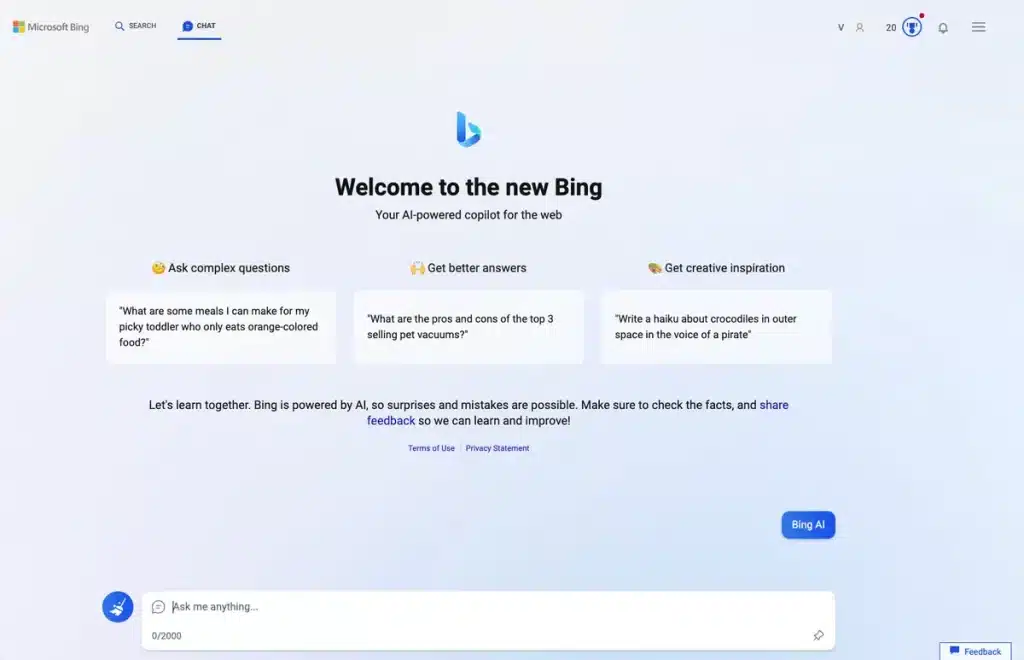
Actualmente, Copilot solo es accesible en navegadores que no sean Edge mediante una extensión dedicada. A diferencia de ChatGPT, accesible directamente desde la web, Bing AI requiere un acceso específico. Sin embargo, Microsoft está trabajando activamente para ampliar la compatibilidad.
A continuación, encontrará una breve descripción general de Copilot AI, incluyendo sus requisitos de uso. A continuación, le proporcionaremos una guía detallada paso a paso para instalar el complemento Copilot e instrucciones para empezar.
¿Qué es Copilot AI?
Copilot de Microsoft, impulsado por la tecnología GPT-4 de OpenAI, funciona como un chatbot inteligente integrado en el motor de búsqueda Bing. Al igual que ChatGPT, puedes hacer preguntas y Bing AI generará respuestas completas con referencias a las fuentes originales.
Copilot proporciona respuestas que parecen conversacionales y naturales, haciéndolas más claras y fáciles de entender.
Requisitos para utilizar Copilot en otros navegadores
Para usar Copilot en navegadores distintos a Microsoft Edge, debe cumplir dos requisitos básicos. Estos pasos se detallan a continuación:
1. Crea una cuenta Microsoft
Se requiere una cuenta Microsoft para acceder a Copilot. No se admiten otras cuentas de correo electrónico, como Gmail o servicios de correo electrónico que no sean de Microsoft. Visite [enlace/sitio web/etc.]. Página "Crear una cuenta" de Microsoft Para registrarse. Si ya tiene una cuenta Microsoft, puede usarla sin crear una nueva.

Después de configurar su cuenta Microsoft, continúe con el siguiente requisito.
2. Instalar el complemento Copilot
La extensión "Bing para todos los navegadores" es compatible con Chrome, Firefox, Brave y otros navegadores. Una vez instalada, podrá empezar a usar Copilot inmediatamente.
La siguiente sección proporciona instrucciones de instalación detalladas.
Cómo instalar la extensión del navegador Copilot para Chrome y Firefox
Dado que no se puede acceder a Copilot directamente desde el sitio web en Chrome ni Mozilla Firefox, primero debes instalar la extensión. Estos son los pasos detallados:
en cromo
- Abra Google Chrome y vaya al enlace Copilot para todos los navegadores.
- Iniciar sesión en una cuenta gmail Suyo, si así se le pide.
- Descargar archivo CRX La característica especial adicional.

- En la barra de direcciones de Chrome, ingrese chrome: // extensiones y presione Entrar.
- un acto Modo desarrollador Cambiando la tecla en la esquina superior derecha.

- Arrastrar y soltar El archivo CRX descargado se encuentra en la página de Complementos.
- Cuando se le solicite, seleccione Añadir el complemento Para instalar el complemento Copilot.

ملاحظة: Si Chrome bloquea la descarga, haga clic en el archivo en el cajón de descargas y seleccione Descargar de todas formas.
Alternativamente, puedes Descargue el archivo ZIP y extráigalo a una carpetaA continuación siga estos pasos:
- Tipo chrome: // extensiones En la barra de direcciones, presione Enter.
- un acto Modo desarrollador.
- toque en Descarga descomprimida.

- Localizar Guía En el cual descomprimí el archivo ZIP.
en Firefox
- Abra Mozilla Firefox y haga clic en icono de complementos en la esquina superior derecha.

- Ingresar "Habilitar Copiloten la barra de búsqueda.

- Seleccione Habilitar Copilot de los resultados de la búsqueda.

- toque en Agregar a Firefox.

- Cuando se le solicite, haga clic en إضافة Para confirmar la instalación.

Cómo usar Copilot en cualquier navegador
Tras instalar el complemento Copilot, su uso es muy sencillo. Sigue estos pasos:
- Abra su navegador y haga clic en Icono de complementos > Copilot para todos los navegadores.

- Seleccione Copiloto abierto en el menú desplegable.

- Si aún no ha iniciado sesión, haga clic en Login En la esquina superior derecha, inicie sesión con las credenciales de su cuenta Microsoft.

- Ingrese su información de inicio de sesión paraCuenta de Microsoft su como sea necesario.
- Si Copilot no aparece, abra una nueva pestaña y haga clic en el ícono Agregar nuevamente para recargar.
- Ahora se abrirá Copilot, lo que le permitirá comenzar a utilizar el chatbot de inmediato.
Los comentarios están cerrados.