
5 maneras de aprovechar al máximo los puertos USB de su pantalla: consejos y trucos para mejorar la productividad

Resumen rápido
- Algunos monitores modernos admiten la transmisión de video a través del puerto USB-C, lo que proporciona una alternativa a las conexiones tradicionales DisplayPort y HDMI.
- Conectar un mouse y un teclado a su monitor puede facilitar el control de varios dispositivos, no solo su computadora.
- Un monitor puede ser otra forma de configurar un SSD externo para realizar copias de seguridad y ampliar la memoria, siempre que sus puertos sean lo suficientemente rápidos.
En los años noventa, los monitores eran un verdadero engorro. Eran enormes y pesados, tanto que cargar con el más grande era prácticamente imposible. Y, por supuesto, una vez conectados, no servían para mucho más que para mostrar lo que se reproducía en el PC o Mac. Ni siquiera se podían conectar a los mismos dispositivos que se usaban para conectar el televisor , al menos no sin un adaptador.

Hoy en día, prácticamente cualquier monitor que puedas comprar no solo es ligero, sino que también viene equipado con una gran cantidad de puertos para casi cualquier cosa que quieras hacer. Algunos modelos siguen estando mejor equipados que otros, por supuesto, pero al menos hay algunos puertos USB para ampliar la configuración de tu portátil o ordenador de sobremesa. Aquí tienes algunos que podrías considerar.
1. Reemplace DisplayPort o HDMI para transmisión de video
Verifique primero las especificaciones de su pantalla.

La mayoría de los monitores utilizan DisplayPort como su principal medio de conexión a una computadora, con HDMI como opción secundaria. Sin embargo, un grupo selecto de monitores aprovecha el llamado Modo Alt de DisplayPort, que les permite aceptar video a través de una conexión USB-C pura, no solo alimentación o datos.
Es posible que aún necesite una fuente de alimentación independiente, dependiendo de las demás especificaciones del monitor o de si su ordenador puede proporcionar suficiente energía mediante USB Power Delivery (USB-PD). Tenga en cuenta que algunos monitores solo USB son modelos compactos de viaje; para un monitor de juegos 4K de gran tamaño, probablemente necesitará un DisplayPort y un adaptador de CA independiente, o Thunderbolt (teniendo en cuenta que Thunderbolt 4 y 5 están conectados a USB 4).
¿Por qué usar un puerto USB-C? Como mínimo, es una solución temporal si un puerto no funciona o si necesitas cambiar a una computadora sin una conexión DisplayPort dedicada. Además, cuando un monitor admite video y alimentación por USB, simplifica la configuración de tu escritorio, eliminando un cable adicional que, de lo contrario, podría saturar tu espacio de trabajo y ocupar un puerto en un protector de sobretensión.
2. Conecte el mouse y el teclado a múltiples fuentes
Proporcionar puertos de PC

El propósito más común de colocar puertos USB en un monitor es convertirlo en un concentrador. Muchas laptops y algunas computadoras de escritorio más pequeñas no tienen suficientes puertos para conectar todo lo necesario. Cuando las computadoras sí tienen suficientes puertos, mover accesorios como un mouse y un teclado al monitor puede evitar que los cables molesten o liberar puertos donde más se necesitan. Y si conectas y desconectas una laptop con frecuencia, dejar los controladores de entrada conectados al monitor puede simplificar la navegación.
También facilita cambiar esta entrada entre varios dispositivos. De hecho, algunos monitores incluyen sus propios conmutadores KVM (teclado, vídeo y ratón), lo que permite cambiar lo que se ve y controla sin desconectar nada. Por ejemplo, se puede cambiar de PC a PlayStation con solo pulsar un botón, aunque prácticamente no se necesitan ratón ni teclado, salvo la interfaz principal de la consola.
3. Carga tu teléfono, reloj, gafas o tableta
Quizás incluso tu computadora portátil.

Todos los puertos USB modernos proporcionan una cantidad básica de energía. A menudo no es más que la que usarías para alimentar tu teclado, pero los 4.5 a 7.5 vatios predeterminados de un puerto USB 3.0 son suficientes para cargar tu teléfono si lo dejas enchufado durante un tiempo prolongado. Y si de todas formas vas a estar sentado en un escritorio durante varias horas, no tiene sentido comprar un cargador específico con un adaptador de pared aparte, al menos no uno junto a tu cama.
4.5 W también deberían ser suficientes para cargar algunos accesorios wearables, como gafas inteligentes o un reloj inteligente. Para dispositivos más grandes que un teléfono, conviene buscar puertos compatibles con USB-PD. Dependiendo de la pantalla, estos puertos pueden ofrecer hasta 100, 140, 180 o incluso 240 W, suficiente para cargar una tableta o un portátil en un tiempo razonable, o incluso para cargarlo por completo. La principal excepción son los portátiles gaming de alta gama: el Razer Blade 18 incluye un adaptador de corriente de 330 W por alguna razón.
4. Encienda luces, ventiladores y otros accesorios.
¡Pero no te excedas!

Si hay suficiente energía para cargar un teléfono, también hay suficiente para alimentar algunos accesorios no relacionados con datos diseñados para computadoras de escritorio, como lámparas pequeñas, ventiladores y miniaspiradoras. Sin embargo, no esperes demasiado. Una lámpara USB no iluminará una habitación entera, y una aspiradora USB no recogerá mucho más que migas y cabello. Pero a veces, usar un dispositivo de tamaño completo es excesivo, y la pantalla de tu dispositivo puede soportar estos accesorios sin afectar los puertos principales de la computadora.
Es posible que puedas conectar accesorios más potentes si normalmente se cargan mediante un adaptador de pared USB. Sin embargo, en este caso, necesitarás un puerto compatible con USB-PD. Además, prepárate para la pérdida de energía cuando la pantalla esté apagada. No se recomienda conectar bombillas inteligentes de esta manera, ya que no podrán responder a algunas tareas programadas a menos que dejes la pantalla encendida las 24 horas del día, los 7 días de la semana.
5. Agregar almacenamiento externo
Proteja o amplíe sus datos
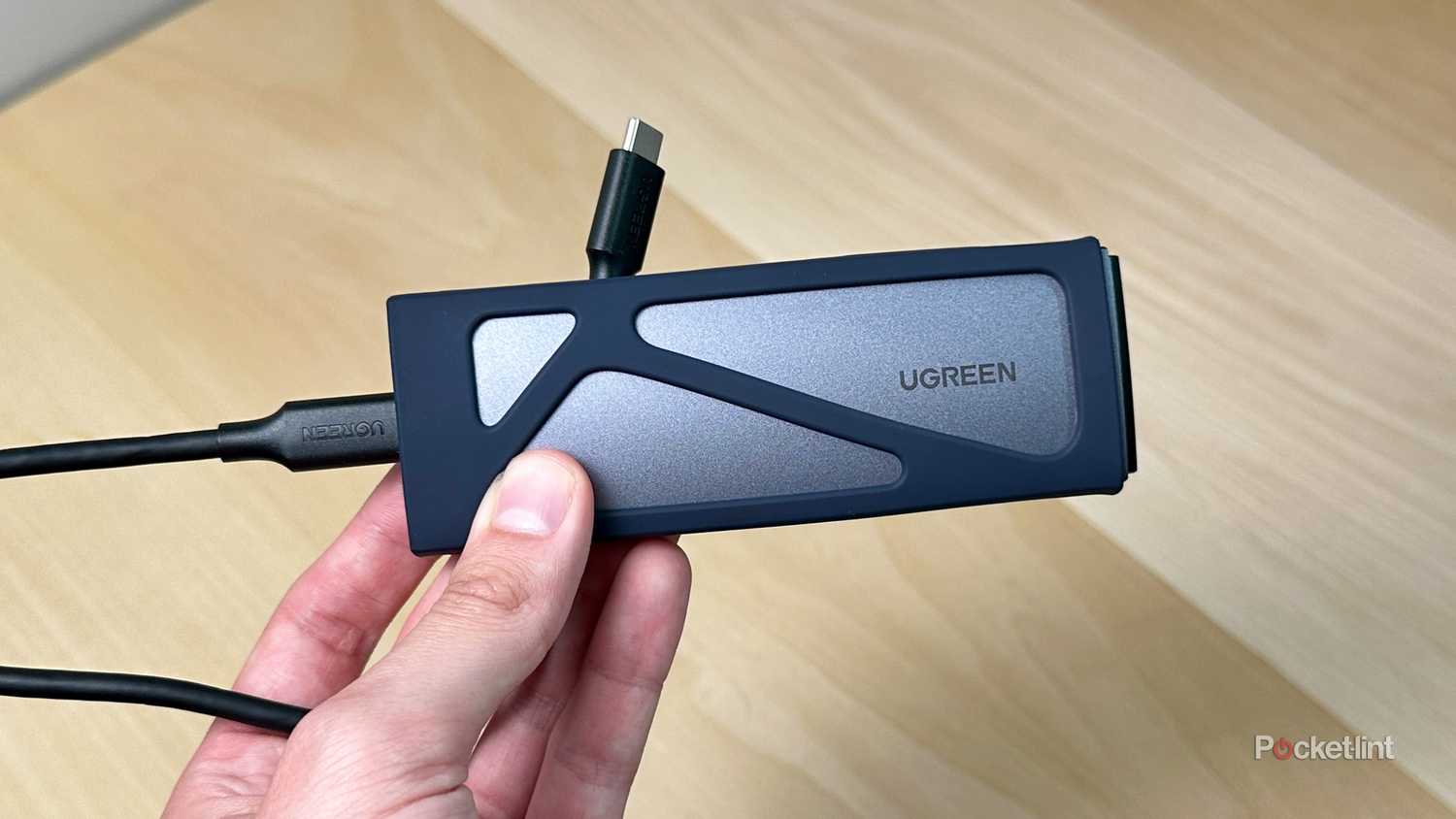
Toda computadora merece un SSD externo. Como mínimo, el almacenamiento externo es esencial para respaldar fotos, documentos y otros archivos que podrían perderse si tu computadora falla y no tienes copias en la nube. Y si ya usas almacenamiento en la nube, una copia de seguridad local puede salvarte cuando falla internet o si quieres cambiar de servicio.
Claro que algunos usuarios querrán ir más allá de las copias de seguridad y usar un disco duro externo para instalar aplicaciones o reproducir bibliotecas multimedia. Pero ten en cuenta la velocidad del USB: un puerto USB 3.0 de 5 Gbps puede ser suficiente para tu colección de música, pero tendrás dificultades para jugar de esta manera.
Siendo realistas, las aplicaciones requieren velocidades de 10 Gbps o superiores, lo que significa al menos USB 3.2 Gen 2. Aún mejor es USB 4, que admite hasta 40 Gbps. Además, asegúrese de que el SSD que elija pueda mantener estas velocidades.
Los comentarios están cerrados.