
¿Por qué no puedo reaccionar con emojis de Instagram?
los puntos principales
- Los usuarios están experimentando problemas al interactuar con los mensajes directos de Instagram usando emojis. Las posibles causas incluyen versiones desactualizadas de la aplicación, caché llena, mala conexión a internet o errores de software.
- Las soluciones incluyen cerrar sesión en Instagram y volver a iniciarla, verificar su conexión a Internet, detener la aplicación a la fuerza, reinstalarla, asegurarse de que se sigan mutuamente y reportar el problema a Instagram.
- Comprueba si ambos participantes del chat se siguen, asegúrate de que la aplicación esté actualizada y considera usar texto o GIF como solución temporal. Forzar el cierre de la aplicación puede solucionar problemas temporales.
Instagram tiene una función muy útil que te permite reaccionar a los mensajes directos con diferentes emojis. Esto te evita tener que responder con frases como "lmao ", "lol ", "triste ", etc. Sin embargo, últimamente muchos usuarios se han quejado de no poder reaccionar a los mensajes directos con emojis. En este artículo, exploraremos las mejores soluciones para este problema. ¡Empecemos!
¿Por qué no puedo reaccionar a los mensajes de Instagram con emojis?
Este problema puede deberse a diversas causas, entre ellas:
- Una versión anterior de la aplicación
- memoria caché sobrecargada
- Mala conexión a internet
- Errores de aplicación
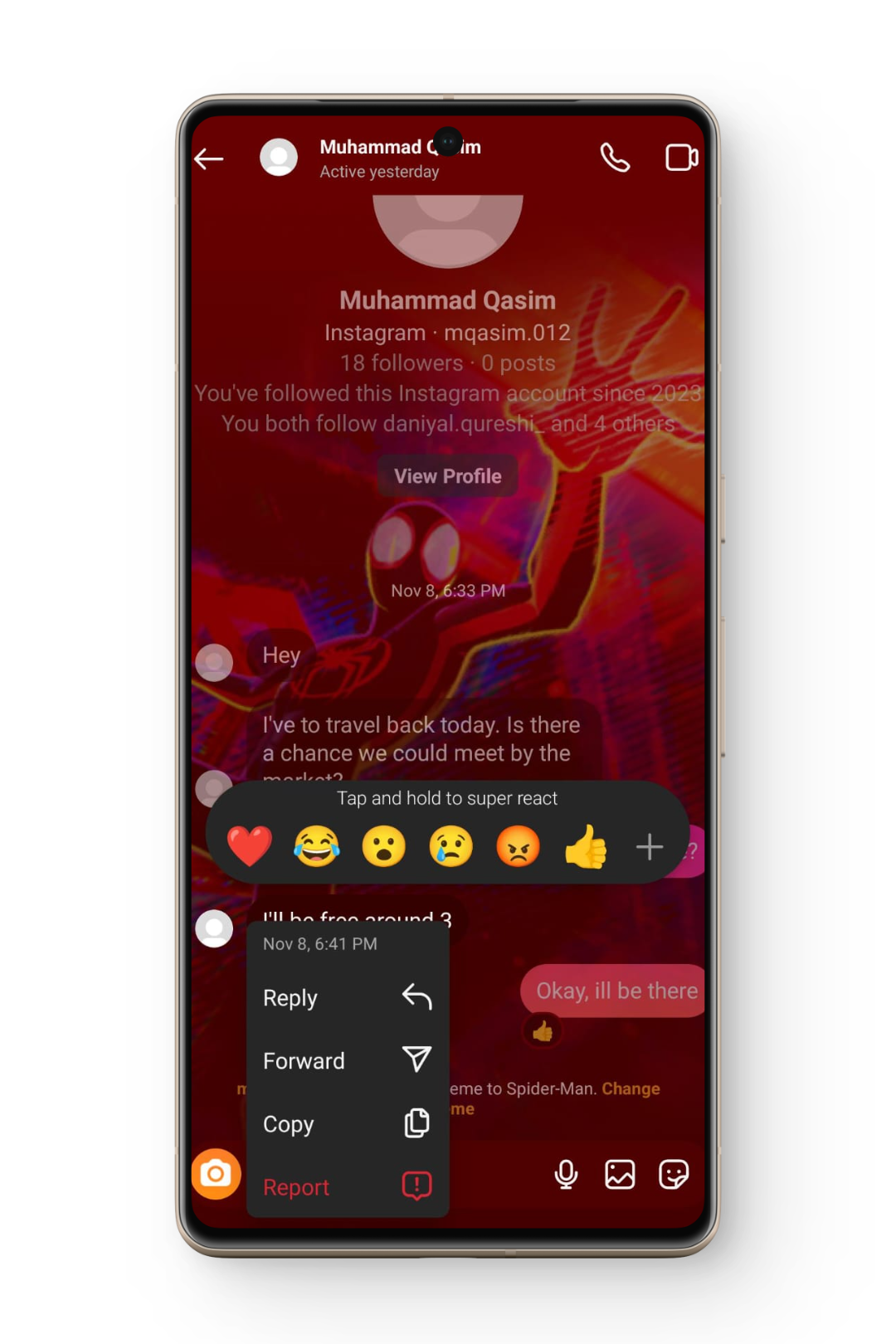
Cualquiera que sea la causa de este problema, seguir las soluciones mencionadas a continuación lo solucionará.
Soluciones para el problema de no poder reaccionar a los mensajes de Instagram con emojis
1. Inicia y cierra sesión en tu cuenta de Instagram
La primera solución a este problema es simplemente cerrar sesión en tu cuenta de Instagram, esperar un rato y luego volver a iniciar sesión . El procedimiento paso a paso es el siguiente:
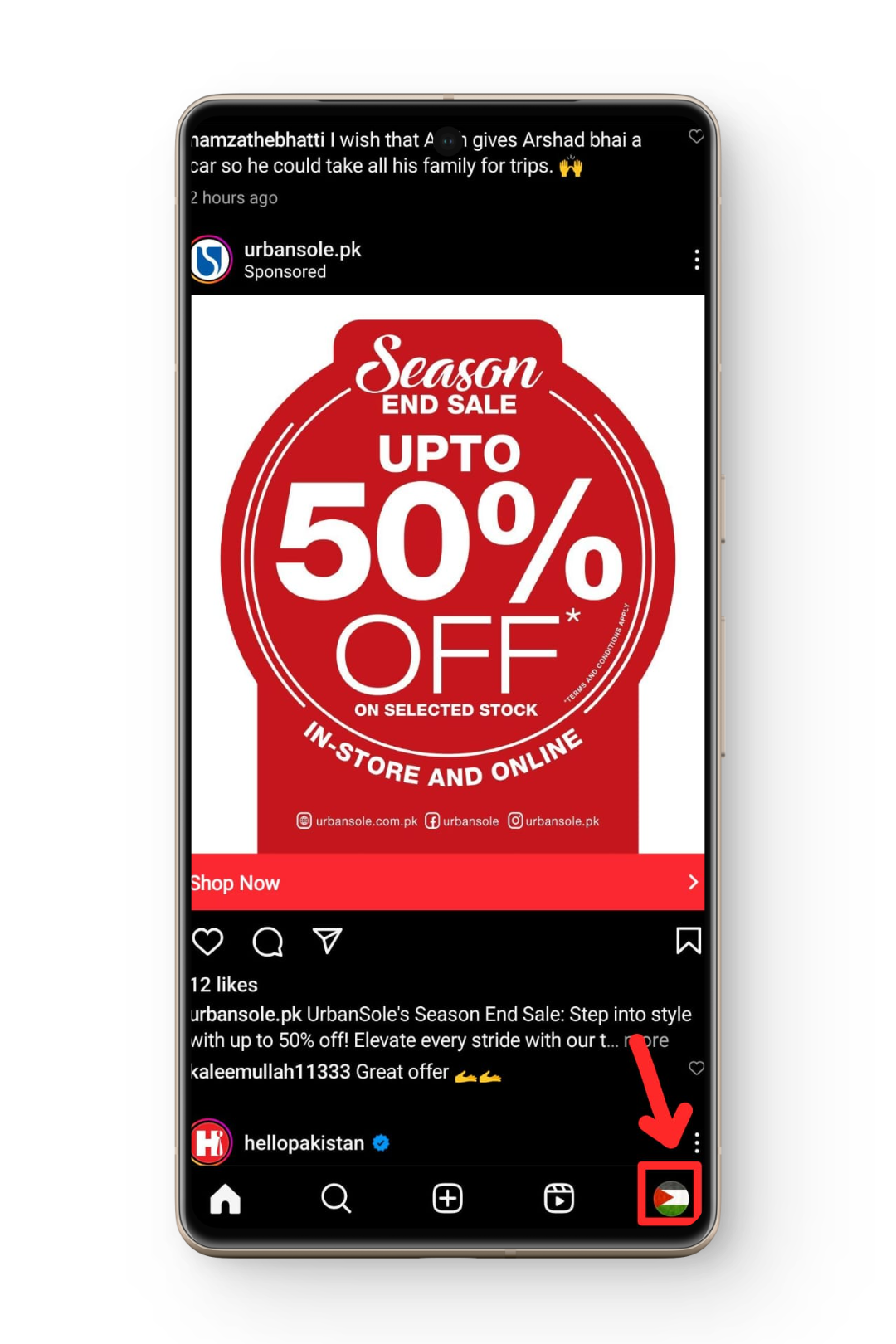
- Abre la aplicación de Instagram y toca Tu icono de perfil situado en lado inferior derecho.
![Icono de perfil de Instagram]()
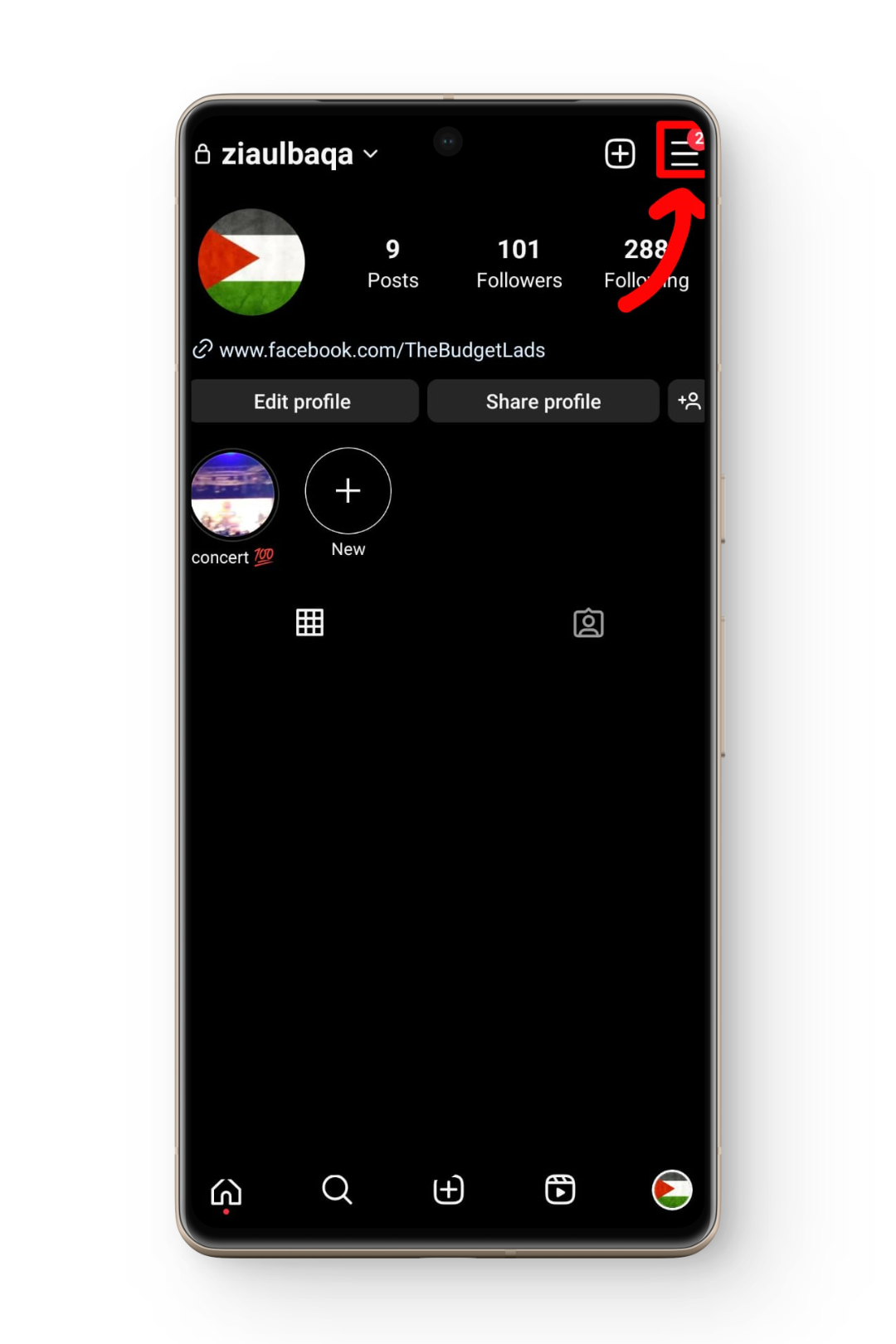
- Ahora presiona Icono de menú (hamburguesa) situado en Parte superior derecha de la pantalla.
![Icono de menú (hamburguesa) en Instagram]()
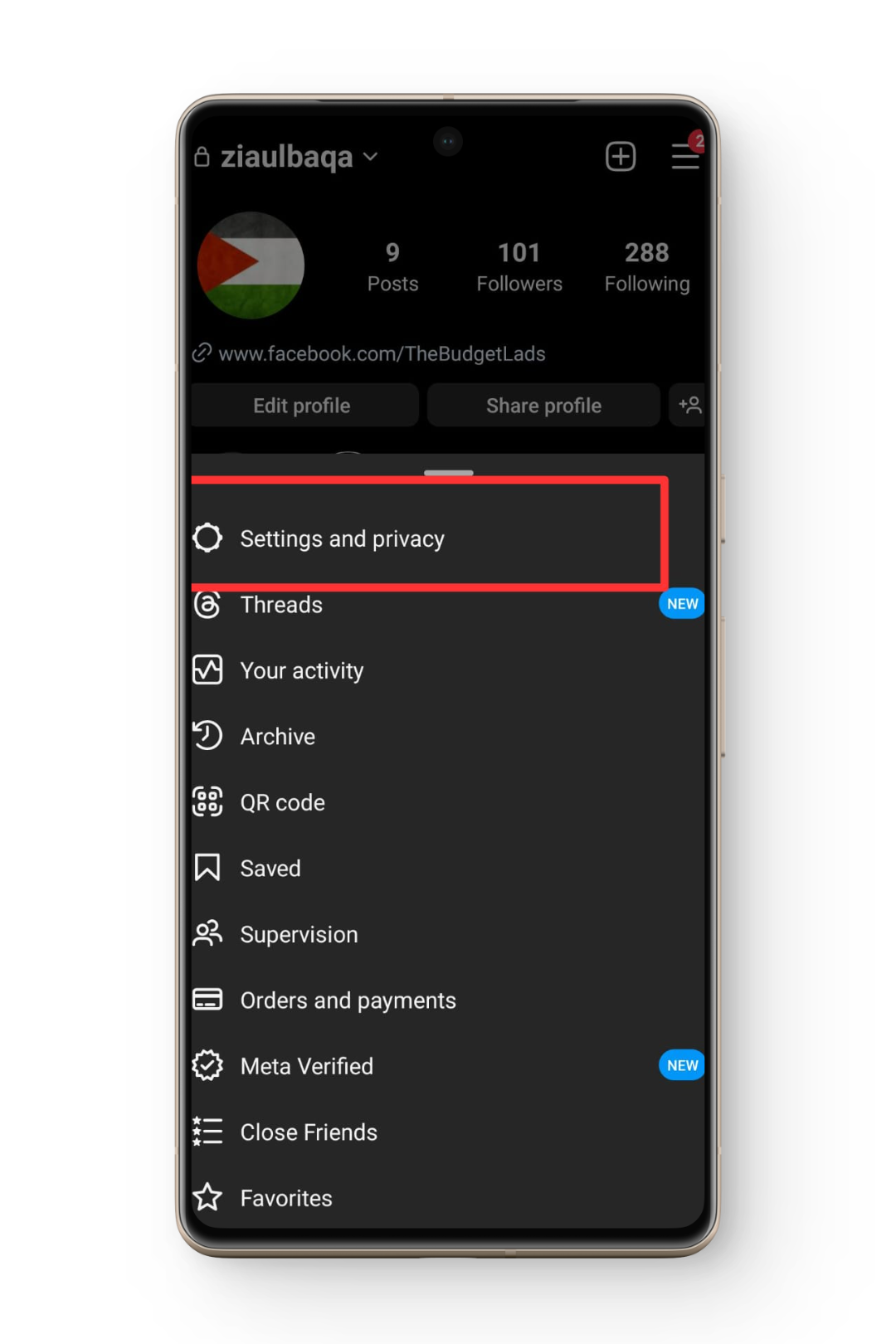
- Seleccione Configuración y privacidad Desde el cuadro de menú.
![Configuración de Instagram y pantalla de privacidad]()
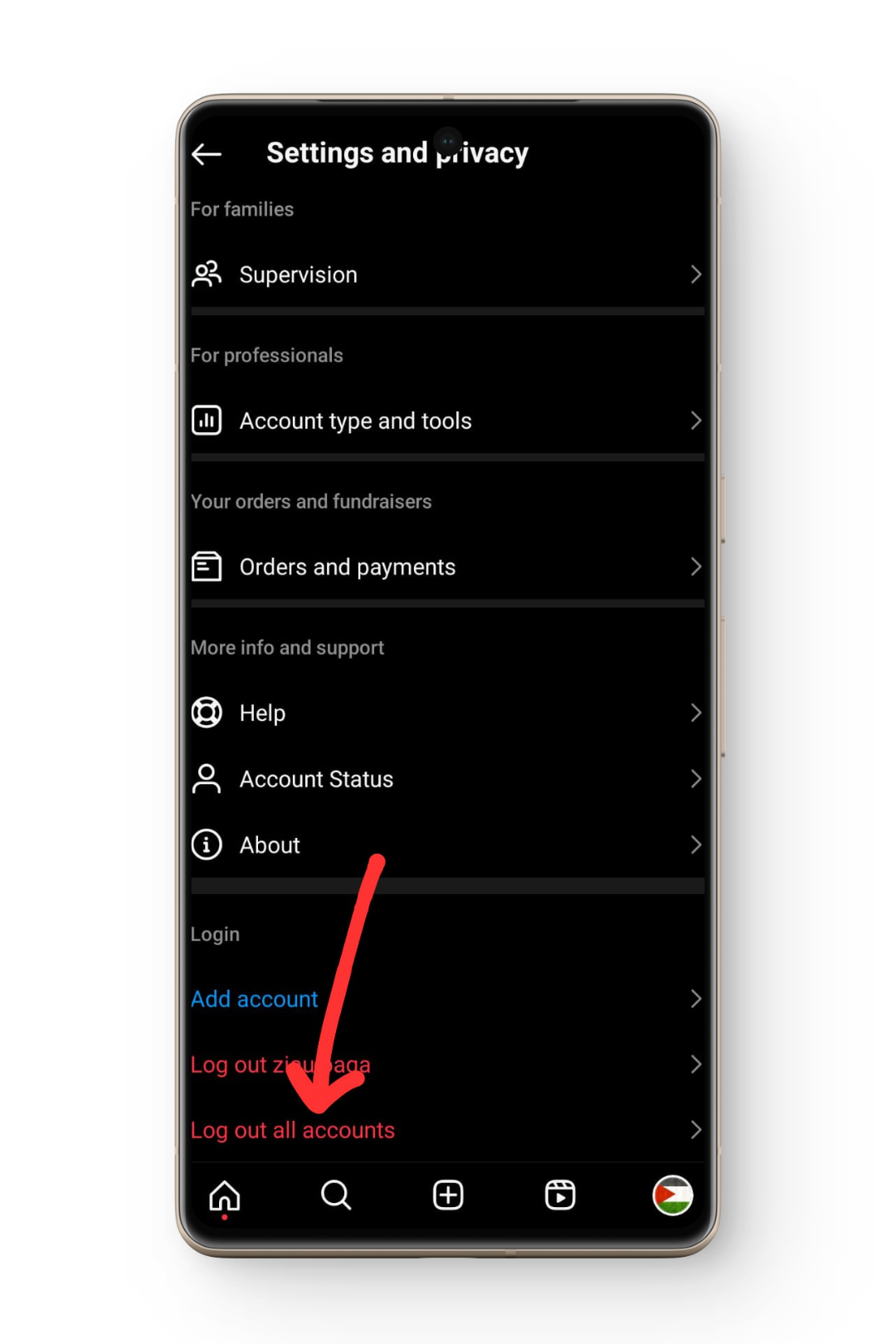
- aprobar abajo Entonces presione Cerrar sesión en todas las cuentas.
![Opción para cerrar sesión en todas las cuentas en Instagram]()
- Espere un minuto o dos y luego inicie sesión en su cuenta.
- Compruebe si el problema se ha resuelto o no.
Lee también: Cómo comentar con GIFs en publicaciones de Instagram en 4 sencillos pasos ➜
2. Comprueba la conexión a Internet
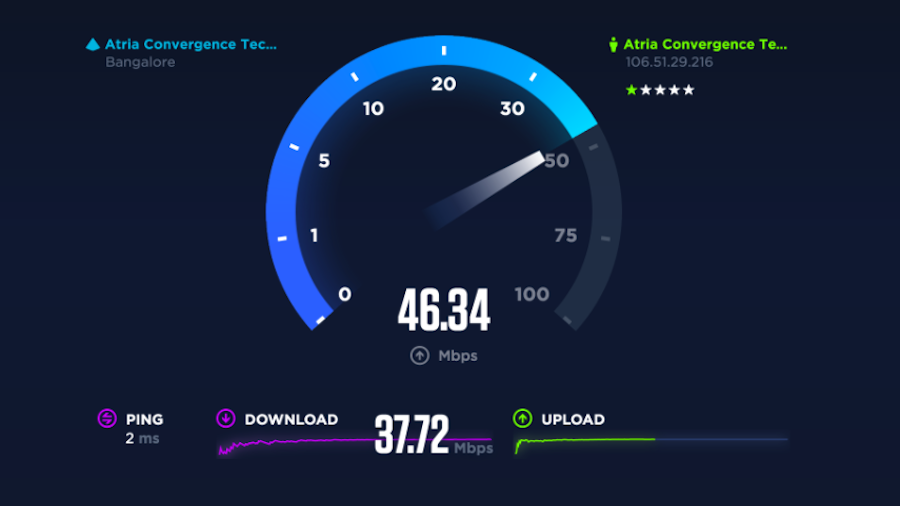
El siguiente paso es comprobar tu conexión a internet . Muchos informes indican que el problema se debía a una conexión lenta e inestable , y que una vez solucionado, el problema también se resolvió. Si tu conexión a internet ha estado presentando problemas, probablemente ya lo hayas notado. Sin embargo, también puedes realizar una prueba de velocidad con Ookla para comprobar si tu conexión es adecuada.
Si eso no funciona, informa del problema a tu proveedor de servicios de Internet y cambia temporalmente a otra red, como por ejemplo los datos móviles.
3. Forzar la detención de la aplicación de Instagram
Si la solución anterior no funciona, debes forzar el cierre de la aplicación de Instagram . Esto debería solucionar cualquier error menor . El proceso es ligeramente diferente para Android e iOS , así que sigue los pasos específicos para tu dispositivo.
↪ en Android
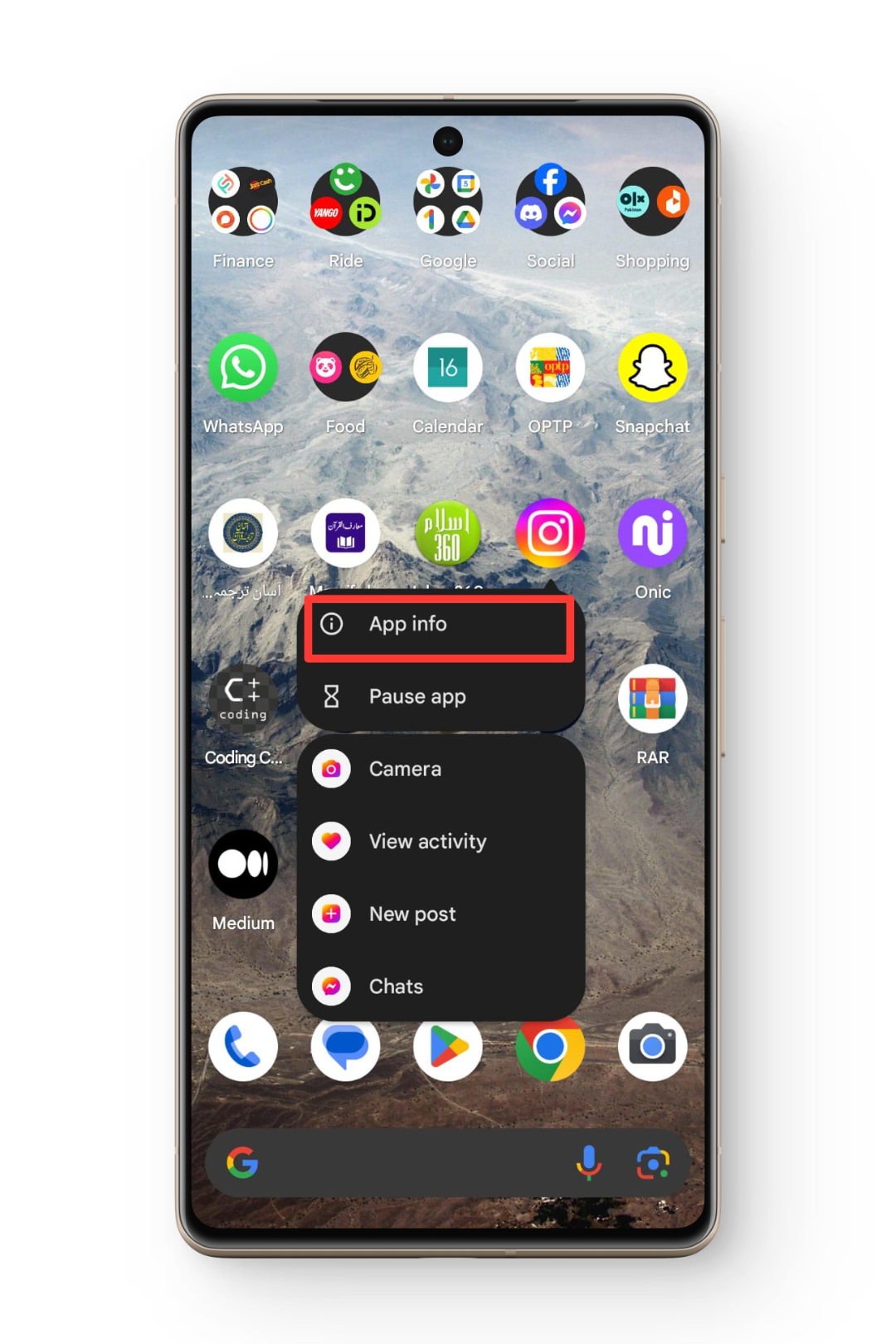
- Mantén pulsado el icono de Instagram icono على Pantalla principal/Aplicación de dibujo.
![]()
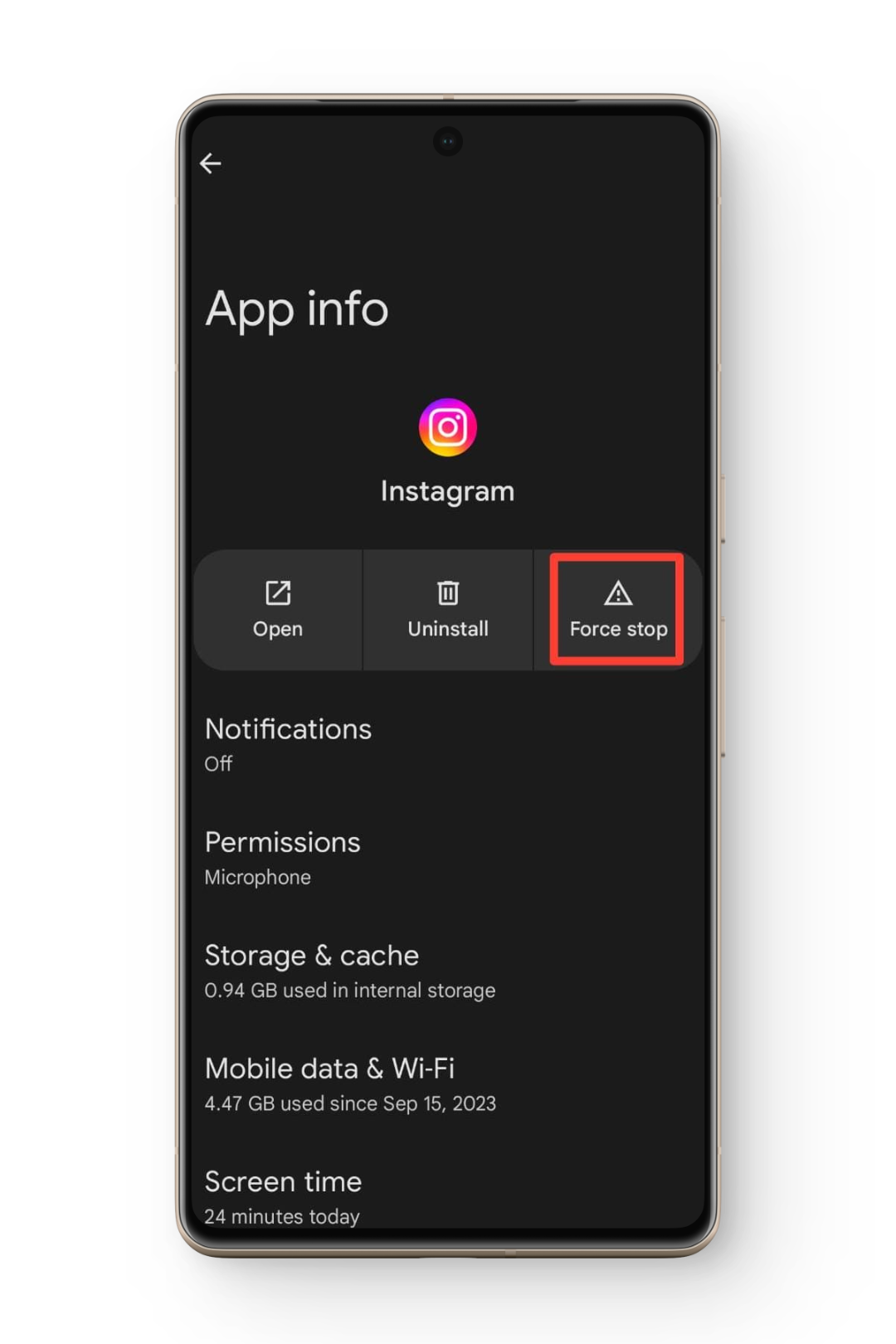
- En el menú que aparece, presione en Información de la aplicación.
- Ahora presiona Parada forzosa Luego cierre la información de la aplicación.
![]()
- Reinicie la aplicación y verifique si el problema persiste.
↪ en iPhone
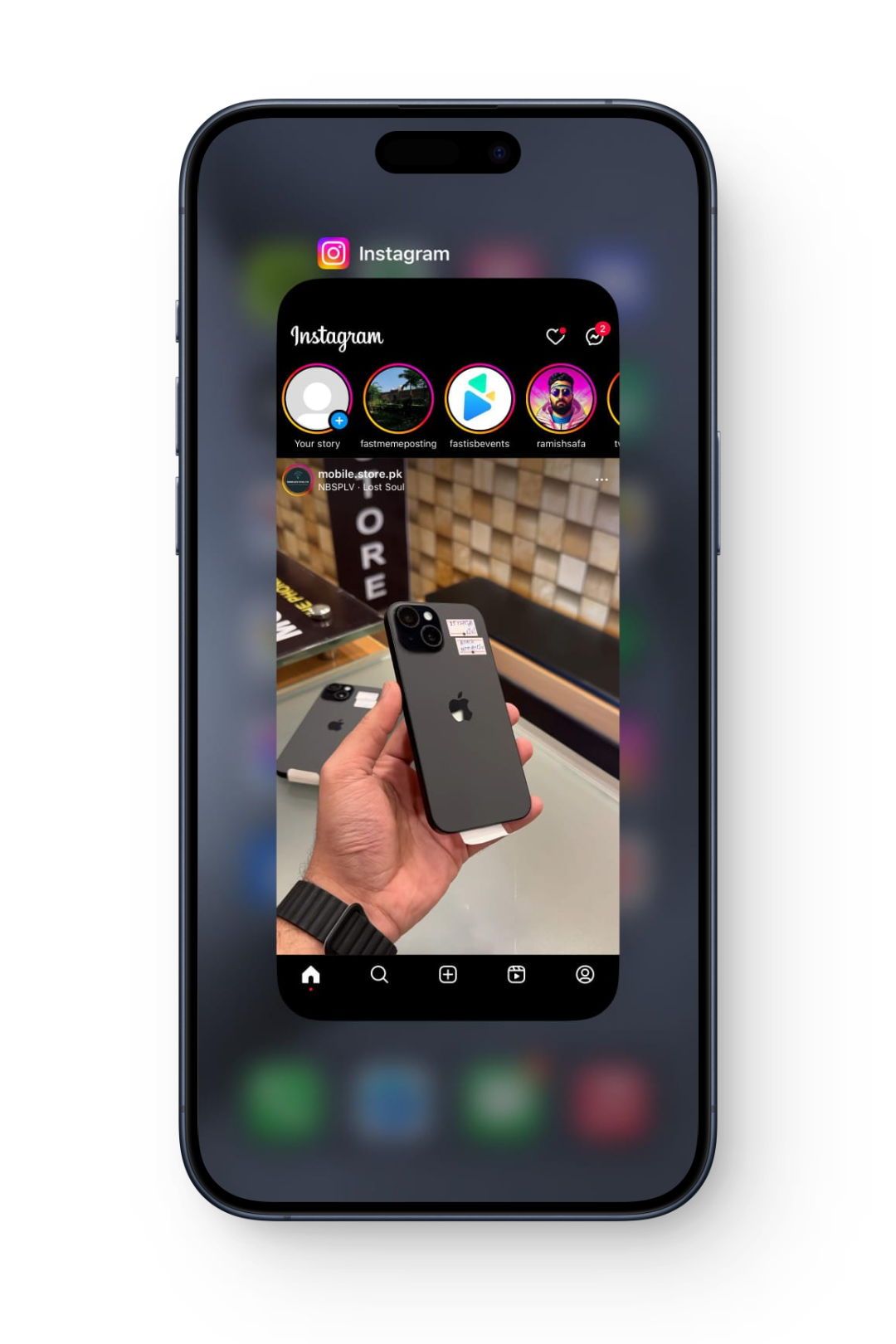
- Desliza el dedo hacia arriba desde la parte inferior de la pantalla de tu móvil para abrir aplicaciones. Moderno.
- Si Instagram está entre las aplicaciones abiertas, Desliza hacia arriba Para eliminarlo de la lista de aplicaciones recientes.
![]()
- Ahora Reiniciar Aplique la aplicación y verifique si el problema persiste.
4. Reinstalar la aplicación de Instagram
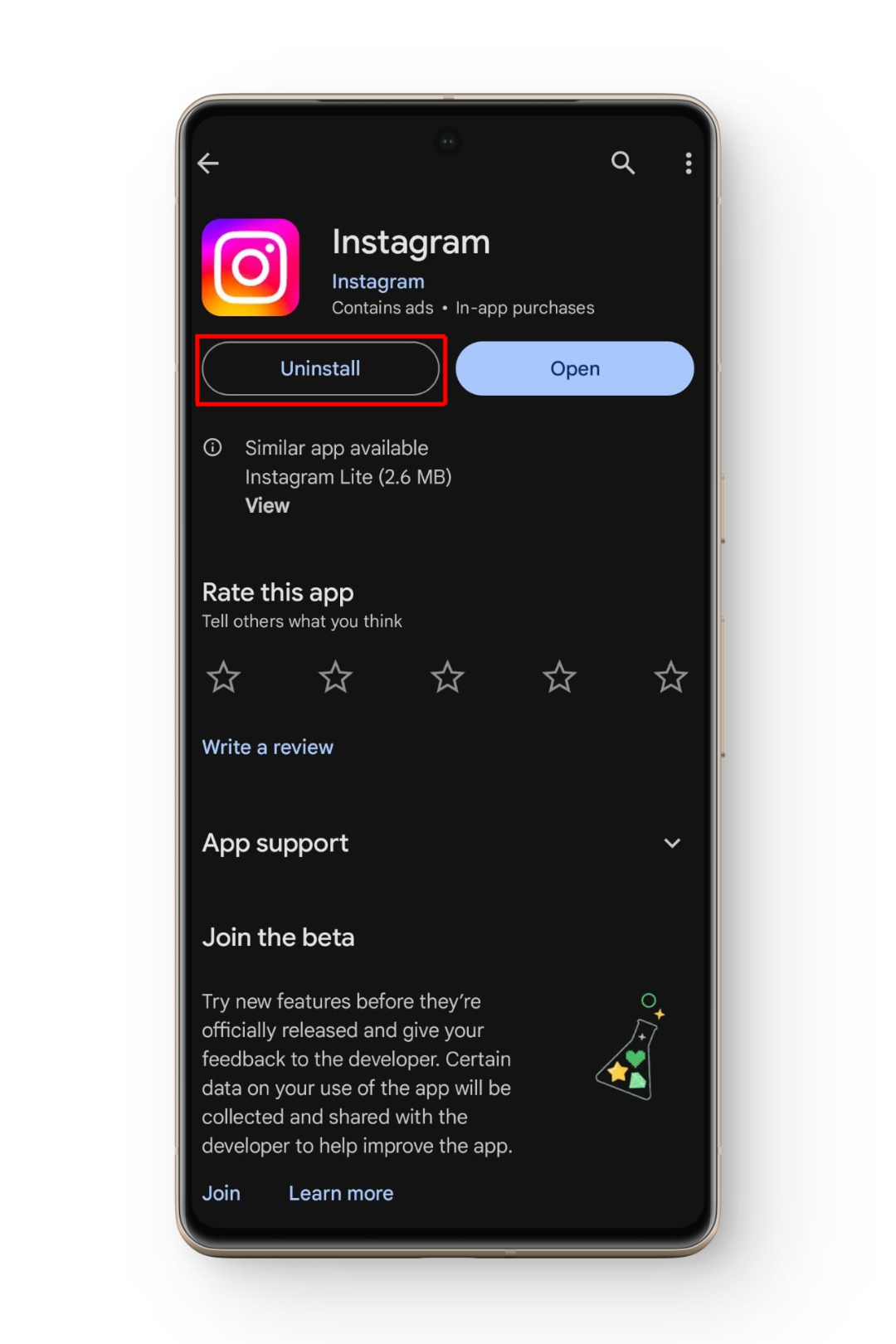
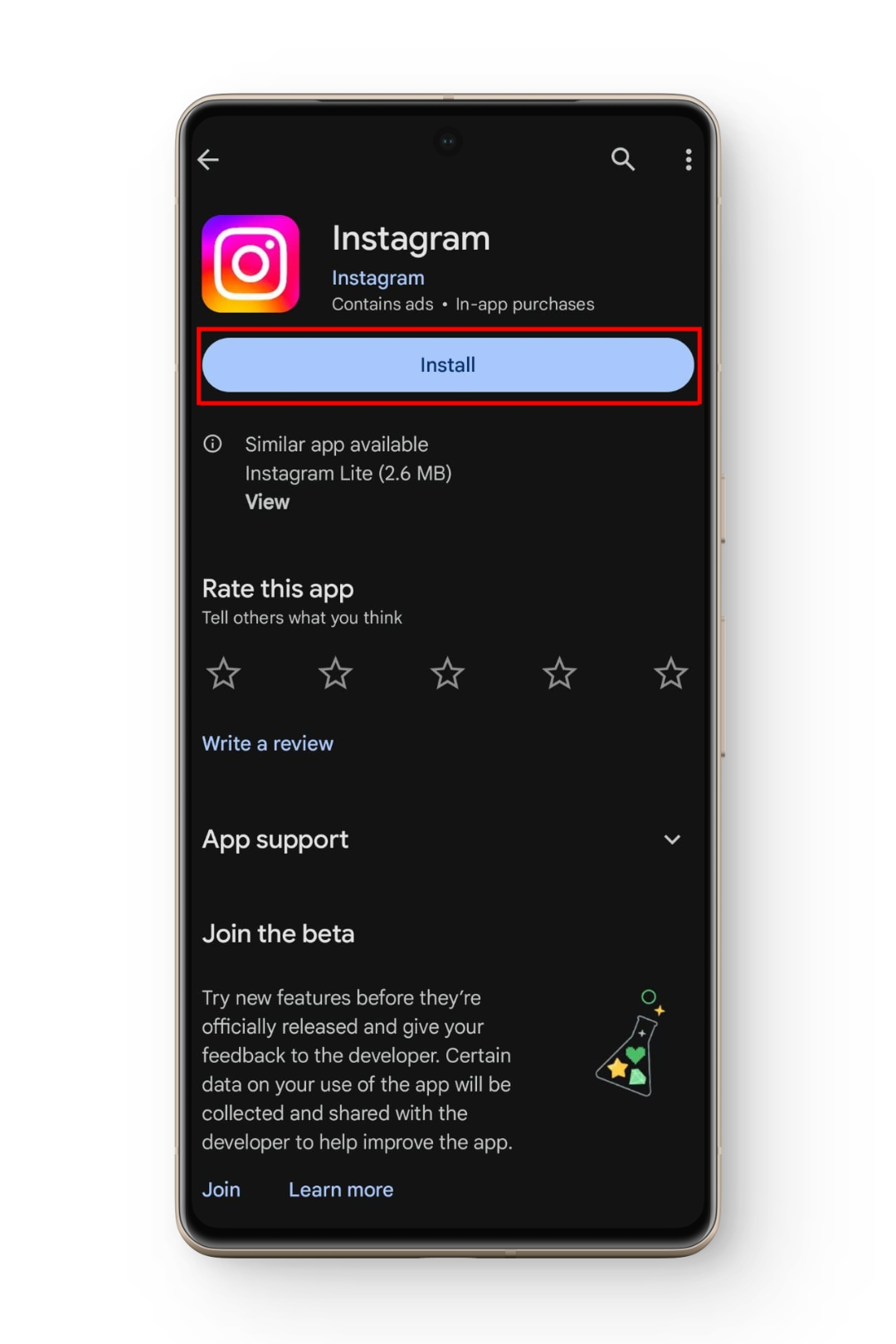
El siguiente paso es desinstalar y luego reinstalar la aplicación de Instagram . Reinstalar la aplicación garantizará que estés usando la última versión disponible. El proceso es prácticamente idéntico tanto para Android como para iOS ; sin embargo, los hemos detallado por separado para evitar confusiones.
↪ Android
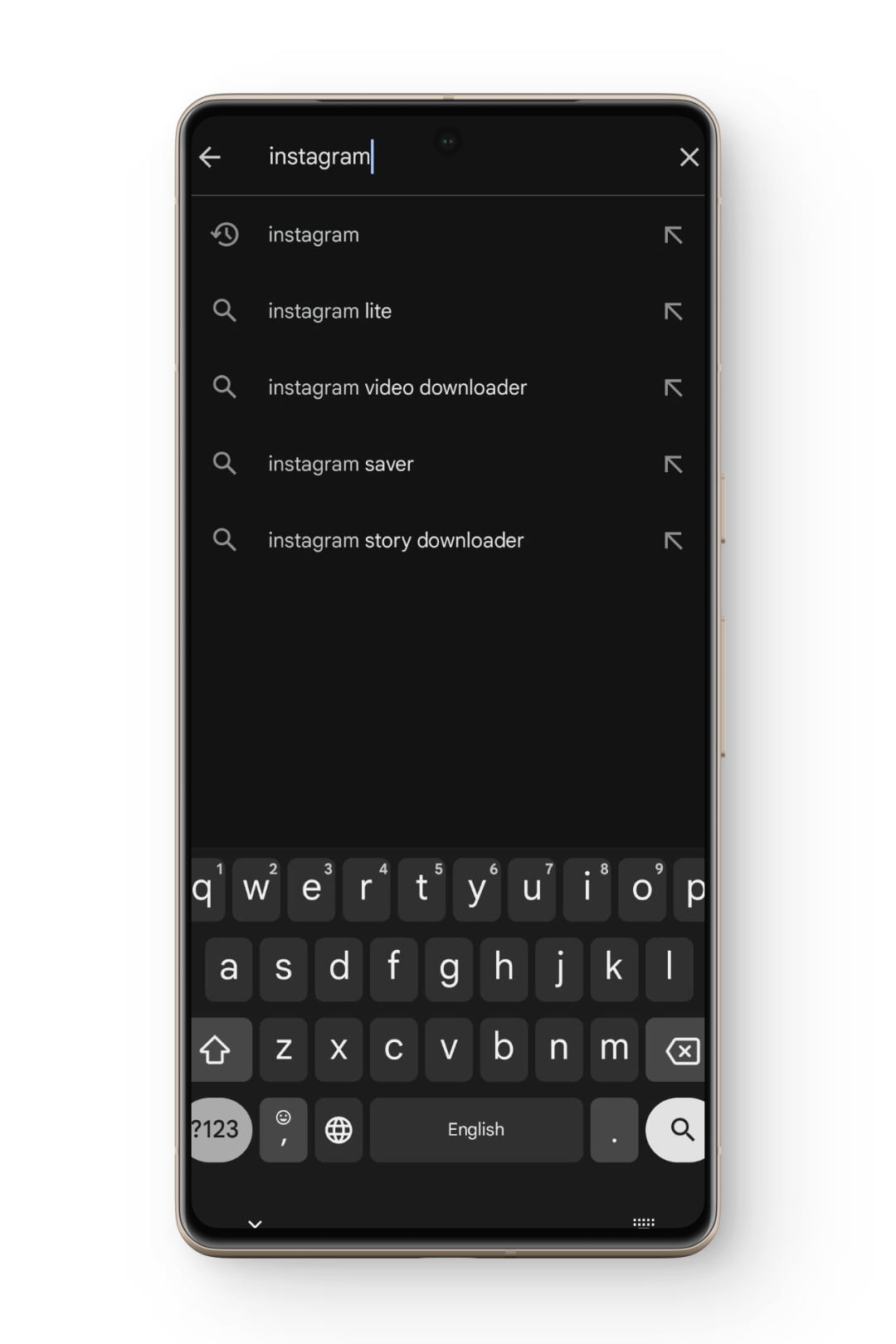
- Ir a Google Play Store Y busca Instagram.
![]()
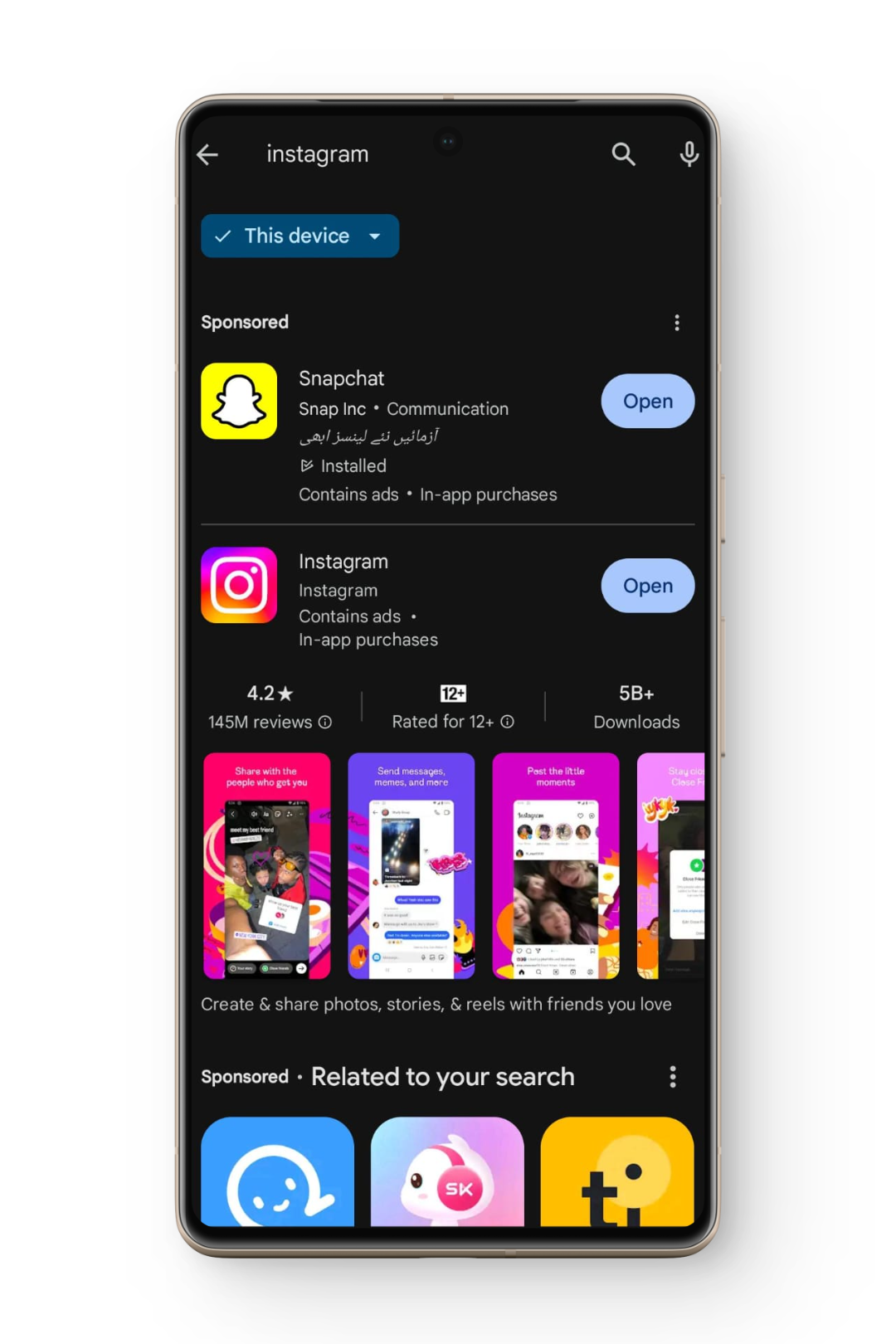
- Toque la aplicación tan pronto como aparezca en los resultados de búsqueda.
![]()
- Ahora, haga clic en Opción Desinstalar Espere hasta que se desinstale la aplicación.
![]()
- Reinstale la aplicación ahora presionando la opción Instale Recién disponible.
![]()
- Una vez instalada la aplicación, inicia sesión en tu cuenta y verifica si el problema persiste.
↪ iPhone
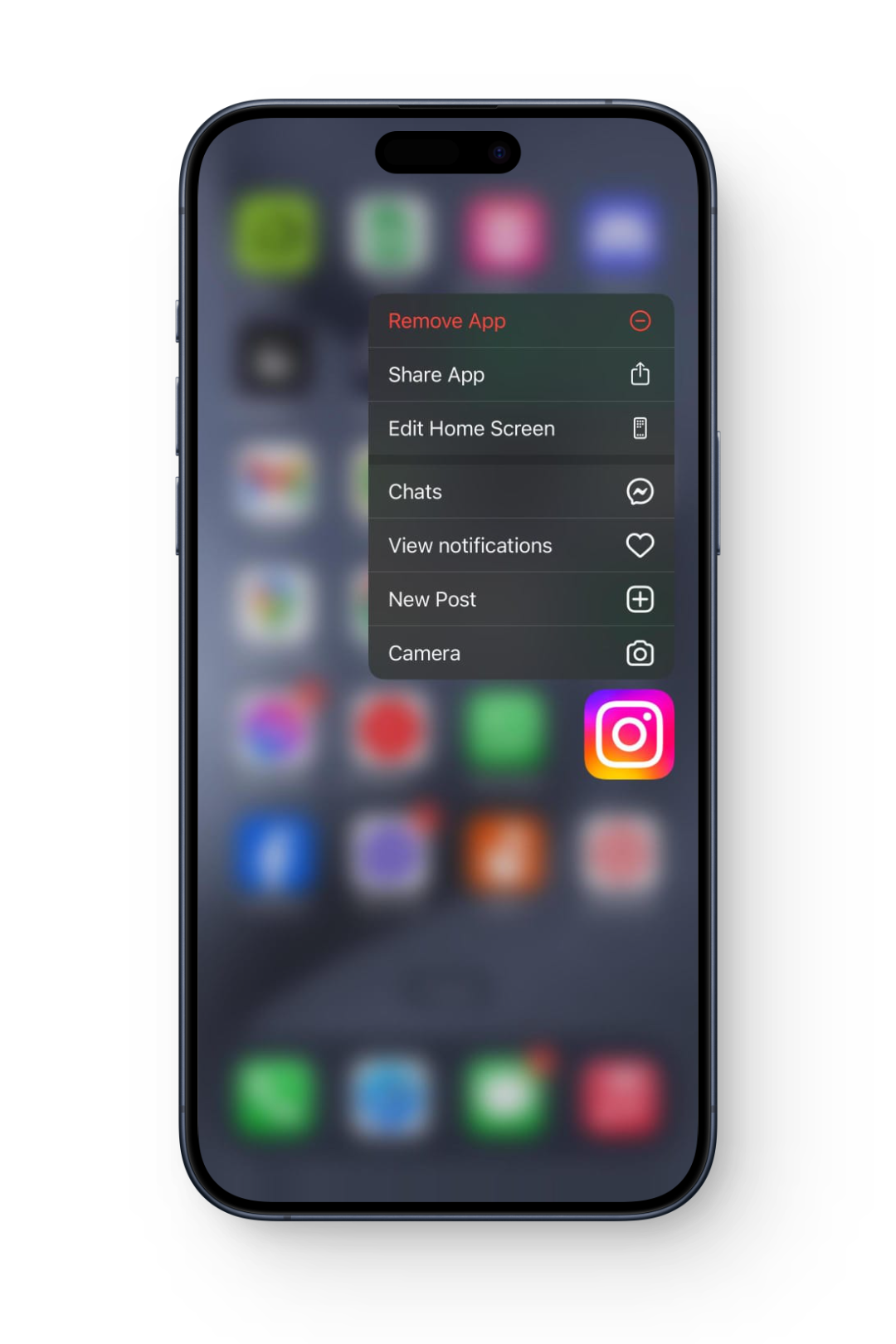
- Mantén presionado el ícono de Instagram y selecciona eliminar la aplicación.
![]()
- toque en Eliminar la aplicación Desde el cuadro de menú que aparece.
- Esto eliminará la aplicación de su dispositivo.
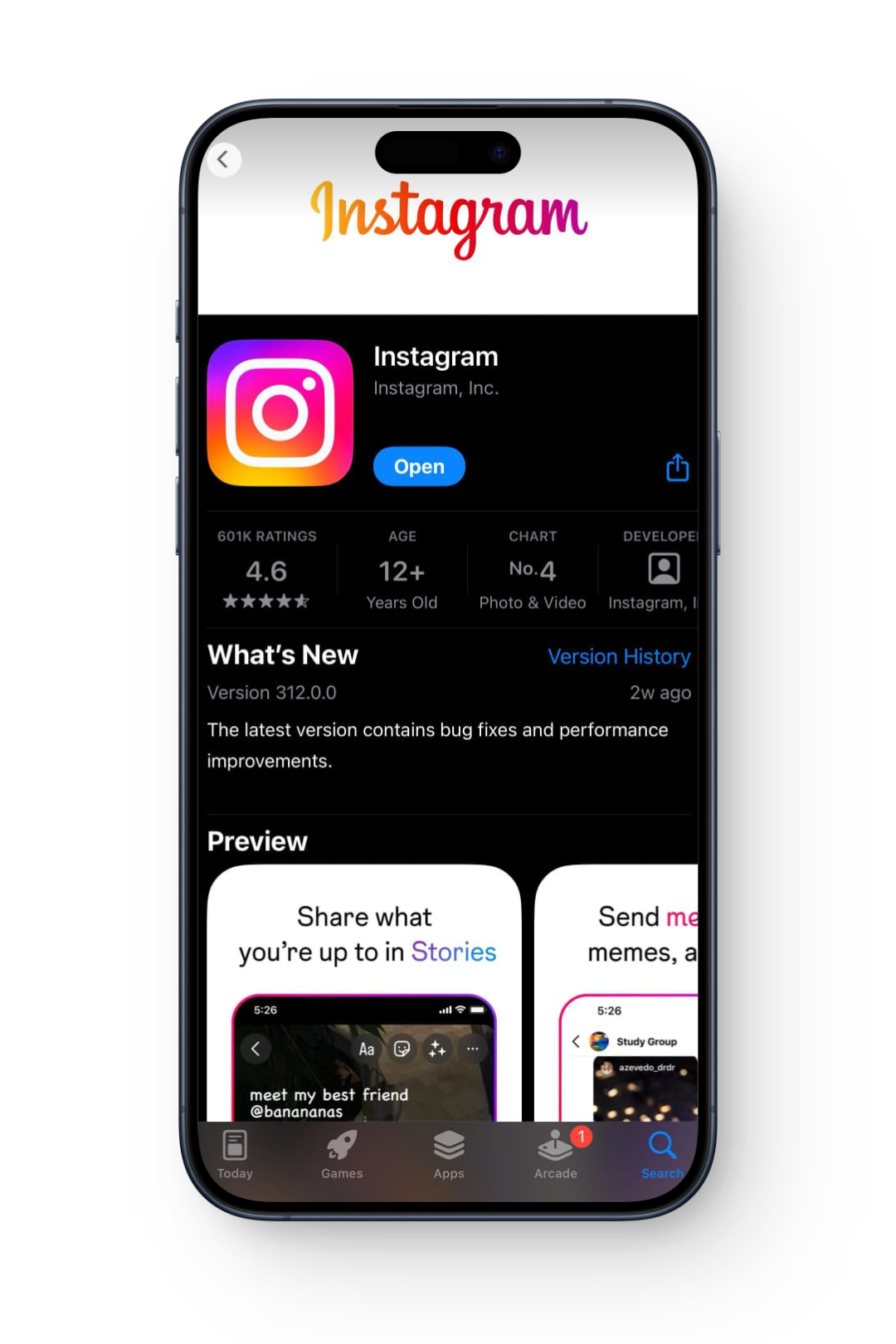
- Ahora, dirígete App StoreBusca Instagram y luego instálalo.
![]()
- Una vez instalada la aplicación, inicia sesión en tu cuenta y verifica si el problema persiste.
5. Asegúrate de que la otra persona te esté siguiendo.
Otra posible causa de este problema es que ninguno de los participantes en el chat sigue al otro. Es posible que tengas activada alguna configuración de privacidad en tu cuenta, lo que te impide interactuar con ciertos mensajes. Puedes comprobarlo intentando interactuar con un chat desde una cuenta que ambos sigan. Si este es el problema, sigue a esa persona o pídele que te siga de vuelta.
6. Envía un informe a Instagram
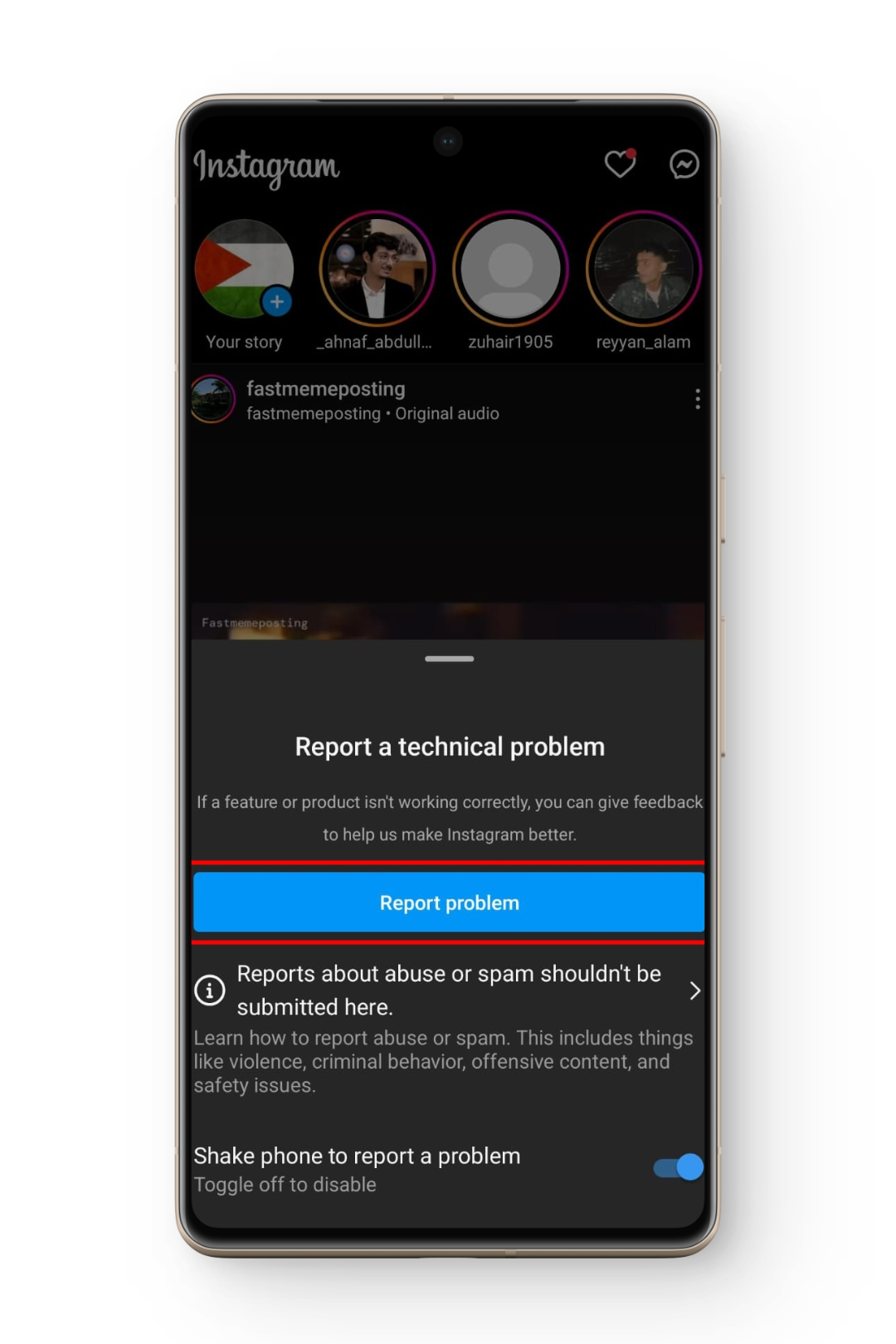
Si ninguna de las soluciones te funciona, como último recurso deberías enviar un informe a Instagram. El proceso es el siguiente:
- Llenar La aplicación de Instagram entonces agitar su teléfono.
![]()
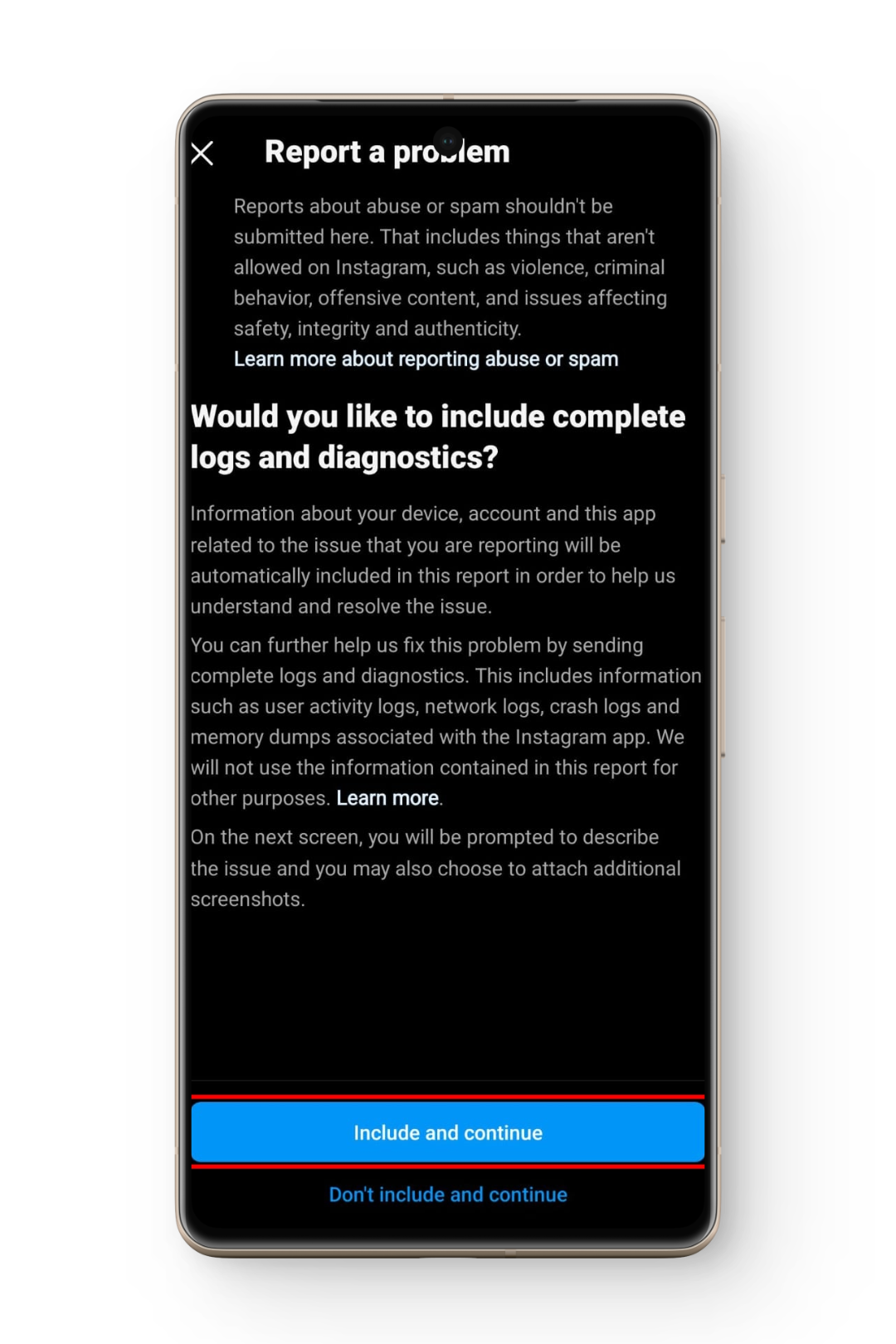
- Ahora presiona Informar de un problema entonces en Incluir y seguir.
![]()
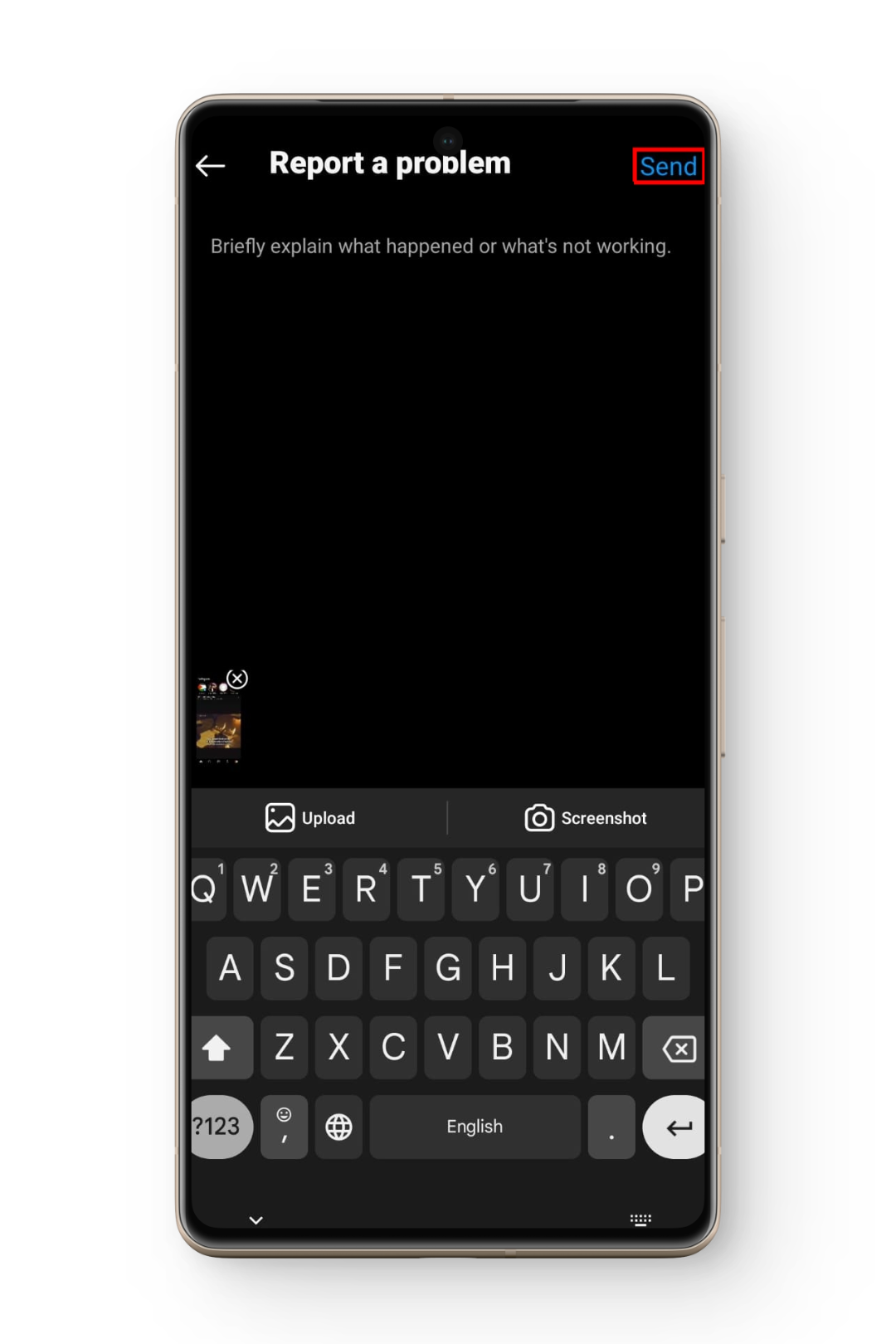
- Cuando se le solicite, escriba una nota detallada sobre lo que está experimentando, cargue una captura de pantalla relevante y luego presione [el botón/botón]. إرسال.
![]()
- Esto enviará su informe y, con suerte, su problema se resolverá.
Conclusión
Esperamos que el problema que estabas experimentando ya se haya resuelto. Si tienes alguna pregunta o sugerencia, no dudes en dejarla a continuación. Hasta la próxima. Adiós .
preguntas comunes
¿Existen alternativas para interactuar con emojis?
Como medida temporal, puedes responder con mensajes de texto o usar emojis/GIF dentro del texto hasta que se resuelva el problema.
¿Cómo puedo comprobar si la aplicación de Instagram está ejecutando la última versión?
Para comprobar si está utilizando la última versión de la aplicación, vaya a su tienda de aplicaciones y verifique si hay una actualización disponible.
¿Hay alguna pérdida de datos al eliminar la aplicación de Instagram de tu dispositivo?
No, no hay pérdida de datos al desinstalar Instagram, ya que todo se almacena en tu cuenta y no en tu dispositivo.
¿Cómo ayuda desactivar forzosamente la aplicación de Instagram?
Detener forzosamente la aplicación puede resolver cualquier error o problema temporal dentro de la aplicación, permitiéndole reiniciarse y funcionar correctamente.
Los comentarios están cerrados.