¿Alguna vez has recibido una llamada de alguien con quien no querías hablar, te has quedado mirando la pantalla sin saber qué hacer y te has preguntado por qué el botón de rechazar siempre desaparece en el peor momento? No te preocupes, tu iPhone no discrimina entre contactos ni te obliga a contestar llamadas que estás evitando. La aparición de la opción de respuesta depende de varios factores, como el estado de tu dispositivo (si está bloqueado o desbloqueado) y el tipo de auriculares conectados.
Dos formas de responder llamadas en iPhone
A pesar de la proliferación de memes que se burlan de Apple por a veces permitir rechazar llamadas y otras veces obligar a hablar, Apple diseñó intencionalmente dos interfaces diferentes para la pantalla de llamadas entrantes del iPhone. Este artículo explica cómo responder llamadas en iPhone.
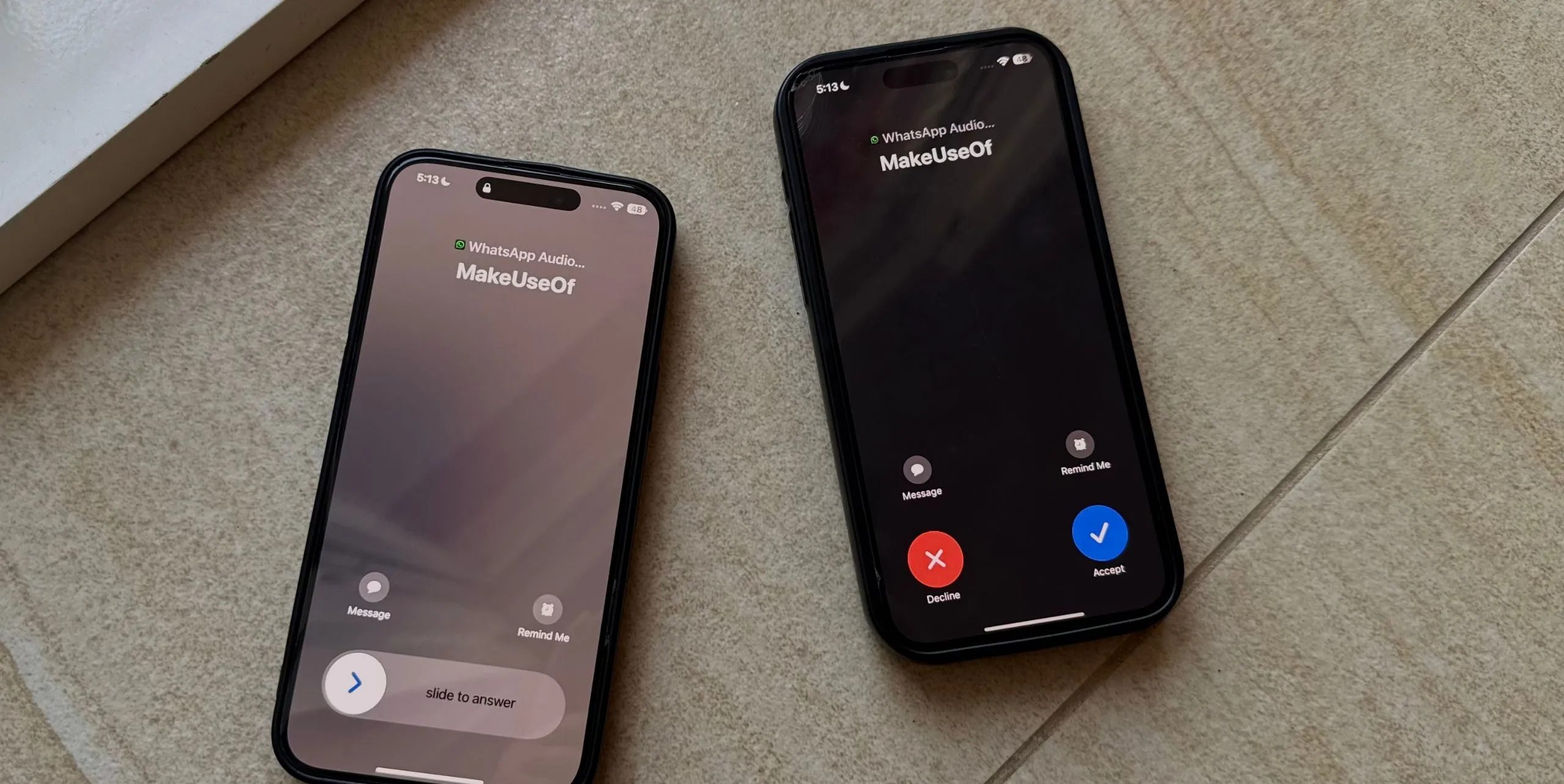
Cuando recibas una llamada en tu iPhone (o iPad), verás los botones de Rechazar y Aceptar , o un interruptor para contestar . Ambos son muy intuitivos. En la primera pantalla, puedes pulsar cualquiera de los botones para realizar la acción deseada. Cuando veas el interruptor, simplemente deslízalo hacia la derecha para contestar la llamada.
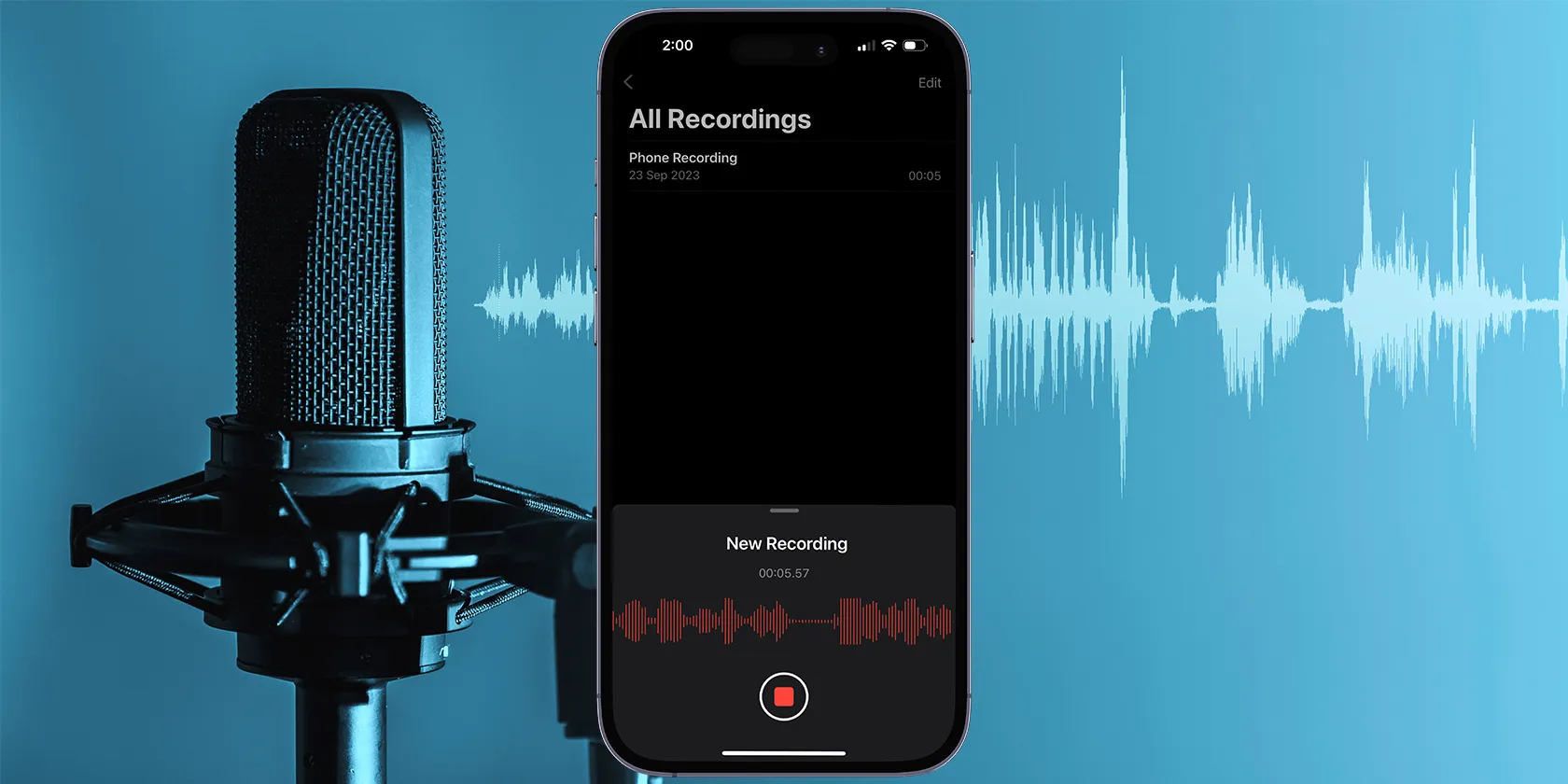
Tienes múltiples opciones para grabar llamadas telefónicas en tu iPhone, incluido un método integrado si actualizas a iOS 18.1.
Mucha gente piensa que el control deslizante es la forma que tiene Apple de obligarte a responder una llamada que preferirías ignorar, pero ese no es el caso. La pantalla que ves cuando recibes una llamada depende de si tu iPhone está bloqueado o desbloqueado.
Es relativamente fácil pulsar accidentalmente los botones de Aceptar o Rechazar , ¡sobre todo si llevas el iPhone en el bolsillo trasero! Por eso, para evitar que aceptes o rechaces una llamada por error, solo verás la pantalla para responder cuando el dispositivo esté bloqueado.
Incluso si tienes Touch ID o Face ID habilitados en tu iPhone, mientras estés en la pantalla de bloqueo, verás el control deslizante hasta que desbloquees tu dispositivo y comiences a usarlo. Esto hace que sea casi imposible aceptar o rechazar una llamada entrante por error.
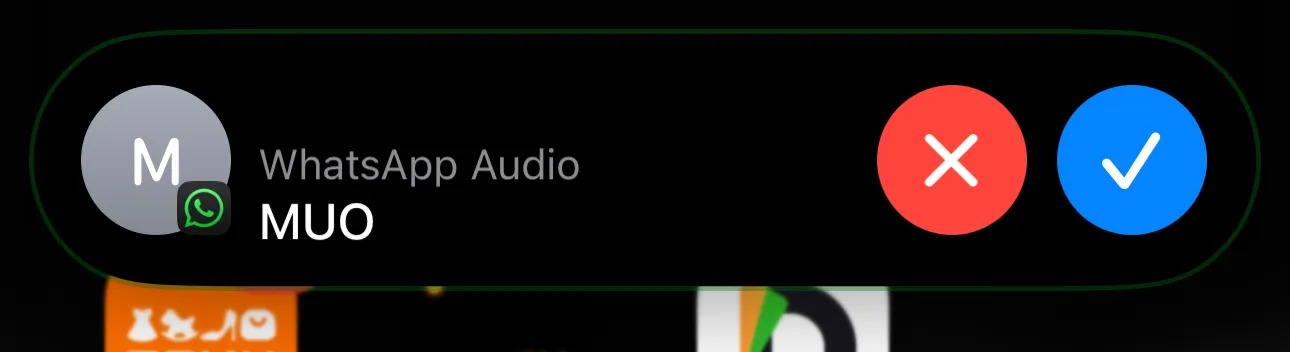
Por otro lado, cuando estés usando tu iPhone, verás opciones para aceptar o rechazar llamadas. Según la opción que hayas seleccionado en Ajustes > Aplicaciones > Teléfono > Llamadas entrantes , verás un banner o la llamada se reproducirá en pantalla completa.
Con la primera opción, las llamadas entrantes aparecen inicialmente como una pequeña notificación en la parte superior de la pantalla, con una X roja y una marca de verificación azul. Al tocar la notificación de llamada, esta se expande a una página de pantalla completa, donde verá los botones Aceptar y Rechazar.
Todavía puedes rechazar cualquier llamada.
Como hemos visto, la interfaz "deslizar para responder" que aparece cuando tu iPhone está bloqueado no está diseñada para obligarte a responder; Más bien, está diseñado para evitar que las llamadas se respondan o rechacen por error. Dado que esta pantalla solo muestra un control deslizante para aceptar la llamada, muchas personas asumen que no hay forma de rechazarla y terminan dejando que el teléfono suene hasta que se detenga por sí solo.
Por suerte, puedes silenciar o rechazar una llamada entrante incluso en esta situación. Para silenciarla, simplemente pulsa el botón lateral de tu iPhone o cualquiera de los botones de volumen . Para rechazarla, pulsa rápidamente dos veces el botón lateral . ¡Listo! Dependiendo de tu ubicación, al rechazar la llamada, esta se enviará directamente al buzón de voz o se desconectará inmediatamente.
Incluso siendo alguien que ha estado en el ecosistema de Apple desde los días del iPhone 5s, todavía me frustro a veces cuando no puedo rechazar fácilmente una llamada, ¡especialmente cuando alguien decide llamarme mientras estoy dormido! Aunque que el iPhone no reciba llamadas entrantes es definitivamente peor.




Los comentarios están cerrados.