

Al escuchar Spotify, los usuarios a veces experimentan un problema que impide que la reproducción automática funcione. Esto suele deberse a problemas con la configuración de reproducción automática o a una conexión a internet lenta, necesaria para descargar nuevas canciones a Spotify.

Además, problemas relacionados con las aplicaciones, como datos en caché o archivos de música dañados, pueden ser una causa. El modo de ahorro de energía en los dispositivos móviles también puede ser un factor contribuyente.
En este artículo resolveremos este problema utilizando diferentes soluciones.
1. Verifique la conexión de red
Es necesaria una conexión a Internet para utilizar la función de reproducción automática de Spotify, especialmente si no has descargado las canciones, que es una función paga en Spotify.
Si tu conexión a internet está desconectada o es lenta, esto puede causar problemas con la reproducción automática de canciones. Puedes comprobar la velocidad de tu internet usando Speedtest o Fast.
2. Verifique la configuración de funcionamiento automático
Si la configuración de inicio automático está desactivada, la función dejará de funcionar. Revisar la configuración confirmará si la función está activada y se asegurará de que no sea la causa del problema.
- Abre Spotify y haz clic en el ícono de perfil en la parte superior.
![]()
- toque en Configuración de.
![]()
- encender Auto-reproducción Si no.
![]()


3. Actualización de Spotify
Una versión desactualizada de Spotify puede afectar el correcto funcionamiento de la app. Actualizar la app a la última versión garantizará que no haya problemas, ya que las versiones más recientes incluyen numerosos cambios.
- Abre Play Store y busca Spotify.
- haga clic en el botón Actualización.
![]()

4. Desactiva el modo de ahorro de energía.
Si el modo de ahorro de energía está activado, es posible que la aplicación no funcione correctamente, ya que restringe el uso de aplicaciones en segundo plano. Desactivar el modo de ahorro de energía permitirá que Spotify se ejecute en segundo plano, lo que podría solucionar este problema.
- Abra la configuración y busque ahorro de energía.
![]()
- Apáguelo si está habilitado.
![]()


5. Limpiar la memoria caché y los datos
La caché temporal de la app de Spotify puede causar problemas. Borrar los datos y la caché de la app elimina todos los datos temporales o anteriores, solucionando los errores temporales y permitiendo que la reproducción automática funcione correctamente.
Nota: Esto eliminará los datos de su cuenta, por lo que deberá recordar sus credenciales de acceso para este fin.
- Mantenga presionado el ícono de Spotify y haga clic en el ícono de información.
![]()
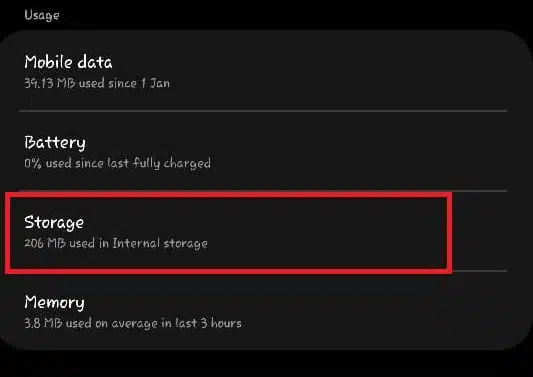
- Ve a la Almacenamiento.
![]()
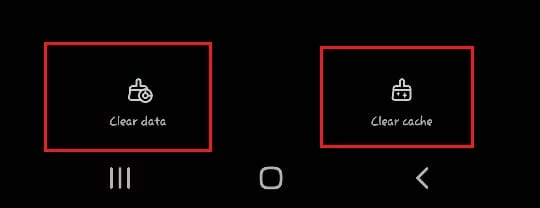
- toque en Borrar los datos وLimpiar cache.
![]()

6. Reinstalar Spotify
Si ninguna de las soluciones funciona, considere reinstalar la aplicación. La reinstalación eliminará todos los archivos anteriores e instalará una nueva versión, lo que probablemente resolverá el problema.
Los comentarios están cerrados.