
¿Bluetooth y Wi-Fi desaparecen después de habilitar el modo de suspensión en Windows? ¡Aquí están las soluciones!

Si nota que sus conexiones Wi-Fi y Bluetooth desaparecen después de que su computadora portátil Windows sale del modo de suspensión y luego regresan después de reiniciarse, es probable que la causa sea un problema con los controladores de hardware o la configuración de administración de energía. Afortunadamente, existen algunas soluciones sencillas para solucionar este problema. Actualizar los controladores de Bluetooth y Wi-Fi o ajustar la configuración de energía en el Administrador de dispositivos puede ser la mejor solución.

1. Deshabilitar la administración de energía del estado del enlace en Configuración
Link State Power Management (LSPM) es una función de ahorro de energía que reduce el consumo de energía cuando los dispositivos PCIe, como los adaptadores de red, no están en uso. Sin embargo, esta configuración también puede provocar que los dispositivos de red desaparezcan al reanudarse desde el modo de suspensión, ya que Windows puede no lograr despertarlos correctamente. Este artículo explica cómo solucionar problemas de Wi-Fi y Bluetooth después de salir del modo de suspensión.
Para solucionar esto, puede desactivar LSPM de forma segura en la configuración de su plan de energía con un impacto mínimo en el consumo de energía. Aquí te explicamos cómo:
- Haga clic en Inicio y escriba tabla de controly ábralo desde los resultados de búsqueda.
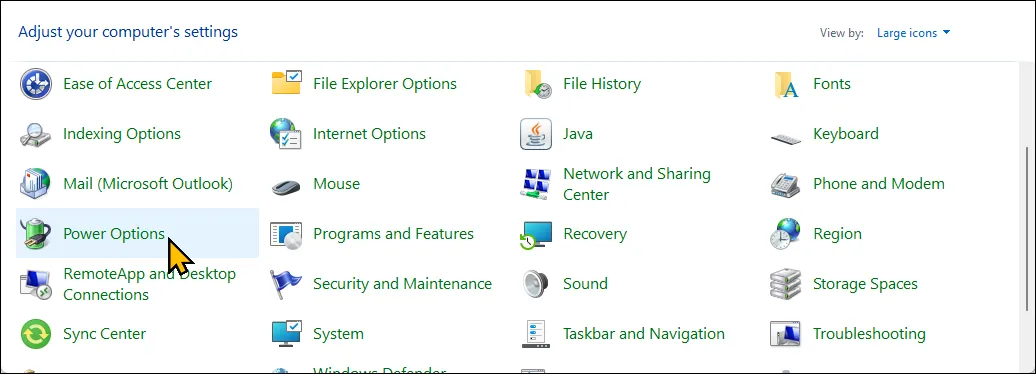
- En el Panel de control, vaya a Opciones de poder Y haga clic en Cambiar la configuración del plan Para tu plan activo.
![Panel de control: todos los elementos de Windows 11]() A continuación, toque Cambiar la configuración avanzada de energía Para abrir un cuadro de diálogo Opciones de poder.
A continuación, toque Cambiar la configuración avanzada de energía Para abrir un cuadro de diálogo Opciones de poder.
 A continuación, toque Cambiar la configuración avanzada de energía Para abrir un cuadro de diálogo Opciones de poder.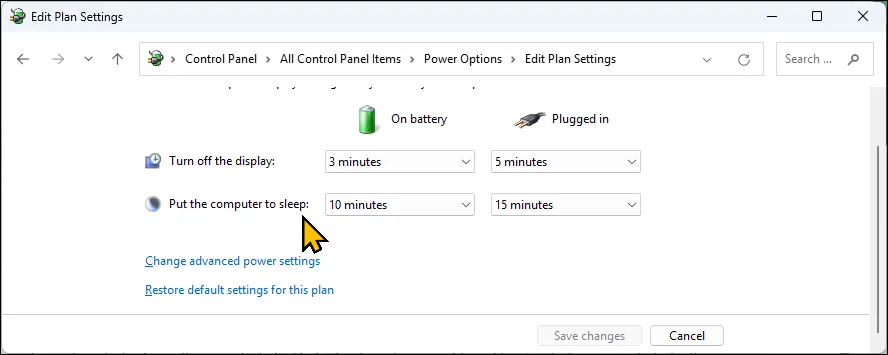
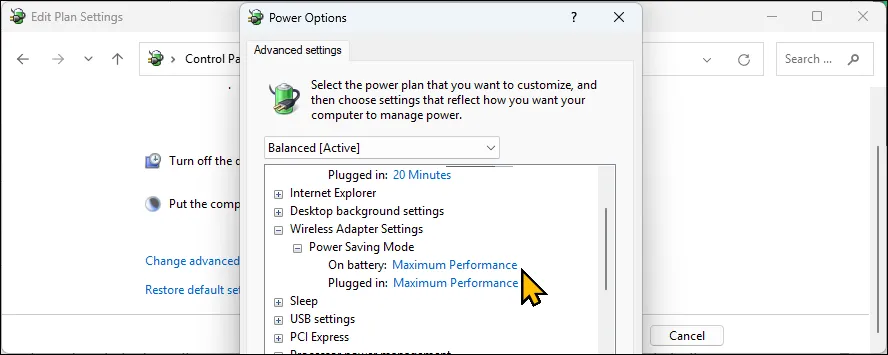
- Expandir Configuración del adaptador inalámbrico > Modo de ahorro de energía. Luego, asigne a cada uno de los Cuando la batería está encendidayEn el momento de la entrega A Rendimiento máximo.
2. Eliminar los últimos controladores de Bluetooth y Wi-Fi
Si el problema de Wi-Fi y Bluetooth persiste después del modo de suspensión, la causa puede ser una actualización defectuosa del controlador. Volver a una versión anterior y más estable del controlador puede ayudar a resolver el problema. Para eliminar el controlador de Bluetooth, siga estos pasos:
- Hacer clic Comenzar, Y escriba Administrador de dispositivos, luego ábrelo.
- Ampliar sección Bluetooth.
- Clic derecho en dispositivo Bluetooth (Por ejemplo, Intel(R) Wireless Bluetooth(R) o Realtek Bluetooth) y seleccione Desinstalar dispositivo.
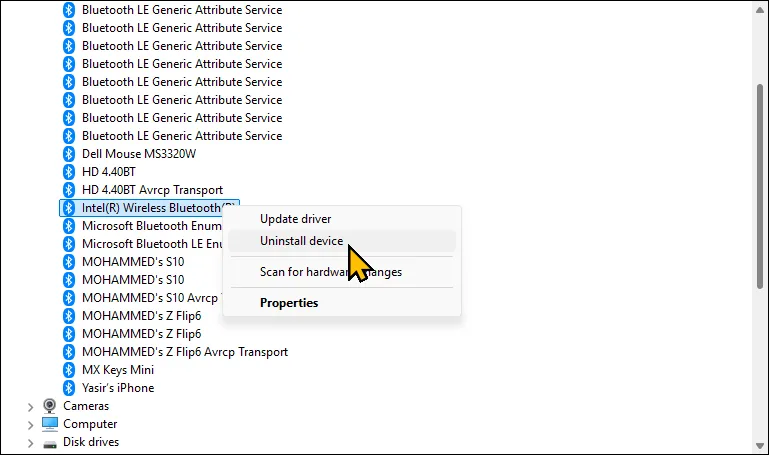
- En el cuadro de diálogo de confirmación, seleccione Intente eliminar el controlador de este dispositivo, luego toque Desinstalar.
Para desinstalar el controlador de Wi-Fi, siga estos pasos:
-
- في Administrador de dispositivos, ampliar la sección Los adaptadores de red.
- Clic derecho en adaptador wifi y seleccione Desinstalar dispositivo.
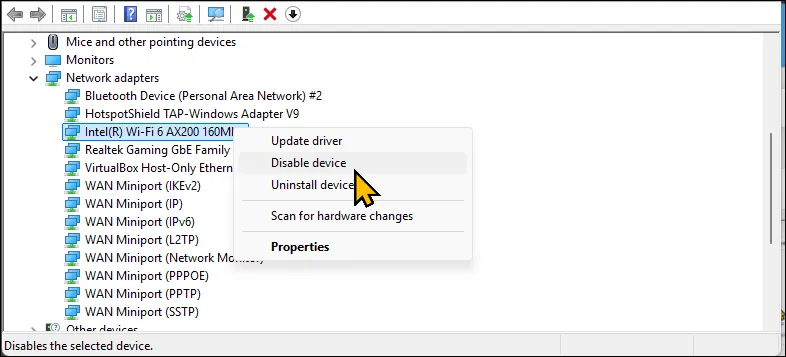
- Localizar Intente eliminar el controlador de este dispositivo, luego toque Desinstalar. Una vez que desinstale ambos controladores, puede reinstalar la versión anterior de los controladores.
Reinstalar una versión anterior de los controladores
Si los controladores más nuevos tienen errores o problemas de compatibilidad con sus adaptadores de red, instalar una versión más antigua del controlador puede ayudar a resolver el problema. Puede descargar controladores anteriores desde el sitio web del fabricante.
Por ejemplo, si su portátil utiliza adaptadores Bluetooth y Wi-Fi de Intel, visite el Centro de descargas de Intel , seleccione la categoría «Inalámbrico» y descargue una versión anterior del controlador. A continuación, ejecute el instalador o el archivo de configuración de MSI y siga las instrucciones en pantalla. Se recomienda hacer una copia de seguridad de sus controladores actuales antes de continuar.
3. Reinicio de sistema
Si el problema es causado por archivos de sistema dañados o faltantes, un restablecimiento de fábrica puede ayudar. Windows 10 y 11 te permiten restablecer tu PC sin perder tus datos, pero tus aplicaciones y otras configuraciones se eliminarán. Un restablecimiento del sistema es una solución efectiva para los problemas de corrupción de archivos del sistema, y puede buscar restablecimiento de fábrica, restauración del sistema o reparación de Windows para encontrar soluciones similares.
Ahora, antes de reiniciar, cree una copia de seguridad de su computadora Windows. También puede exportar una lista de aplicaciones instaladas en su computadora a un archivo de texto usando el Administrador de paquetes de Windows. Para exportar una lista de sus aplicaciones instaladas, haga lo siguiente:
- Haga clic en Buscar y escriba cmdy abierto Símbolo del sistema.
- Luego escriba el siguiente comando y presione Enter para guardar la lista en: C:apps.txt:
winget list >c:apps.txt
Para reiniciar su computadora:
-
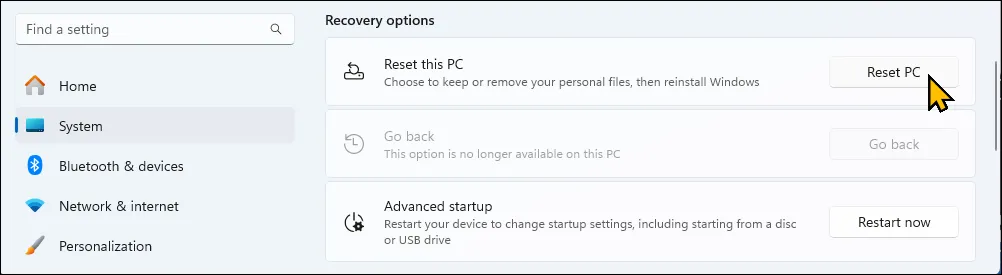
- Ir Configuración> Sistema> Recuperación> Restablecer esta PC.
-
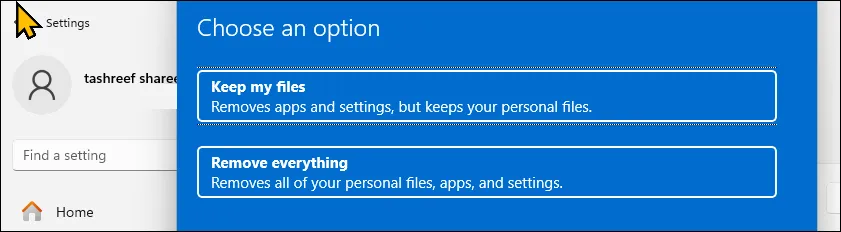
- Seleccione Guarda mis archivos.
-
- Entonces escoge Descarga en la nube O Reinstalación local. Se recomienda utilizar la descarga en la nube para garantizar que obtenga la última versión de Windows.
- Hacer clic Siguiente, Entonces Termine para iniciar el proceso de reinicio.
Windows descargará la última versión del sistema operativo desde la nube (si utilizó la instalación en la nube ) y reiniciará su equipo. Tras el reinicio, instale los controladores más recientes y compruebe si el problema se ha solucionado.
4. Mantenga su computadora encendida
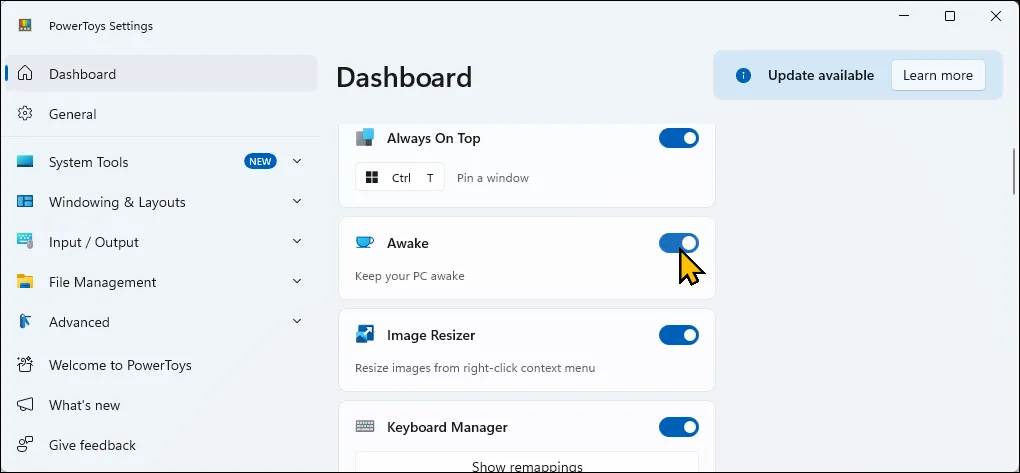
Como solución rápida, puedes evitar que tu computadora entre en modo de suspensión para evitar perder la conectividad Wi-Fi y Bluetooth. Puede utilizar la función Awake en PowerToys para mantener su computadora siempre encendida y al mismo tiempo permitirle ponerla en suspensión manualmente cuando sea necesario. Esta solución se recomienda en situaciones específicas, donde el funcionamiento continuo puede afectar el rendimiento del dispositivo y el consumo de energía.
Para empezar , descarga PowerToys desde la Microsoft Store. Inicia la aplicación y, a continuación, expande Herramientas avanzadas > Activar > Habilitar activación . Luego, en Comportamiento , establece el Modo en Mantener activo indefinidamente.
5. Comprobar si hay problemas de hardware
Identificar problemas de hardware puede ser difícil, especialmente si sus dispositivos Wi-Fi y Bluetooth funcionan después de un reinicio. Antes de llevar su computadora portátil a un centro de servicio, pruebe estos pasos para identificar problemas de hardware. Estos problemas pueden incluir no poder conectarse a la red, desconexiones frecuentes o que el Bluetooth no funcione correctamente.
Una forma sencilla de comprobar si hay problemas relacionados con el hardware es probar el Wi-Fi y el Bluetooth en un sistema operativo diferente. Por eso siempre tengo a mano un Live USB de Linux, ya que puedo usar la opción Ubuntu Tryout para probar el sistema operativo sin instalarlo primero. El uso de un sistema operativo diferente, como Ubuntu, proporciona un entorno aislado para probar el rendimiento del hardware.
Para ello, cree un USB de arranque con la distribución Linux Ubuntu, inicie Ubuntu Live y luego use la opción Probar Ubuntu. Compruebe si Wi-Fi y Bluetooth funcionan en modo directo. Si funcionan, el problema no está en el hardware sino en el software. Es posible que necesite actualizar sus controladores o reinstalar su sistema operativo.
prueba de oscilación
La prueba de oscilación ayuda a determinar si un problema del dispositivo es causado por una conexión suelta. Para probar, coloque su computadora portátil en modo de suspensión, luego presione suavemente alrededor de la cubierta inferior, especialmente cerca del adaptador Wi-Fi. Por último, activa tu computadora portátil y verifica si el Wi-Fi está conectado. Si es así, es posible que haya una conexión interna suelta y es fácil de solucionar si te sientes cómodo abriendo tu computadora portátil.
Si el problema persiste a pesar de estas soluciones, comuníquese con el fabricante de su computadora para obtener asistencia. Si su dispositivo aún está en garantía, es posible que sea elegible para reparación o reemplazo.
Los comentarios están cerrados.