

7 características de Géminis que te ahorrarán horas y que mucha gente pasa por alto
No te pierdas estas 7 características esenciales de Géminis que pueden ahorrarte horas de tiempo y esfuerzo, y que mucha gente desconoce o ignora.

Las cosas más importantes que necesitas saber
- Crea gemas personalizadas en Gemini para realizar tareas repetitivas, como revisar borradores según una guía de estilo o resumir notas, definiendo roles, formatos y reglas para garantizar la coherencia.
- Gemini Notebooks te permite reunir fuentes de investigación en un solo lugar, formular preguntas sobre ellas y convertirlas en cuestionarios, tarjetas de memoria o resúmenes de audio interactivos con citas vinculadas a la fuente original.
- Gemini en Gmail resume largas conversaciones de correo electrónico, extrae los puntos clave, localiza mensajes específicos y formula respuestas basadas en el contexto de la conversación.
Gemini es mucho más que un simple chatbot, pero muchos aún no han descubierto todo su potencial. Ahora que Google ha puesto Gemini Pro a disposición de los estudiantes de forma gratuita durante un año, es el momento de explorar sus funciones, que beneficiarán a estudiantes de todas las edades.
Gemini ahora funciona con Gmail, Meet, Presentaciones y muchas otras aplicaciones de Google, lo que le permite ayudar con las tareas que suelen consumir más tiempo. Por ejemplo, bandejas de entrada desbordadas, proyectos de investigación complejos y notas de reuniones que nadie quiere escribir.
Algunas de estas funciones requieren una suscripción a Google AI o un plan de Workspace que cumpla los requisitos, y su disponibilidad puede variar según tu cuenta. Sin embargo, muchas también están disponibles para usuarios gratuitos.
Aquí tienes siete funciones de IA de Google que merece la pena aprovechar.
1. Crea una gema para tareas recurrentes semanales.
Si le das las mismas instrucciones a Géminis con regularidad, no deberías copiarlas y pegarlas en una conversación nueva cada vez.
Las Gemas son versiones personalizadas de Gemini que siguen un conjunto de instrucciones que usted escribe una sola vez. Puede crear una Gema que revise su borrador según la guía de estilo de su empresa, convierta las notas iniciales de la reunión en un resumen estándar o revise una propuesta desde la perspectiva de un cliente escéptico.
Las instrucciones pueden incluir el rol que quieres que Gem desempeñe, el formato que debe usar y las reglas que debe seguir. También puedes adjuntar archivos de referencia, que son útiles para las directrices de marca, ejemplos o materiales de referencia que debe consultar.
Una herramienta útil como Gem necesita más que una descripción vaga como «Ayúdame con mi escritura». Define claramente qué debe buscar, qué debe ignorar y cómo quieres que te dé la respuesta. Por ejemplo, puedes pedirle que identifique repeticiones y oraciones poco claras sin tener que reescribir todo el texto.
Una vez configurado, podrás desbloquear esta gema cada vez que se repita la tarea. Es un pequeño cambio, pero elimina la tediosa configuración que suele conllevar el uso de IA para tareas repetitivas.
2. Convierte un resumen preliminar en una presentación o vídeo.
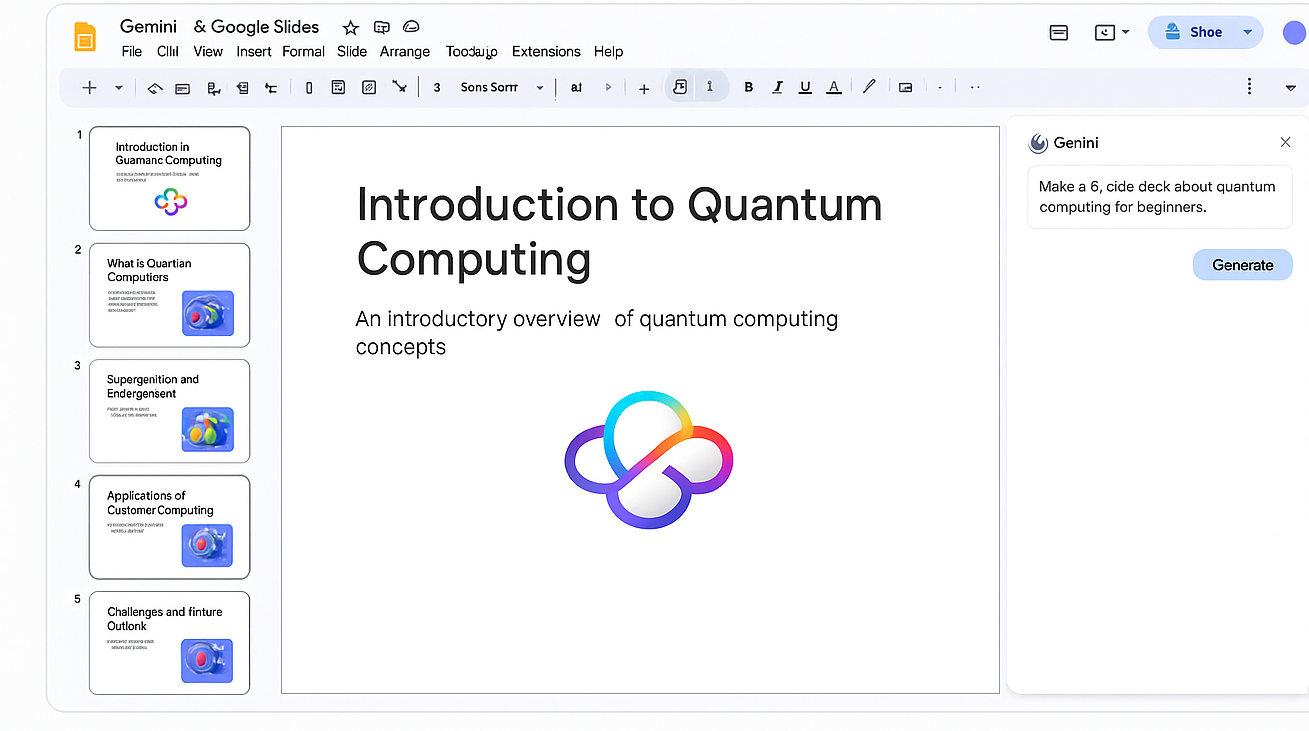
Crear una presentación desde cero suele ser más difícil que editar un borrador preliminar. Ahora, Gemini permite crear ese borrador preliminar directamente en Google Slides.
Gemini in Slides permite crear presentaciones editables a partir de una consigna, incluyendo texto e imágenes. Puedes proporcionar archivos de Drive como referencias, lo que significa que la presentación puede basarse en un informe existente o en las notas de una reunión, en lugar de solo una breve consigna.
Géminis también puede ayudarte después de haber creado tu presentación. Pídele que reescriba una diapositiva desordenada, que cree una nueva diapositiva con información de un documento o que genere una imagen que se ajuste a la presentación. El resultado final aún requerirá revisión humana, especialmente para garantizar la coherencia visual y el realismo, pero te brinda una base tangible para realizar ajustes.
Para proyectos que se adaptan mejor al formato de vídeo, Google Vids puede convertir tutoriales y materiales de referencia en un borrador con sugerencias de escenas, guiones y locuciones. Puedes usarlo para crear un vídeo de formación, una actualización de proyecto o una explicación interna sin necesidad de grabarlo desde cero.
Las herramientas de IA de Google son más efectivas cuando se trabaja con información ya disponible. Vincula Gemini al correo electrónico, documento o reunión donde se esté realizando el trabajo, asígnale una tarea específica y verifica el resultado antes de usarlo en cualquier lugar importante. Es entonces cuando el ahorro de tiempo comienza a acumularse.
3. Maximice los beneficios de su investigación utilizando Gemini Notebooks.
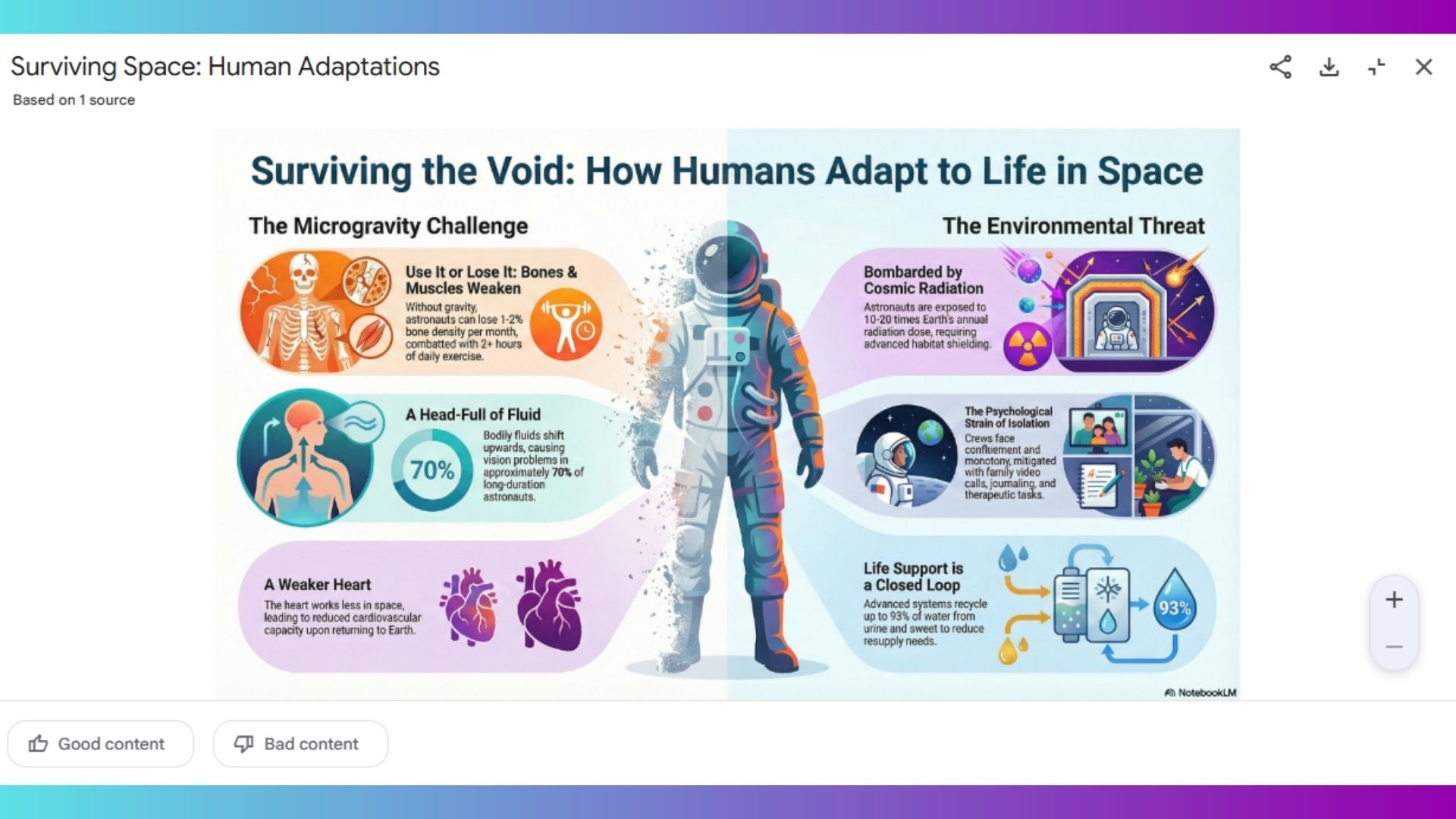
Gemini Notebooks, antes conocido como NotebookLM, te permite sacar el máximo provecho de tu investigación al mantener todas tus fuentes en un solo lugar. Desde allí, puedes formular preguntas sobre ellas, convertirlas en cuestionarios, tarjetas de estudio y mucho más.
Dado que Notebooks basa sus respuestas en los materiales que proporciona, es más fácil verificar la fuente de una respuesta. Las citas están vinculadas al pasaje correspondiente, por lo que puedes comprobar cualquier afirmación sin tener que buscar en todo el documento original. Esto no significa que sea infalible, pero te ofrece una forma mucho más clara de verificar su funcionamiento.
El chat es solo una parte de sus funcionalidades. La plataforma puede transformar tus recursos en guías de estudio, preguntas frecuentes (FAQ), documentos informativos y resúmenes de audio. Estos resúmenes de audio interactivos son especialmente útiles cuando necesitas comprender un informe extenso pero no tienes tiempo para leerlo.
La mejor manera de usar Notebooks es asignándole una tarea específica. Pídele que identifique los puntos de desacuerdo entre varias fuentes, que cree una cronología o que extraiga todas las preguntas sin resolver de un conjunto de documentos de una reunión. Estos comandos producen resultados mucho más útiles que simplemente solicitar un resumen.
4. Utilice Canvas cuando la conversación se vuelva demasiado caótica.

Si bien las conversaciones tradicionales con bots funcionan bien para solicitudes cortas, cuando hay mucha interacción de ida y vuelta, especialmente con las ediciones, es preferible abrir Gemini Canvas para obtener la máxima productividad.
Gemini Canvas proporciona a tu proyecto un espacio de trabajo dedicado junto con la conversación. Puedes editar el resultado directamente, seleccionar una sección específica y pedirle a Gemini que modifique solo esa parte. Funciona tanto con texto como con código, lo que lo convierte en un espacio más seguro para definir y realizar cambios en tu trabajo.
Por ejemplo, si estás planificando un proyecto, puedes pedirle a Gemini que convierta tus notas en una línea de tiempo interactiva o en un registro de tareas, en lugar de simplemente otro bloque de texto.
5. Deja que Google Meet se encargue de tomar notas.

Existen muchas herramientas para tomar notas con inteligencia artificial, y he probado algunas de ellas, pero si buscas simplicidad, deja que Gemini tome las notas en Google Meet.
Mediante la función "Tomar notas por mí" , Gemini crea un documento estructurado de Google Docs con las notas de la reunión. El resumen se puede compartir con los participantes seleccionados después de la llamada y vincular a un evento del calendario, lo que facilita su posterior consulta.
Si llegas tarde, puedes solicitar un resumen de lo que se ha hecho hasta el momento en lugar de interrumpir la reunión para preguntar qué te perdiste. La función independiente de Google, "Ask Gemini", también permite a los usuarios que cumplen los requisitos hacer preguntas específicas sobre una reunión en curso, como qué decisiones se han tomado o si ya se ha tratado un tema en particular.
Existen limitaciones. La función «Tomar notas por mí» requiere una versión válida de Workspace o un plan de Google AI, solo admite un idioma a la vez y no debe considerarse un registro perfecto. Los nombres, la jerga técnica y las conversaciones rápidas aún necesitan revisión.
También es importante especificar quién debe recibir los comentarios antes de que comience la reunión. Google permite a los organizadores configurar los destinatarios y las secciones que se incluirán en el resumen, lo cual es preferible a enviar automáticamente todos los detalles internos a toda la lista de invitados.
6. Búsqueda profunda en Gemini Live

Sea cual sea el motivo de tu investigación, ahora puedes delegar la primera fase de cualquier proyecto de gran envergadura a la función de Investigación Profunda de Gemini Live . Esta función se encargará de la exploración inicial. Simplemente indícale una pregunta detallada y generará un plan de investigación, realizará búsquedas en la web y producirá un informe con enlaces a las fuentes que hayas utilizado.
La calidad del resultado depende en gran medida de la tarea en cuestión. Por ejemplo, una consulta como «Investigar ranas venenosas» producirá un resultado genérico y predecible. En cambio, una consulta como «Comparar las especies, tamaños y hábitats de tres anfibios específicos del género Géminis» arroja un objetivo mucho más claro.
La investigación exhaustiva es ideal para elaborar un resumen preliminar, comparar productos o familiarizarse con un tema antes de profundizar. Posteriormente, puedes formular preguntas sobre el informe, solicitar que se amplíe alguna sección específica o importar la investigación completa a Google Docs.
Aún es necesario consultar las fuentes y verificar las afirmaciones importantes. La cita demuestra que Gemini encontró una página web; sin embargo, no garantiza que la página sea confiable ni que Gemini la haya interpretado correctamente. No obstante, si se utiliza con cuidado, puede evitar mucha investigación repetitiva al inicio de un proyecto.
7. Gestiona tu bandeja de entrada más rápido con Gemini en Gmail.
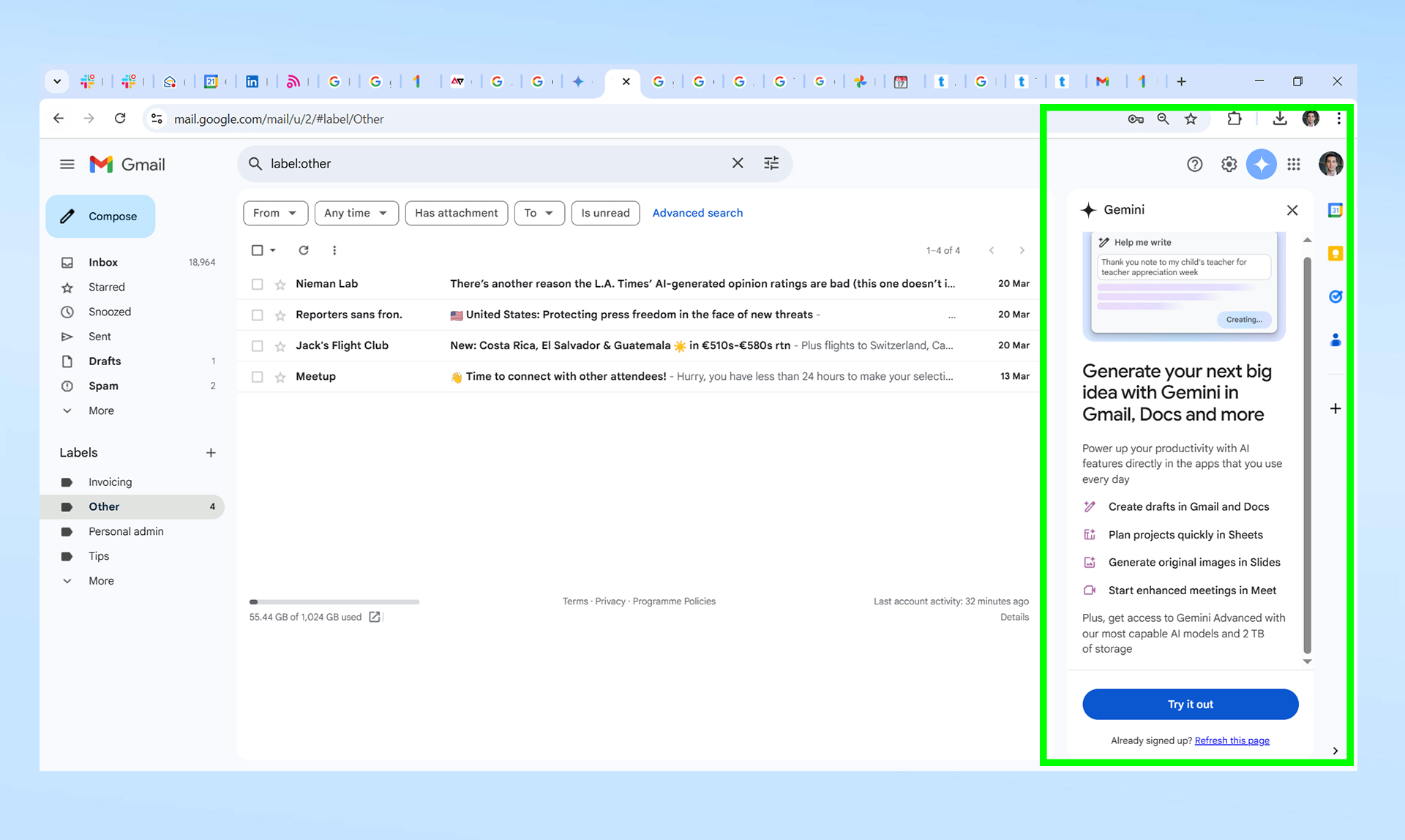
Una larga cadena de correos electrónicos puede convertirse fácilmente en una búsqueda del tesoro. Uno revisa días de respuestas intentando encontrar la respuesta final, solo para darse cuenta de que estaba enterrada en algún lugar alrededor del correo número 14.
Gemini en Gmail puede resumir una conversación completa y extraer los puntos principales sin que tengas que leer todas las respuestas. Luego, puedes hacer preguntas de seguimiento en la barra lateral, como "¿Qué decidimos sobre la fecha límite?" o "¿Alguien más necesita aprobar esto?". Para obtener más información sobre Google Gemini, consulta nuestro artículo completo.
Gemini también es una herramienta muy útil para encontrar información en tu bandeja de entrada. En lugar de intentar recordar el asunto exacto de un correo antiguo, puedes pedirle a Gemini que localice un mensaje de una persona específica o que resuma los correos relacionados con un proyecto.
Cuando llegue el momento de responder, la función «Ayúdame a escribir» de Gmail puede redactar una respuesta utilizando el contexto de la conversación. Simplemente proporciona algunas indicaciones y verás cómo funciona a la perfección.

Los comentarios están cerrados.