

ChatGPT-5 recuerda todo lo que dices: aquí te mostramos cómo controlar qué información sabe sobre ti
Una función opcional con grandes beneficios.

Los chatbots poseen una memoria prodigiosa. No como la memoria humana que atesora los momentos más preciados, sino como la memoria de un robot que almacena toda la información importante, lista para recuperarla cuando sea necesario. Sin embargo, no todos los chatbots utilizan esta función. Es una característica que divide al mercado y a los consumidores. No todos desean que un chatbot registre discretamente sus preferencias e información personal.
En lo que respecta a ChatGPT , es un maestro de la memoria, registrando con entusiasmo toda la información posible sobre ti. Esto se acentúa aún más con GPT-5 , que mejora significativamente la capacidad de memoria de ChatGPT.

Con esto, ChatGPT usa su función de memoria para destacar en un mercado saturado. Sin embargo, si esto te molesta de inmediato, la buena noticia es que puedes hacer que ChatGPT olvide todo lo que te recuerda.
Puedes llegar al extremo de desactivar por completo la función de memoria o simplemente pedirle que olvide ciertos detalles sobre ti.
Esta función de memoria personalizable es una de las nuevas características de GPT-5. A continuación, detallamos cómo activarla y desactivarla, así como la mejor manera de personalizarla a su gusto.
Cómo modificar la función de memoria en ChatGPT
La función de memoria de ChatGPT te permite personalizar aún más tu experiencia de conversación. Puedes modificar esta memoria para mejorar la precisión de las respuestas de ChatGPT y adaptarlas mejor a tus necesidades. Aquí te explicamos cómo:
Revisa la información actual: Comienza examinando la información que ChatGPT tiene sobre ti. Esto puede incluir tus preferencias, intereses y cualquier otro detalle que hayas compartido en conversaciones anteriores.
Agregar nueva información: Puedes proporcionarle a ChatGPT información adicional para que te entienda mejor. Por ejemplo, puedes hablarle sobre tu campo de trabajo, tus pasatiempos o cualquier otra información que creas que pueda ser útil.
Corrección de información existente: Si ChatGPT almacena información inexacta o desactualizada, puede corregirla o actualizarla. Esto garantiza que las respuestas de ChatGPT se basen en información precisa y actualizada.
Eliminar información: También puedes eliminar información específica de la memoria de ChatGPT si no deseas que se conserve. Esto puede ser necesario para proteger tu privacidad o para eliminar información que ya no sea relevante.
Uso de comandos: Utilice comandos específicos para indicarle a ChatGPT cómo usar su memoria. Por ejemplo, puede indicarle que recuerde algo en concreto o que olvide otra cosa.
Al ajustar la función de memoria de ChatGPT, puedes mejorar la calidad de las conversaciones y hacerlas más útiles y relevantes. Recuerda ser claro y conciso en tus instrucciones a ChatGPT para asegurarte de obtener los mejores resultados.
1. Abra ChatGPT
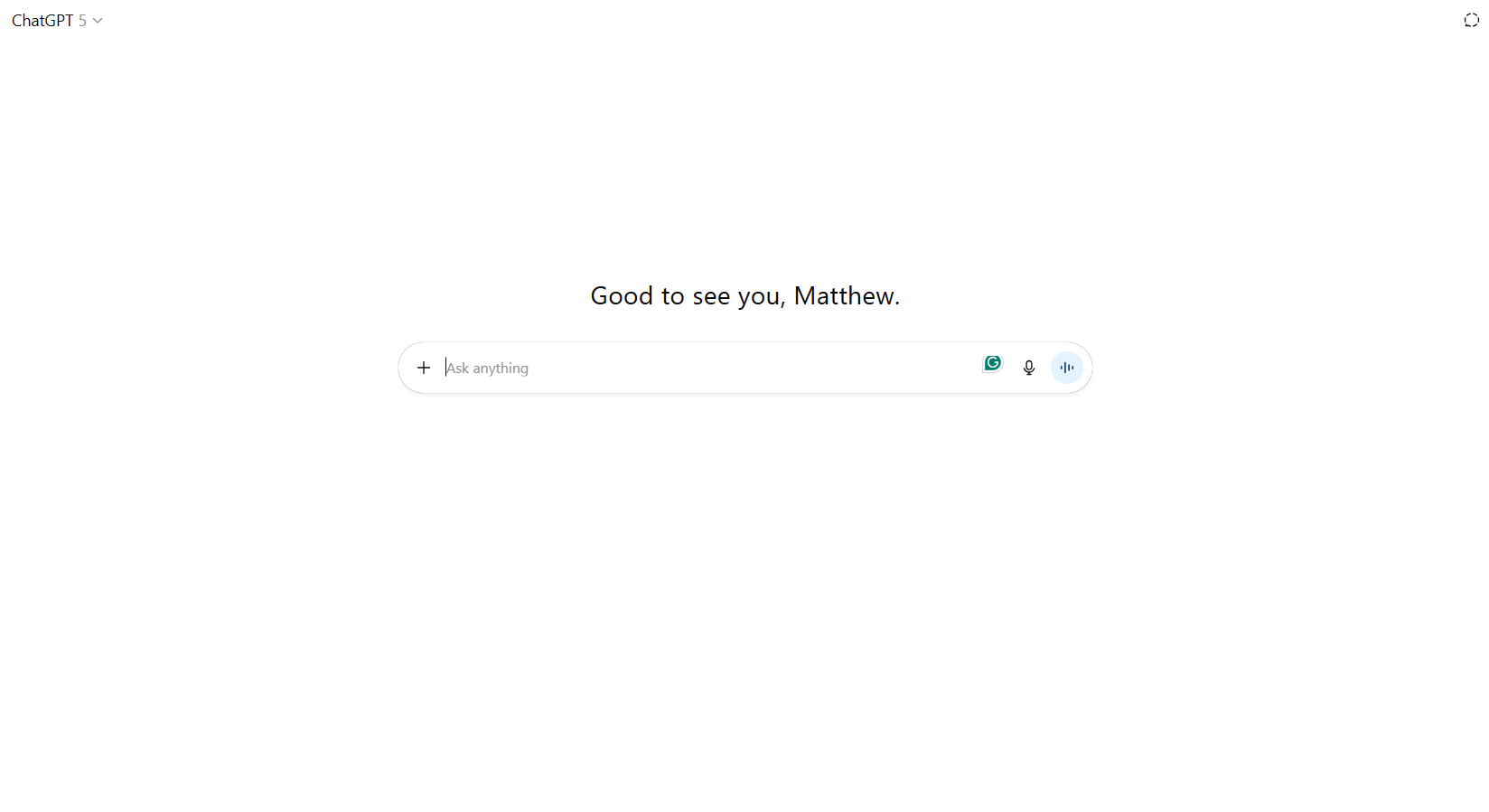
Para modificar la configuración de memoria en ChatGPT, primero asegúrese de que su cuenta esté actualizada a GPT-5. El primer paso es abrir ChatGPT y tocar su foto de perfil en la esquina inferior izquierda de la pantalla (o tocar las tres líneas en la parte superior de la pantalla de su teléfono y luego su nombre en la esquina inferior izquierda). A continuación, toque el botón de Configuración.
2. Abra Configuración
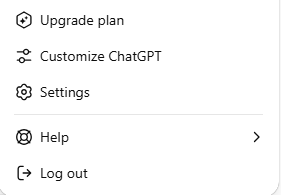
Para administrar la configuración de memoria de ChatGPT, vaya a la sección "Configuración" y luego a "Personalización". Aquí encontrará cuatro configuraciones de memoria principales que puede controlar:
- Regresar a los recuerdos guardados: Habilite o deshabilite esta opción para permitir que ChatGPT guarde y use memorias al responder a sus solicitudes.
- Regresar al historial de chat: Esta configuración permite que ChatGPT haga referencia a todas las conversaciones anteriores al proporcionar respuestas, lo que ayuda a comprender mejor el contexto.
- Gestión de recuerdos: Aquí encontrarás una lista de todos los recuerdos que ChatGPT ha guardado sobre ti. Puedes eliminarlos individualmente si lo deseas.
- Regresar al registro de grabación: Permite que ChatGPT consulte transcripciones y notas de grabaciones anteriores al responder.
3. Elija su configuración de memoria.
Seleccione las herramientas de memoria que desea habilitar o deshabilitar en ChatGPT. Cada opción tendrá un impacto significativo en el rendimiento de ChatGPT, ya que estas configuraciones afectan directamente la capacidad del modelo para recordar información y usarla en conversaciones posteriores. Por ejemplo, habilitar "Historial de chat" puede mejorar las respuestas de ChatGPT según sus interacciones anteriores, mientras que deshabilitarlo puede mejorar la privacidad y reducir el consumo de recursos. Evalúe cuidadosamente el impacto de cada configuración para lograr el equilibrio óptimo entre rendimiento y privacidad.
¿Cuál es la función de la memoria de ChatGPT?
En resumen, ChatGPT conserva información básica sobre ti mediante esta función. Por ejemplo, podrías mencionar un interés, que eres ahorrativo o que estás aprendiendo español. Estos detalles, aparentemente sencillos, permiten a ChatGPT personalizar aún más tus conversaciones.
Estos puntos pueden parecer triviales, pero ChatGPT los usará posteriormente para personalizar sus respuestas y conversaciones. Imagina que mencionas que trabajas en marketing digital; ChatGPT podría usar esta información para ofrecerte ejemplos o sugerencias relevantes para tu sector.
Si desactivas estas funciones de memoria, ChatGPT seguirá funcionando igual de bien, pero no podrá personalizar sus respuestas basándose en detalles sutiles sobre tu personalidad o intereses. En otras palabras, ChatGPT funcionará como una herramienta general para responder preguntas y generar texto, pero perderá la capacidad de adaptarse a tus preferencias individuales.

Los comentarios están cerrados.