

ChatGPT para Mac ahora es más inteligente: 10 comandos para la nueva función de historial de PC.
اكتشف كيف أصبحت ChatGPT للـ Mac أذكى بميزة سجل الكمبيوتر الجديدة. تعرّف على 10 مطالبات قوية لاستغلال إمكاناتها بالكامل.

Las cosas más importantes que necesitas saber
- ميزة “تاريخ الكمبيوتر” في ChatGPT لـ Mac تتتبع نشاطك على التطبيقات والمواقع لإنشاء ملخصات يومية O قوائم مهام، وتساعدك على استعادة سياق عملك.
- البيانات التي تجمعها الميزة تُخزن مؤقتًا لمدة 48 ساعة فقط ولا تُستخدم لتدريب الذكاء الاصطناعي، كما أنها لا تحفظ لقطات شاشة O تسجيلات صوتية.
- ميزة “تاريخ الكمبيوتر” غير متاحة حاليًا لمستخدمي ChatGPT لـ Mac في المنطقة الاقتصادية الأوروبية وسويسرا والمملكة المتحدة، لكنها متوفرة في البلدان الأخرى.
منذ وصوله كتطبيق أصلي لأجهزة Mac المكتبية والمحمولة، أثبت ChatGPT جدارته كواحد من أكثر أدوات الذكاء الاصطناعي موثوقية لمستخدمي macOS.

بفضل دمج ميزات الدردشة (Chat) والعمل (Work)yCodex، أصبح تطبيق ChatGPT لنظام macOS مساعدًا رقميًا عالي الجودة، جاهزًا للتعامل مع أي مهمة بمجرد طلب المساعدة عبر اختصار لوحة المفاتيح البسيط (Option + Space). يتميز ChatGPT للـ Mac بقدرته على استخلاص السياق من أي شيء يظهر على شاشتك، O بريدك الإلكتروني، O لقطات الشاشة، O الملفات لإنجاز أي مهمة توكلها إليه. لكن ميزة جديدة تم تثبيتها مؤخرًا تجعله قادرًا على تعلم وتذكر كل ما تفعله على جهاز Mac الخاص بك، حتى عندما يكون ذلك خارج التطبيق نفسه.
مع تحديث ميزة “Computer History” الجديدة، يقوم تطبيق ChatGPT الأصلي لنظام macOS بإنشاء جدول زمني قابل للبحث لجميع الأنشطة التي قمت بها عبر جميع المواقع والتطبيقات التي حددتها. تجدر الإشارة إلى أن هذه الميزة تكون معطلة افتراضيًا، مما يعني أنه يمكن لمستخدمي Pro اختيار تفعيلها، بينما يجب على مستخدمي BusinessyEnterprise طلب الوصول إليها من المسؤولين لديهم لتنشيطها.
Últimos vídeos de Tom's Guide
إذا كنت ترغب في اختبار ميزة Computer History الجديدة هذه لترى إمكانياتها، فجرّب هذه المطالبات العشرة لتفعيلها والاستفادة منها.
كيف تضمن أن ChatGPT for Mac لا ينسى أبدًا ما كنت تفعله
إليكم ما رصدته ميزتي بالأمس: كنت أقيّم فرصًا للتحدث، واقترحت Computer History تحويل سير العمل هذا إلى مهارة قابلة لإعادة الاستخدام. يمكنك العثور على جدولك الزمني في settings > computer history. السياق هو كل ما يحتاجه Codex. pic.twitter.com/cBCTPZTGSA13 de agosto de 2026
تُعد ميزة Computer History آمنة قدر الإمكان، فقد أوضحت OpenAI أنها تخزن مؤقتًا فقط أحداث التفاعل التي جرت على جهاز Mac الخاص بك لمدة تصل إلى 48 ساعة. وبينما تتم معالجة هذه البيانات على خوادم عملاق التكنولوجيا لتوليد الذكريات التي يحتاجها تطبيق ChatGPT macOS للرجوع إلى نشاطك السابق، إلا أنها لا تُحتفظ بها بعد المعالجة ولا تُستخدم أبدًا لتدريب الذكاء الاصطناعي. للمزيد حول ذاكرة ChatGPT، يمكنك قراءة مقالنا: ChatGPT يتذكر محادثاتك السابقة: ذاكرة أفضل لتجارب رقمية متطورة.
لا تحفظ هذه الميزة الجديدة لقطات الشاشة، O تسجيلات الشاشة، O مدخلات الميكروفون، O صوت النظام. بل تكتفي بتتبع المواقع والتطبيقات التي كنت تعمل عليها لإنجاز مهام مثل العثور على مستند قمت بالاطلاع عليه مؤخرًا، O إنشاء ملخص لكل ما عملت عليه خلال اليوم، O إعداد تقرير إنتاجية بناءً على كل ما أنجزته خلال الأسبوع، وما إلى ذلك.
لاختبار ميزة Computer History الجديدة هذه وجعل تطبيق ChatGPT macOS الأصلي الخاص بك يقوم بعمل أفضل في تحليل سير عملك اليومي وربطه واستعادته وتحسينه، جرّب استخدام هذه المطالبات العشرة التي تم إنشاؤها بواسطة ChatGPT:
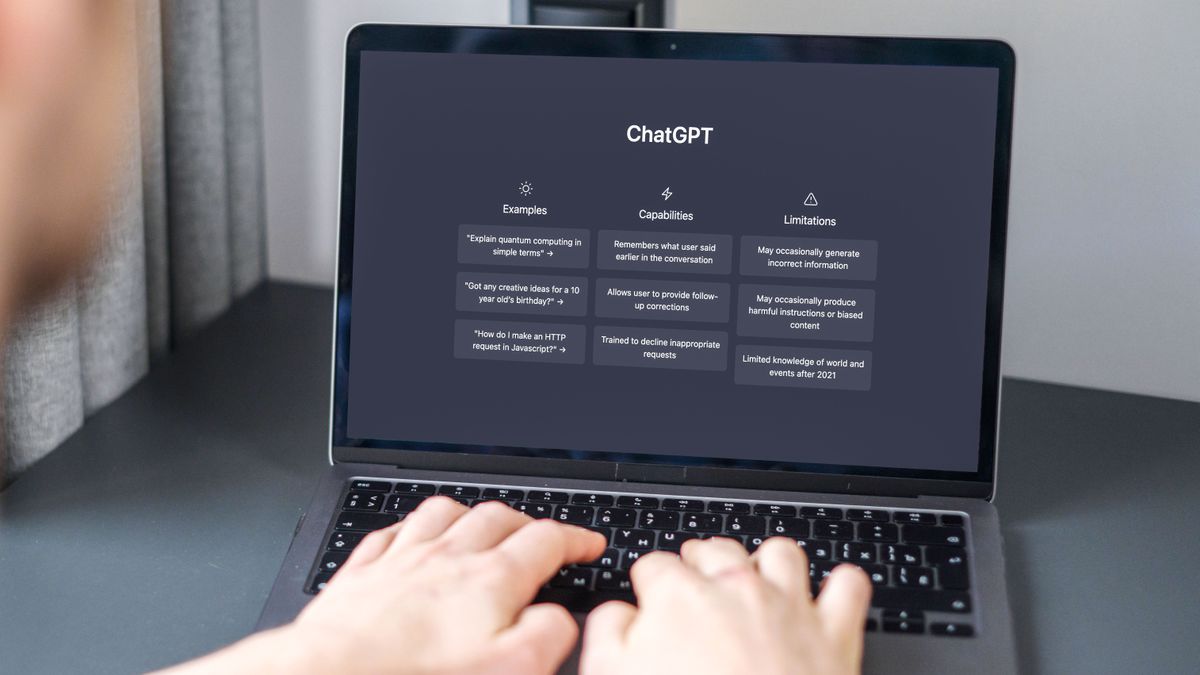
- على ماذا كنت أعمل؟: راجع نشاطي على الحاسوب اليوم وقدّم لي ملخصًا موجزًا لكل ما عملت عليه. قم بتجميعه حسب المشروع، وحدد ما أنجزته، وأخبرني بما تركته غير مكتمل.
- ابحث عن الشيء الذي كنت أعمل عليه: ما هو المقال O المستند O الموقع الإلكتروني O المشروع الذي كنت أعمل عليه بالأمس وقضيت فيه معظم وقتي؟ أخبرني بما كنت أفعله به وساعدني على استئناف العمل من حيث توقفت.
- حوّل يومك إلى قائمة مهام: بناءً على ما قمت به فعليًا على جهاز Mac الخاص بي اليوم، أنشئ قائمة مهام ذات أولوية ليوم غد. افصل المهام غير المكتملة عن المهام الجديدة التي توصي بها.
- ابحث عن العمل غير المكتمل: راجع نشاطي على الحاسوب خلال الأيام السبعة الماضية. حدد المشاريع التي بدأتها ولم أكملها بعد، ورتبها حسب مدى أهميتها O إلحاحها الظاهري.
- أعد بناء تسلسل الأفكار المفقود: انظر إلى ما كنت أفعله مباشرة قبل أن أبتعد عن مشروعي الأخير. بناءً على هذا النشاط، أخبرني بما كنت أحاول إنجازه على الأرجح واقترح الخطوات الثلاث التالية.
- أنشئ تقرير إنتاجية أسبوعي: حلل نشاطي على الحاسوب من الأسبوع الماضي. ما هي المشاريع التي استهلكت معظم وقتي؟ ما هي المهام المتكررة التي قمت بها؟ أين بدا أنني أهدرت الوقت؟ قدّم لي ثلاثة اقتراحات ملموسة لتحسين سير عملي الأسبوع المقبل.
- اكتشف أكبر مضيعات وقتك: حلل نشاطي على الحاسوب خلال الأيام السبعة الماضية وحدد أكبر مصادر إضاعة الوقت. لا تكتفِ بحساب الساعات فقط — ابحث عن الأنماط المتكررة، والتبديل غير الضروري بين التطبيقات، والمهام التي تبدو وكأنها تقاطع عملي المنتج.
- اكتشف المهام المتكررة: راجع سجل نشاطي الأخير على الحاسوب بحثًا عن المهام التي قمت بها بشكل متكرر بنفس التسلسل تقريبًا. حدد سير العمل الثلاثة الأكثر تكرارًا واشرح كيف يمكنني أتمتة O تبسيط كل منها.
- حوّل السلوك المتكرر إلى سير عمل: ابحث عن سير عمل قمت به بشكل متكرر على جهاز Mac الخاص بي. أعد بناء الخطوات بأكبر قدر ممكن من الدقة، ثم حوّله إلى قائمة تحقق قابلة لإعادة الاستخدام O خطة أتمتة.
- استعد ليوم الغد: بناءً على نشاطي اليوم، ما الذي يجب أن أعرفه قبل أن أبدأ العمل غدًا؟ لخص المشاريع غير المكتملة، والأبحاث المهمة، والأسئلة المفتوحة، وأي شيء بدا أنني كنت أنتظره.
Conclusión
بناءً على الآثار الرقمية التي تتركها أثناء تصفحك وبحثك وعملك عبر تطبيقات ومواقع Mac المُمكّنة لديك، تحوّل ميزة “سجل الحاسوب” (Computer History) في ChatGPT for Mac كل هذا النشاط إلى ذكريات وجدول زمني يمكنها الرجوع إليه لتحسين سير عملك.
بينما لا يستطيع مستخدمو ChatGPT for Mac المقيمون في المنطقة الاقتصادية الأوروبية (EEA) وسويسرا والمملكة المتحدة الوصول إلى هذه الميزة بعد، إلا أنها متاحة للمستخدمين في البلدان الأخرى التي يتوفر فيها ChatGPT for Mac.

Los comentarios están cerrados.