

Cómo convertir cuadernos de bocetos en imágenes con Grok: una explicación detallada

Dicen que una imagen vale más que mil palabras, y esto es especialmente cierto cuando intentas crear una imagen impactante con inteligencia artificial. Puedes dedicar mucho tiempo a formular las palabras adecuadas para describir la imagen que quieres que la IA genere, solo para descubrir que el resultado no es el esperado.
O simplemente puedes dibujar lo que quieras, indicarle a la IA cómo optimizarlo y obtener algo que te funcione mejor. Este enfoque es más rápido, sencillo y, a menudo, más efectivo que lidiar con indicaciones de solo texto.
Esto es precisamente lo que ofrece Grok , y lo mejor es que no necesitas salir de la aplicación para crear tus dibujos. Dispones de un lienzo en blanco con herramientas básicas de dibujo y edición, lo que te permite plasmar tus ideas de forma rápida y sencilla.
Una vez que tu dibujo esté listo, puedes pedirle a Grok que lo transforme en casi cualquier estilo que imagines. Aquí te explicamos cómo.
1. Seleccione el icono de archivos adjuntos.
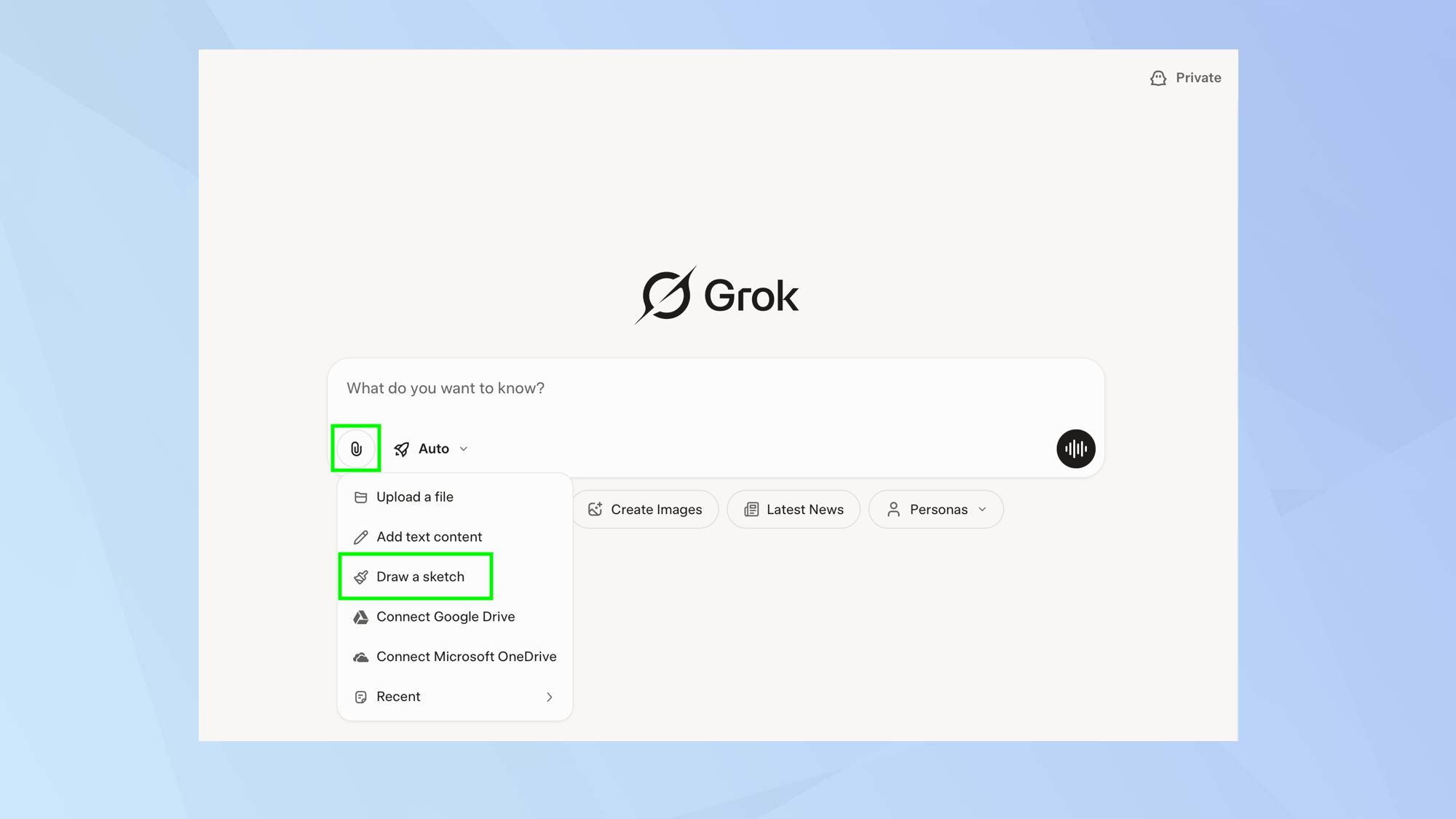
Aunque vayas a crear un dibujo usando Grok, debes seleccionar el icono de archivos adjuntos dentro del cuadro de comandos. En el menú que aparece, elige “Diagrama”.
2. Usa el tablero
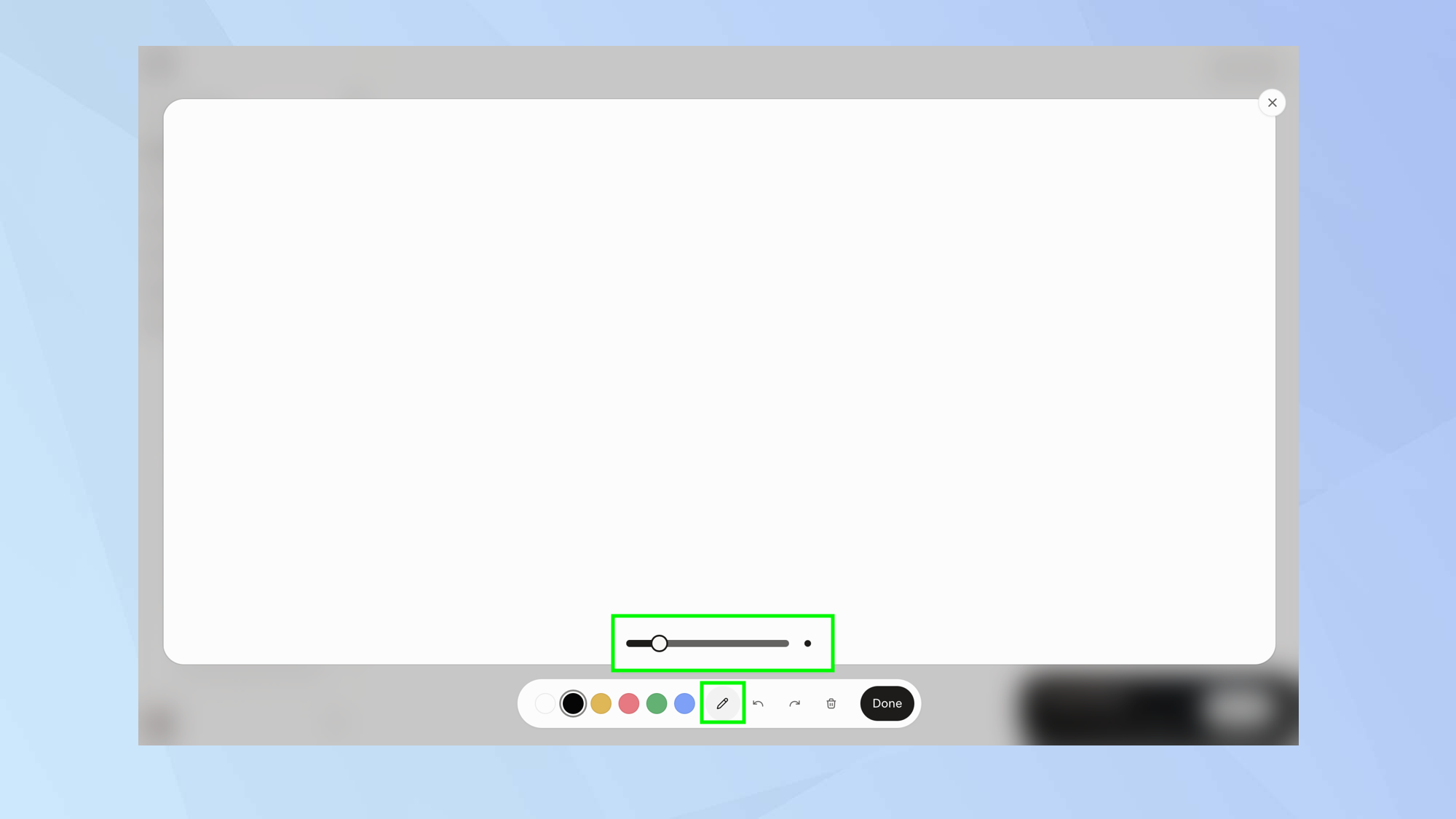
Aparecerá un panel blanco con una barra de herramientas debajo. Seleccione el icono del lápiz y luego elija el grosor de la línea . Use el control deslizante para seleccionar si desea que sea fina o gruesa.
3. Empieza a dibujar
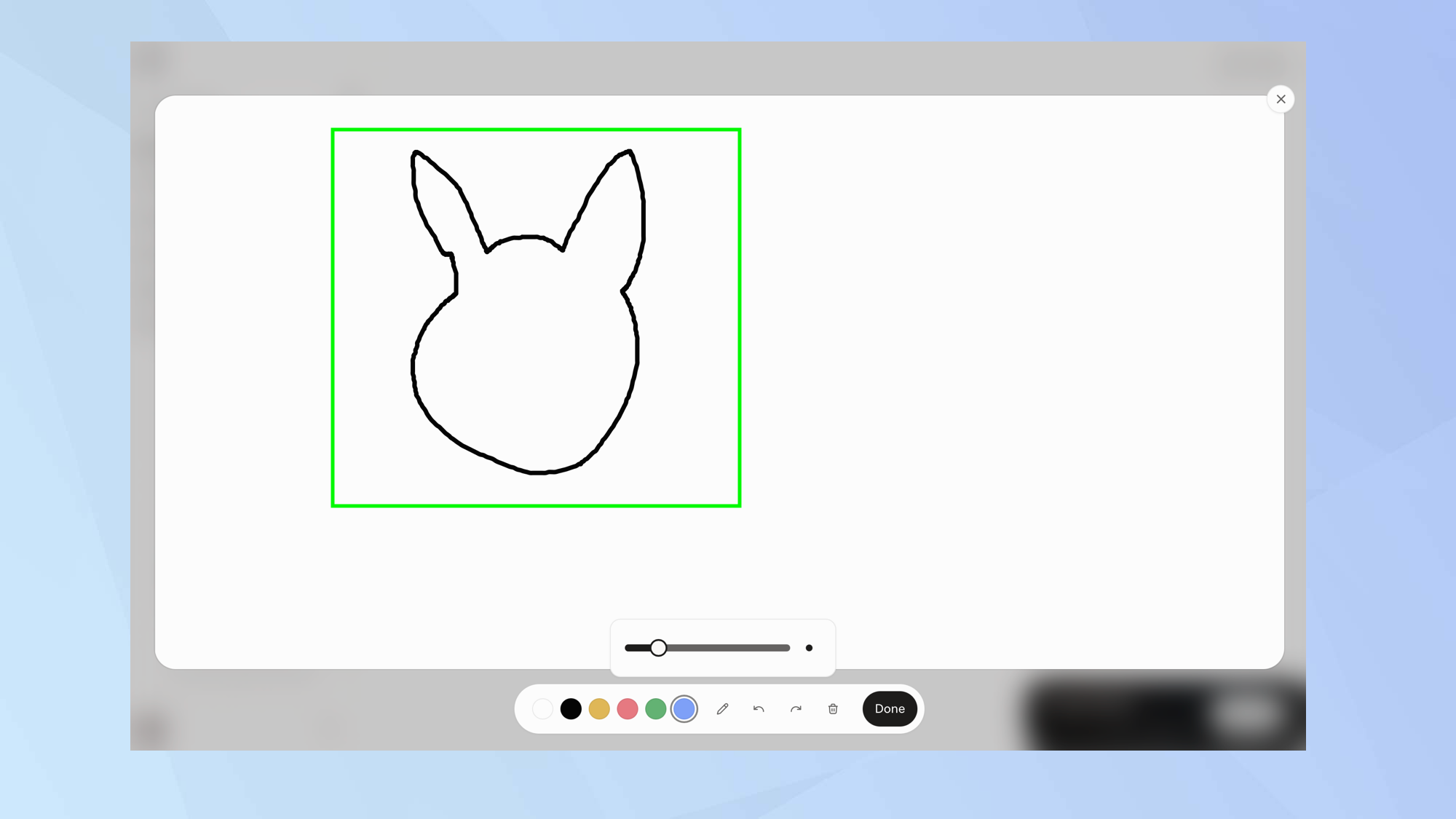
Simplemente usa el ratón o el panel táctil para dibujar tu boceto en el lienzo, como lo harías en cualquier software de diseño.
4. Agregar colores
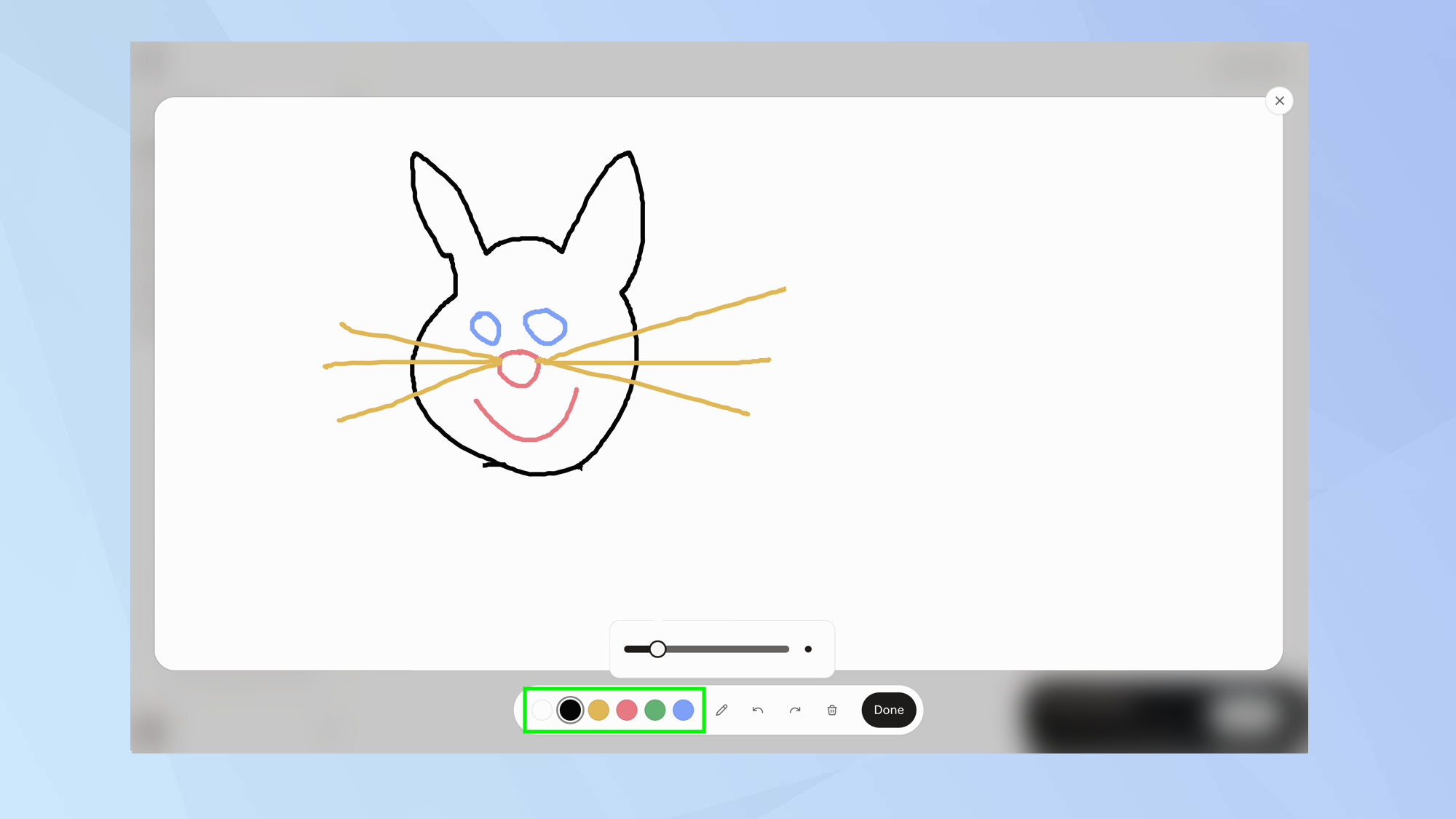
No te limites al negro; puedes usar uno de los otros cinco colores disponibles. Elige blanco, amarillo, rojo, verde o azul.
5. Finaliza el dibujo.
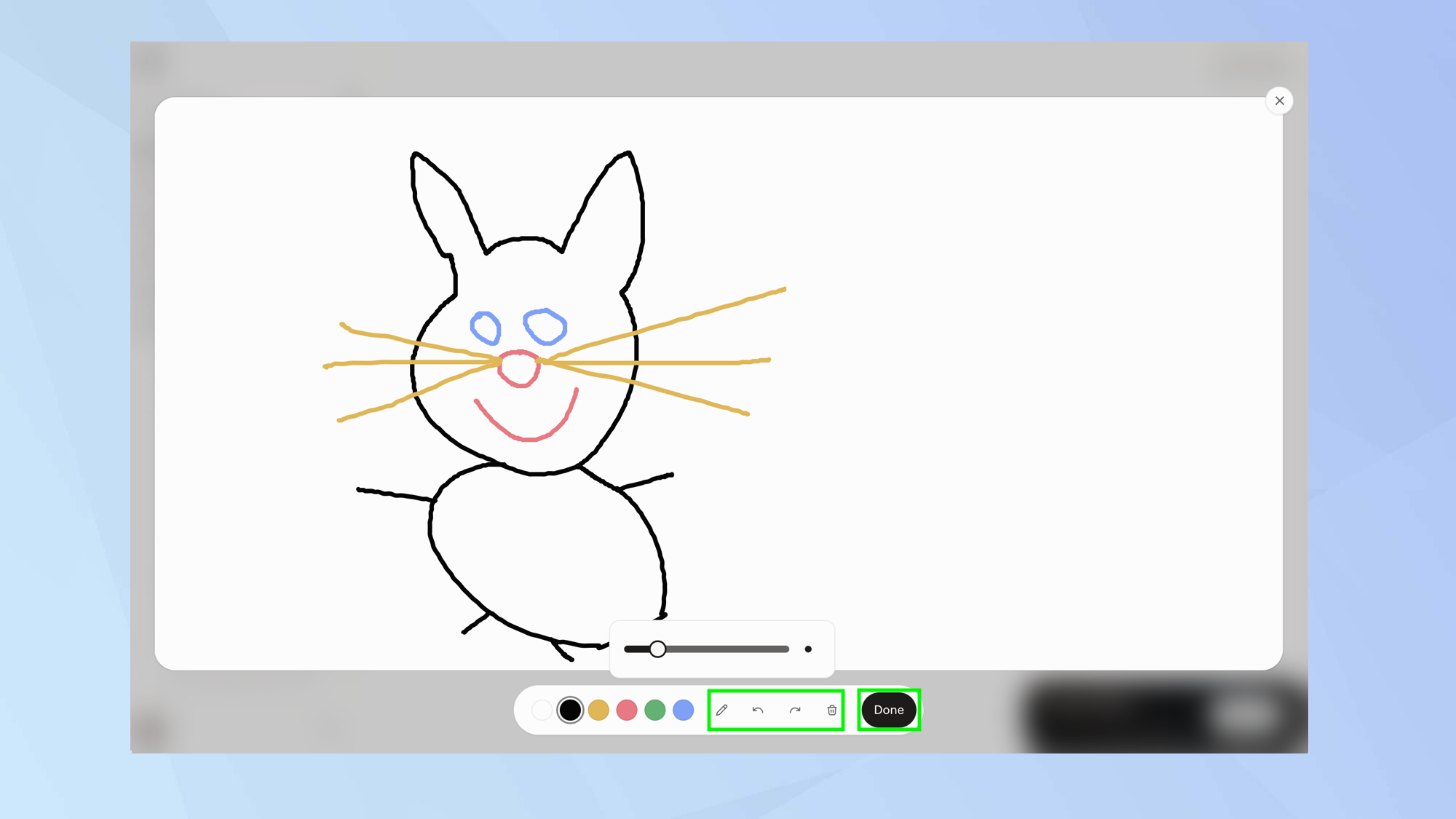
Puedes corregir cualquier error seleccionando los botones de deshacer y rehacer . También puedes
Si no está satisfecho, haga clic en el icono de la papelera para volver a empezar. Si está satisfecho, seleccione «Listo».
6. Describe el resultado.
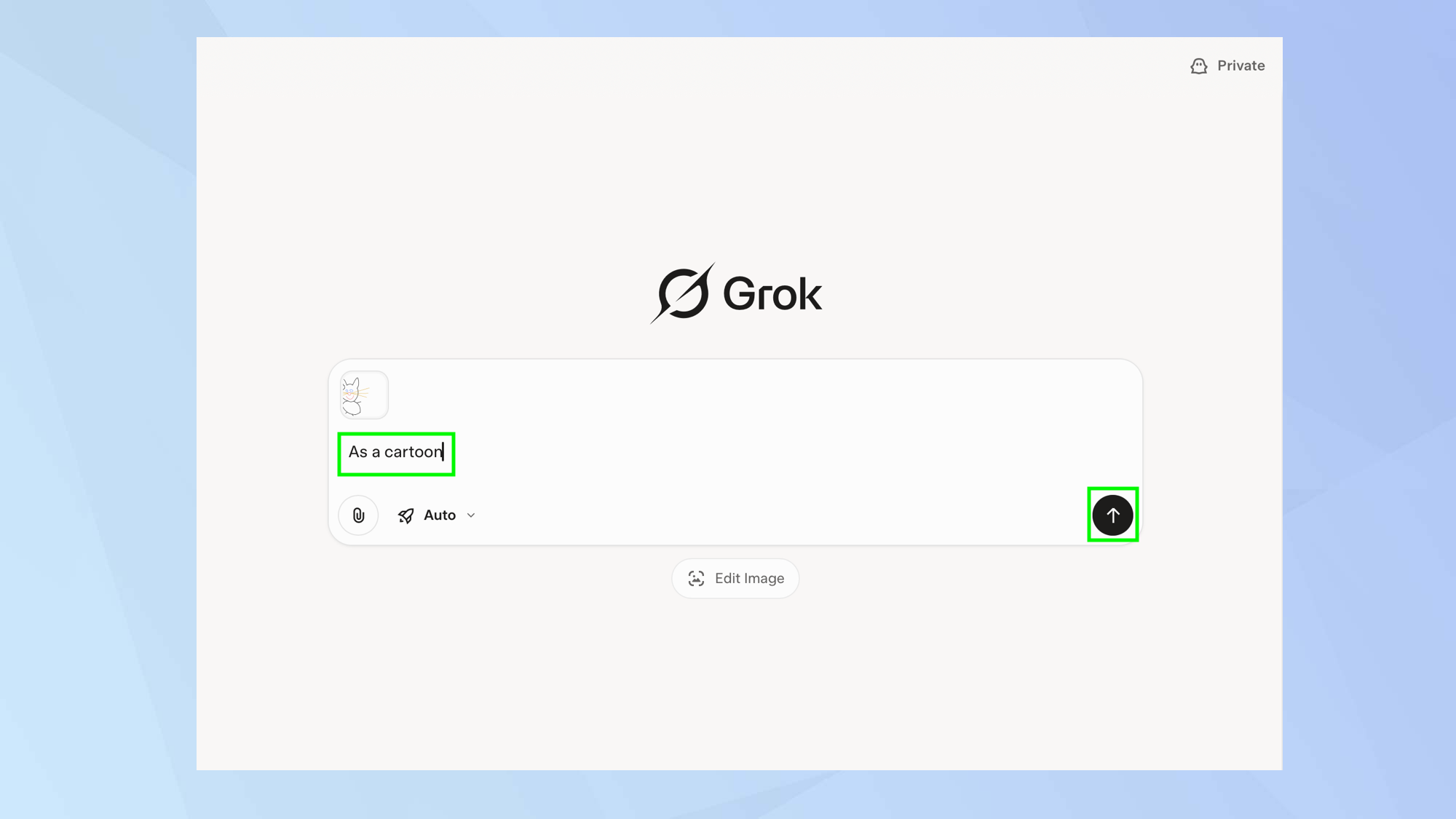
El diagrama se adjuntará al recuadro de reclamación. Ahora puede introducir una descripción, como por ejemplo "estilo caricatura".
7. Elige un resultado
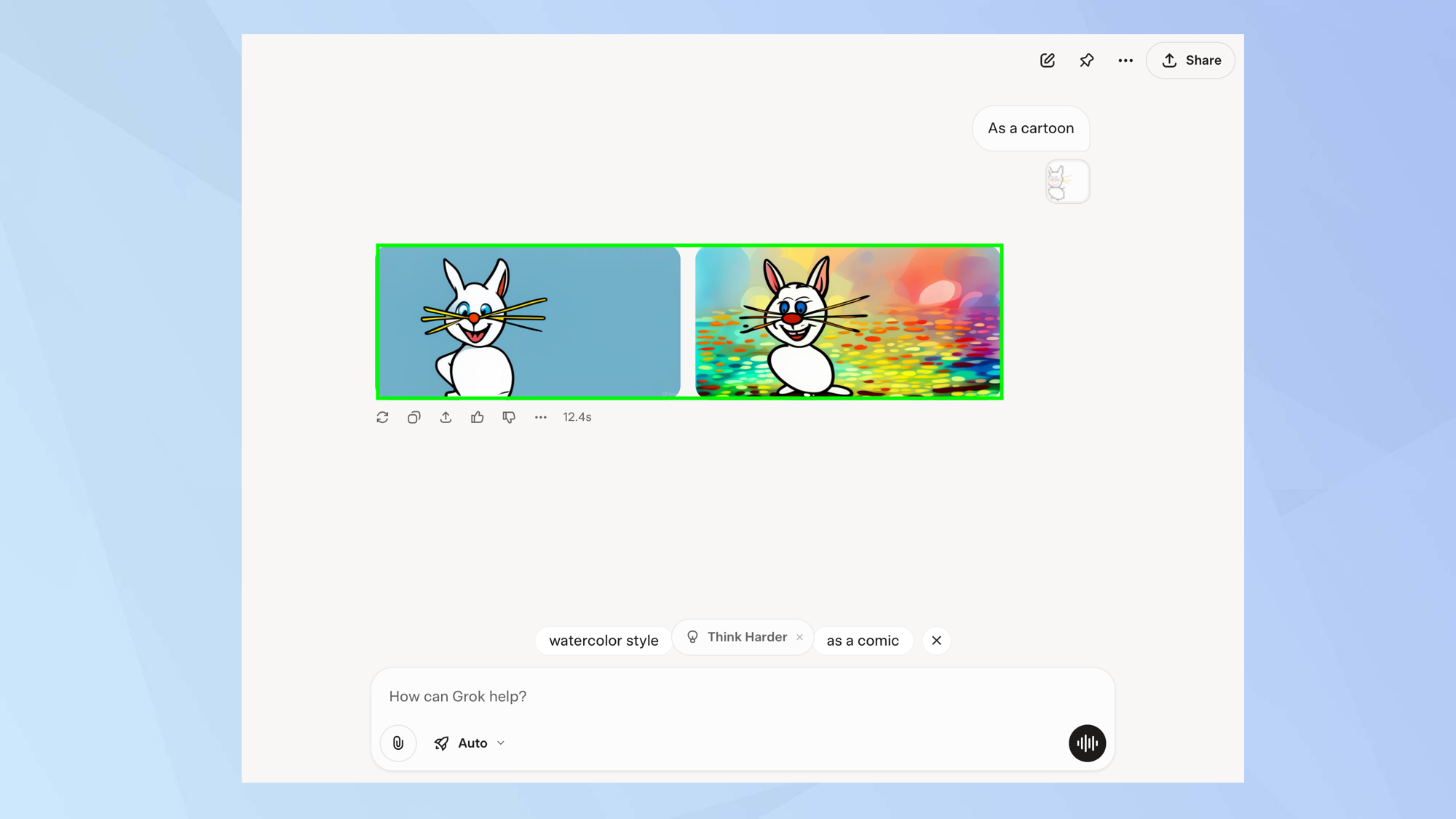
Grok convertirá tus bocetos iniciales al estilo de dibujo que prefieras, ofreciéndote varias opciones. Si lo deseas, puedes mejorar aún más la imagen mediante sugerencias de texto .

Los comentarios están cerrados.