

5 configuraciones ocultas de ChatGPT que debes activar ahora para mejorar tu experiencia

Si eres usuario de ChatGPT y empiezas el día iniciando sesión y escribiendo una pregunta directamente en el chat, no estás aprovechando al máximo esta potente herramienta de IA. Aunque ChatGPT parezca un chatbot listo para usar al iniciarlo, encontrarás funciones sorprendentemente útiles ocultas en la configuración que pueden cambiar por completo su funcionamiento.

La buena noticia es que ajustar esta configuración no lleva mucho tiempo. De hecho, con unos pocos ajustes, puedes obtener respuestas más inteligentes y personalizadas o controles de privacidad más sólidos.
Aquí hay cinco configuraciones de ChatGPT que vale la pena activar hoy para aprovechar al máximo el chatbot de OpenAI.
1. Modo de sonido
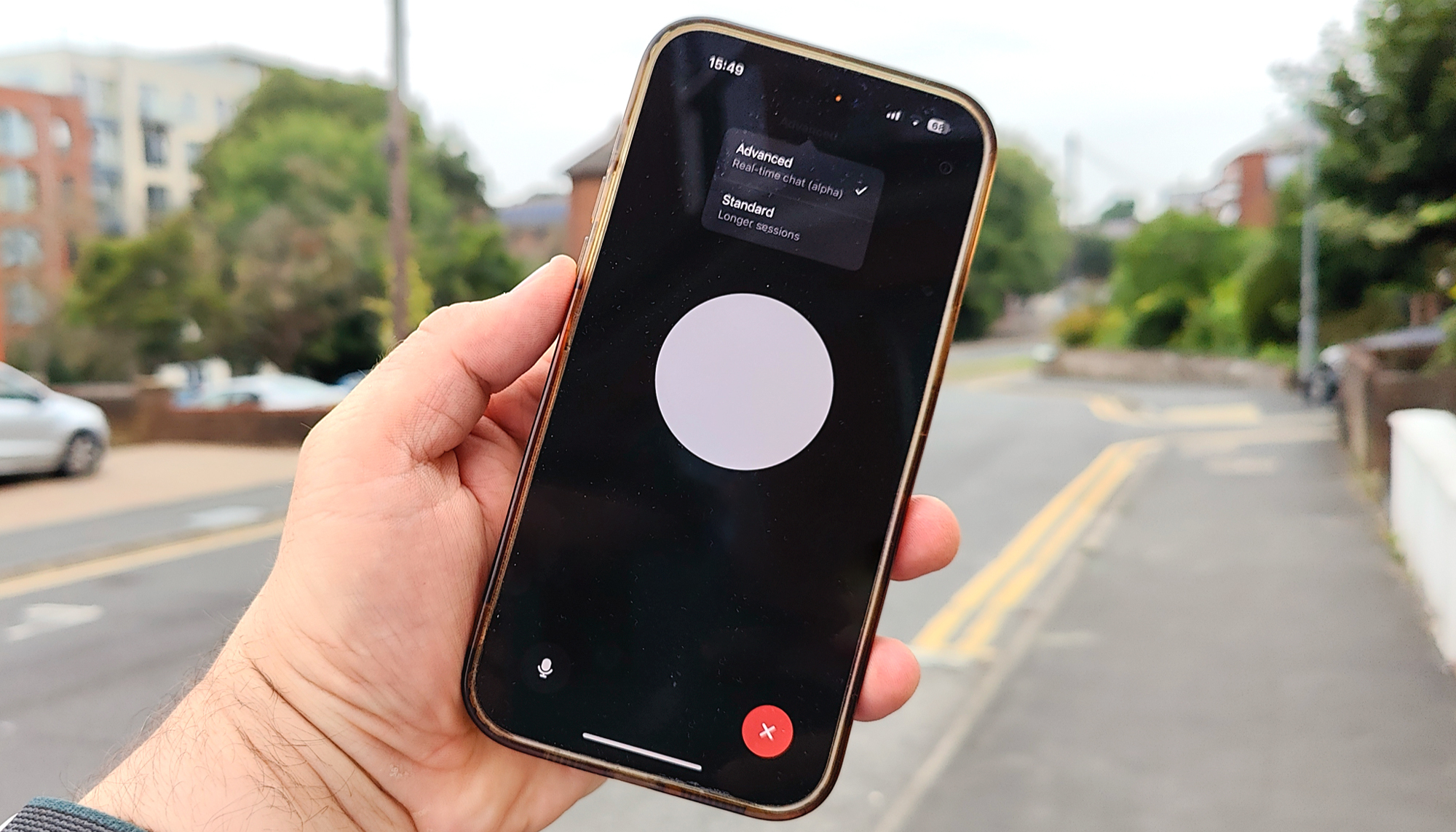
Si aún no has probado el chat de voz con ChatGPT, te estás perdiendo algo. En lugar de escribir y mantener una conversación de texto con un chatbot, puedes hablar con él. El modo de voz, muy similar a la de un humano, admite múltiples opciones de voz. Mi característica favorita es que funciona con manos libres, así que puedes hacerle preguntas como de cocina o jardinería cuando no tengas las manos disponibles.
Esta configuración hace que el chatbot se parezca más a un asistente en vivo, pero tiene un aspecto más realista que Alexa o incluso Gemini Live.
Por qué deberías activarlo: Es excelente para realizar varias tareas a la vez o cuando prefieres hablar en lugar de escribir.
Cómo activarlo: Aplicación del teléfono > Icono de auriculares > Activar sonido. Además, enciende la cámara y habilita la función Visión para que ChatGPT pueda responder de forma eficaz y en tiempo real al entorno.
2. Modo de memoria
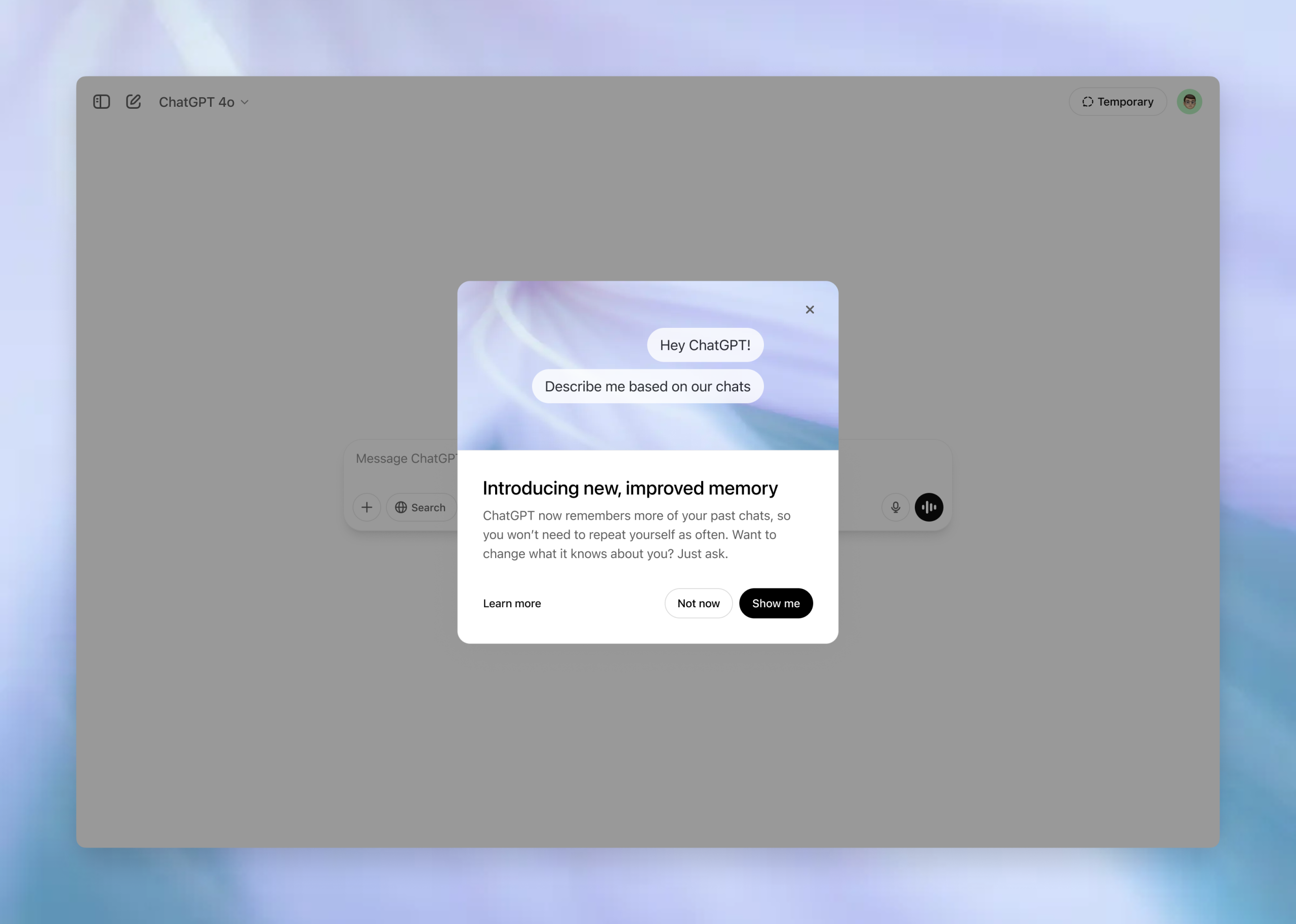
Otra de mis funciones favoritas es el Modo Memoria. Cuando está activado, ChatGPT puede recordar información sobre ti, como tus preferencias, tono de voz, temas favoritos y detalles que has compartido en tus conversaciones.
Por ejemplo, como ChatGPT sabe mucho sobre mí, le pedí que adivinara mi signo del zodíaco y lo adivinó correctamente sin dudarlo.
Al activar esta configuración, se recordarán tus preferencias en diferentes sesiones, así que no tendrás que repetirlas. Este modo no es para todos, especialmente para quienes se preocupan por la privacidad.
Por qué deberías activarlo: Para obtener respuestas más personalizadas y consistentes que se adapten a ti con el tiempo.
Cómo activarlo: Ajustes > Personalización > Memoria > Activar.
3. Instrucciones personalizadas
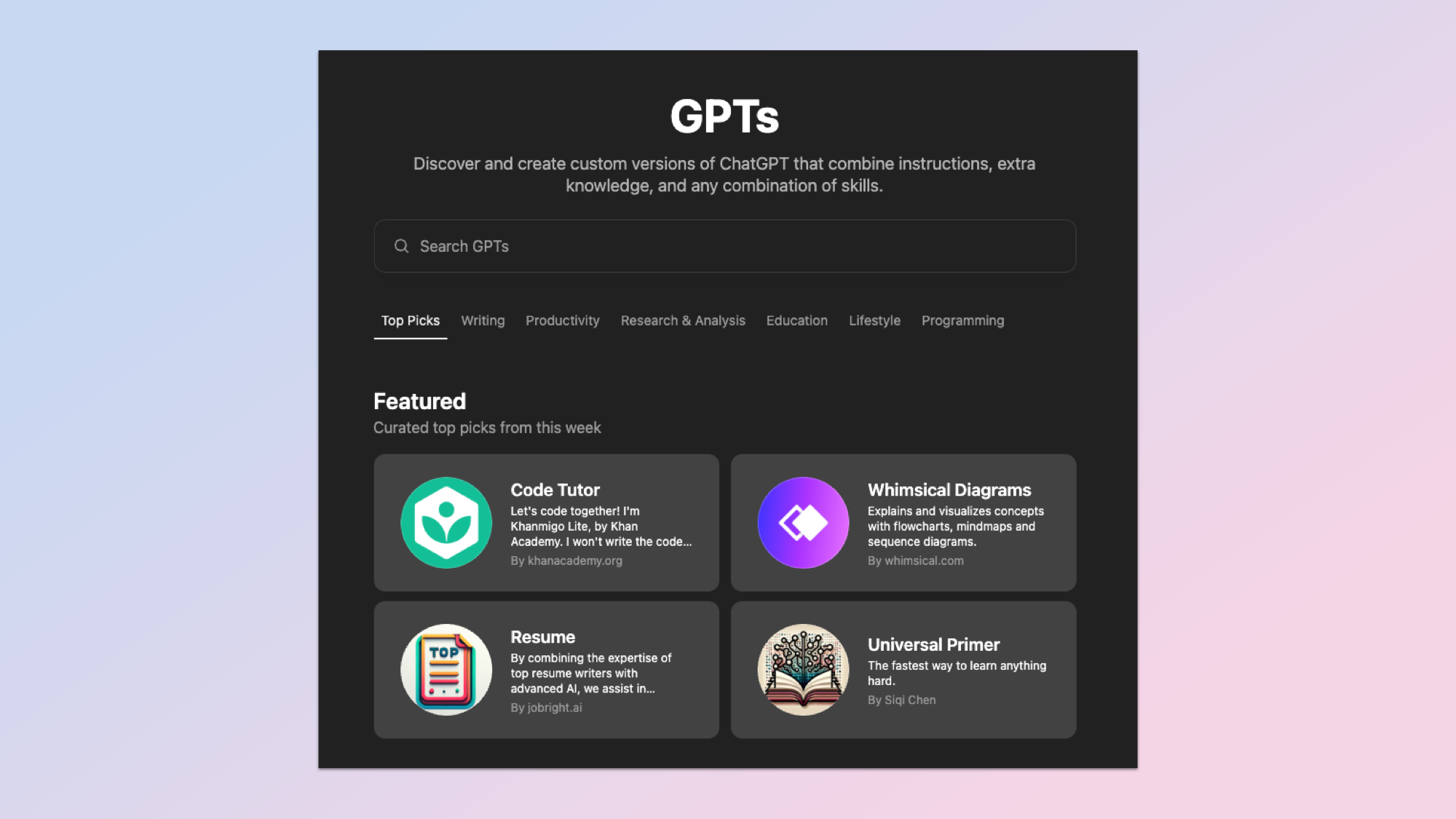
Si has probado la regla de las tres palabras y prefieres que ChatGPT responda siempre "como un profesor", "como un entrenador" o "como un terapeuta", esta función es para ti. Te ayuda a personalizar las respuestas exactamente como quieras.
En otras palabras, esta función te permite indicarle a ChatGPT cómo responder. Independientemente de cómo quieras que actúe o incluso cómo quieras que te llame, las instrucciones personalizadas funcionan. Puedes configurar el tono, el nivel de detalle e incluso la forma en que se dirige a ti.
Por qué hacerlo: Reduce la necesidad de ingeniería de reclamaciones; ChatGPT mantiene su carácter en todo momento.
Cómo activarlo: Ajustes > Instrucciones personalizadas > Rellene ambos campos.
4. Cambio avanzado entre modelos
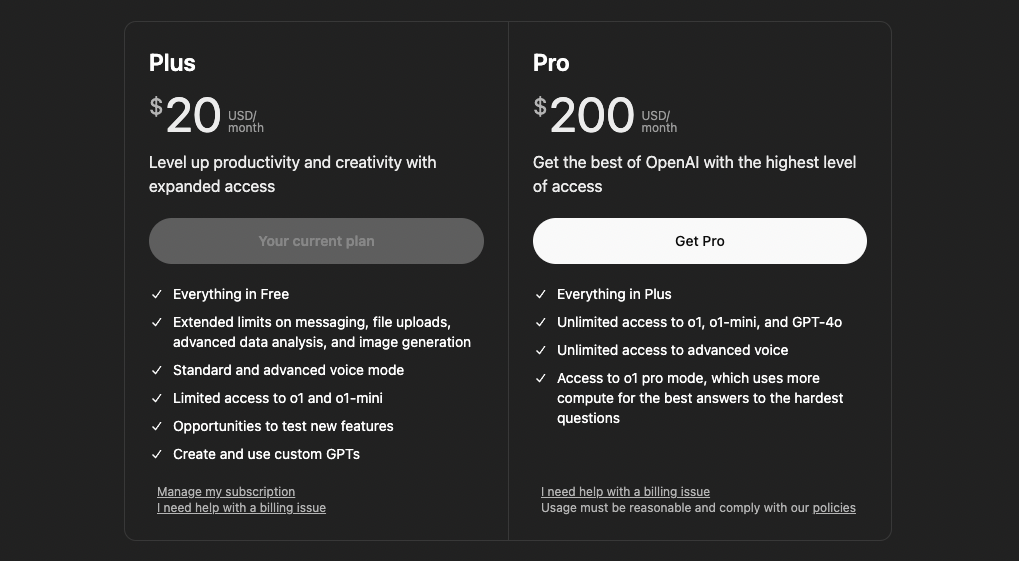
Si eres suscriptor de ChatGPT Plus, puedes alternar entre el Modo Rápido y el Modo de Pensamiento de GPT-5. El primero ofrece respuestas rápidas, mientras que el segundo es mejor para problemas más complejos que requieren una reflexión profunda.
¿Por qué lo haces? Te permite elegir entre velocidad y profundidad según la tarea.
Cómo habilitarlo: Ajustes > Preferencias de formulario > Habilitar cambio avanzado de formulario.
5. Controles de datos y exportación
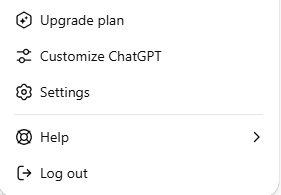
En la configuración de privacidad, puedes ver, borrar o exportar tu historial de chat. En lugar de intentar recordar todo lo que dijiste en ChatGPT, puedes exportarlo. Esto no solo te ayuda a borrar tus datos, sino que también te proporciona una copia de seguridad completa, lo que garantiza que tus conversaciones permanezcan seguras y no se pierdan.
Por qué deberías activarlo: Mayor control sobre tu historial y tranquilidad en lo que respecta a tu privacidad.
Cómo activarlo: Ajustes > Controles de datos > Gestionar y exportar.
Conclusión
Estas configuraciones de ChatGPT hacen que el chatbot sea un asistente más productivo. Desde recordar tus preferencias hasta borrar tus datos y chatear con manos libres, activar estas funciones es fácil y te ayuda a aprovechar al máximo el potencial de ChatGPT.
Pruébalo y déjame tu opinión en los comentarios. Si tuviera que elegir un favorito, el modo Memoria sería mi segundo favorito, solo superado por el modo Voz.

Los comentarios están cerrados.