

Cómo editar los vídeos de redes sociales de toda una semana durante tu hora de almuerzo con Veed.
Aprende a editar vídeos para redes sociales durante toda una semana, aprovechando tu hora de almuerzo, utilizando Veed de forma eficaz y rápida.

Las cosas más importantes que necesitas saber
- En Veed, puedes crear vídeos con personajes virtuales parlantes impulsados por IA simplemente introduciendo texto, con una amplia gama de opciones de personajes, voces y acentos.
- Veed te permite crear de forma eficiente contenido de vídeo para redes sociales para toda una semana en cortos periodos de tiempo, como por ejemplo durante la pausa del almuerzo, mediante sencillos pasos para crear guiones y clips.
- Además de la creación de vídeos, Veed proporciona herramientas avanzadas de IA para el procesamiento de audio e imagen, kits de marca, generación de imágenes y creación de avatares personalizados.
Las redes sociales se han convertido en una parte esencial para el desarrollo y la promoción de negocios, y el contenido de video es una de las formas más efectivas de destacar y atraer audiencia. Sin embargo, crear, editar y publicar videos de forma constante requiere mucho tiempo y conocimientos técnicos.
¿Qué pasa si eres un profesional a tiempo completo pero sigues trabajando en un proyecto paralelo y buscas darle suficiente visibilidad a tu producto o servicio? Veed, uno de los mejores editores de vídeo con IA , puede ayudarte a mejorar tu contenido sin tener que pasar horas frente a la pantalla. Y lo digo por experiencia propia.
En este artículo, explicaré cómo puedes usar Veed para crear diferentes tipos de contenido. Dado que considero que el tiempo es clave, evaluaremos todo en función de la rapidez y facilidad con que se realice.
Primeros pasos con Veed
Vayamos al grano. Al abrir el panel de control de Veed, encontrarás un panel a la izquierda con todas las opciones de edición y creación disponibles. Entre estas opciones, te recomendamos centrarte en dos: Nuevo vídeo y Editar vídeo.
Creación de vídeos utilizando personajes virtuales (avatares de IA)
Una de las características más singulares de Veed es que, al hacer clic en "Nuevo vídeo" e introducir texto o un tema en el cuadro de texto, el sistema crea un vídeo con un personaje virtual. Esto significa que lo que escribas será pronunciado por el personaje que elijas.
Sin embargo, esta opción no creará ningún elemento visual ni vídeo nuevo más allá del personaje que habla. Eso es todo. Puede resultar útil cuando se desea dar un rostro al contenido.
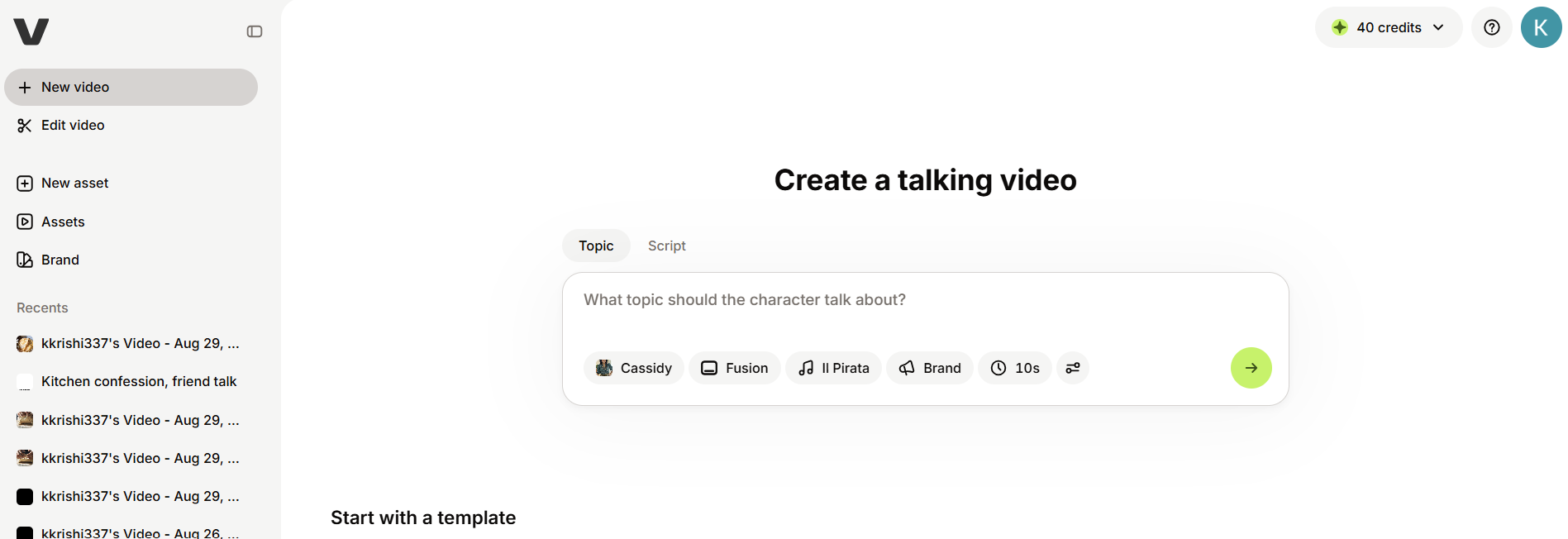
También puedes subir tu propia foto si quieres usarla, pero hay muchos personajes para elegir. Lo que me gusta es que hay diferentes etnias para elegir. Por ejemplo, está Kyoko, una japonesa de voz suave, o Cassidy, una latina con un fondo hogareño.
De igual modo, existen diversos personajes masculinos como Henry, Joe, Ran y Viraj. Todos ellos están profundamente inspirados en personas reales, y puede resultar muy difícil para el espectador promedio darse cuenta de que en realidad fueron generados por inteligencia artificial.
La edición también es muy sencilla. Una vez que hayas creado un vídeo con texto básico, puedes editar el texto escena por escena usando un práctico panel en el lado izquierdo, o incluso cambiar el personaje si no te gusta el que se usó para crear el vídeo.
También se ofrece una amplia gama de voces en diferentes idiomas, como inglés, árabe, chino, danés, francés y otros. Otro aspecto destacable es que cada idioma está disponible en varios dialectos.
Por ejemplo, las mismas opciones de voz en inglés están disponibles con acentos irlandés, keniano, neozelandés, nigeriano, indio y sudafricano, lo que le brinda mayor flexibilidad y la posibilidad de crear personajes que se adapten a su público objetivo.
Pero lo que realmente distingue a Veed es su amplia selección de subtítulos dinámicos. Puedes elegir entre subtítulos de aspecto profesional, similares a los de las películas, o subtítulos dinámicos que aparecen en negrita en el vídeo mientras el personaje habla. Ah, y sin duda deberías añadir subtítulos a tus vídeos online.
Por último, también hay una opción de música que te permite añadir música de fondo a tus vídeos. Sin embargo, esta opción podría ser menos útil en vídeos que dependen mucho del diálogo de los personajes. Aun así, es una buena incorporación.
Edición y creación de vídeo
Luego está la opción "Editar vídeo", donde puedes editar cualquier vídeo que hayas creado con Veed, o puedes subir vídeos ya existentes y editarlos.
Pero lo que se esconde tras este panel es la opción de generación de vídeo. Encontrarás el botón "Generar" en la barra lateral izquierda. Al pulsarlo, podrás escribir texto detallado en el cuadro de texto para crear tus vídeos.
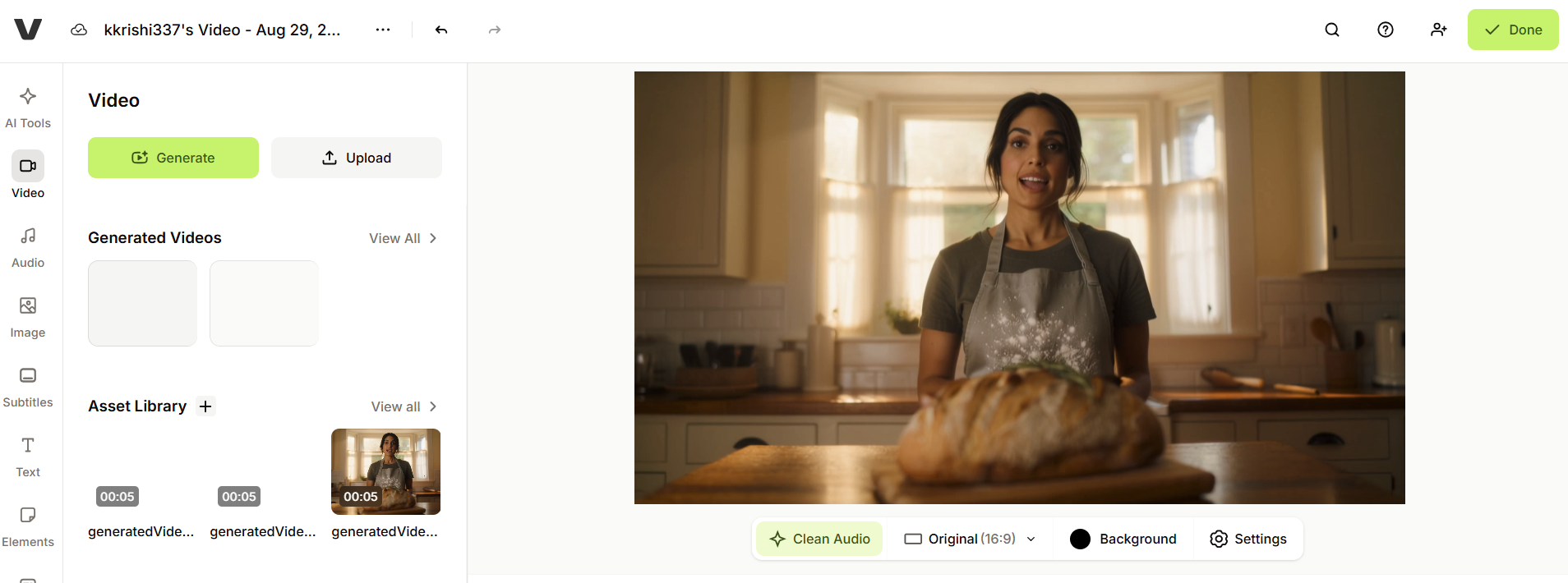
Hay varios modelos disponibles para que elijas, teniendo en cuenta que cada uno consume una cantidad diferente de "puntos" (créditos). Por ejemplo, un vídeo de cinco segundos podría costar solo 10 puntos con Veed Motion, mientras que con Google Veo 3.1 podría costar hasta 310 puntos. Para saber más sobre las capacidades de procesamiento de vídeo de la IA , puedes ver cómo Gemini Omni puede extender un vídeo a 40 segundos y escalarlo a 4K.
La cantidad exacta de puntos que consumes también depende del tipo de video que crees, su duración, las opciones de edición que elijas, etc. Por lo tanto, es difícil determinar la cantidad precisa de puntos que necesitarás por mes.
Si solo quieres crear 6 o 7 vídeos, 1,500 puntos podrían ser suficientes. Pero para cualquier cosa que supere esa cantidad, probablemente necesitarás un plan de mayor nivel.
Cómo crear vídeos usando Veed
Ahora que ya sabes dónde encontrar la configuración básica para crear vídeos en Veed, veamos cómo se producen. Lo ilustraremos con el ejemplo de Maya, una mujer que tiene una panadería como actividad secundaria mientras trabaja a tiempo completo en un puesto administrativo.
Obviamente, si compaginas un proyecto personal con un trabajo a tiempo completo, no tendrás mucho tiempo para sentarte frente a la pantalla, escribir comandos, editar vídeos y esperar a que se procesen. Aquí es donde destaca la ventaja de Veed, que le otorga una superioridad sobre algunos de sus competidores.
Paso 1: Visualización
Comencemos creando un guion para tres videos que Maya planea publicar durante la semana. Este guion se puede preparar rápidamente cuando tengas un rato libre. Mejor aún, puedes usar otras herramientas de IA para generar ideas y sugerencias de contenido.
- Sección 1: Introducción y anuncio directo: Maya dice que los productos horneados de esta semana ya están listos e invita a los clientes a hacer sus pedidos.
- Sección dos: Tomas del proceso (tomas de apoyo): Una toma entre bastidores de Maya amasando masa madre, que muestra el proceso de horneado en su cocina.
- Sección tres: Plano de producto o plano clave: Un primer plano que se centra en promocionar el producto; en este caso, un pan de masa madre recién horneado.
Paso 2: Creación de vídeos
Vamos a crear nuestro primer vídeo de Veed. Será una introducción donde un personaje habla sobre lo que viene a continuación, y Maya les cuenta a los clientes qué pueden esperar esta semana.
Preparé un breve texto, de unos 10 segundos, anunciando que traería pan de masa madre con ajo asado y romero, e invitando a los clientes a hacer sus pedidos para el sábado.
Simplemente introduje el texto completo en el cuadro de texto "Nuevo vídeo" y Veed se puso a trabajar. Tardó unos 3 minutos en crear el vídeo de 10 segundos. La plataforma añadió automáticamente el personaje y los subtítulos.
Por supuesto, puedes modificarlos si lo deseas. Cada personaje tiene su propia voz, pero puedes ajustar la configuración y elegir la que prefieras.
En cuanto a los subtítulos, como suele suceder, me impresionaron muchísimo. Veed añadió subtítulos perfectamente sincronizados con el vídeo, y no sentí la necesidad de cambiarlos en absoluto. Sin embargo, si lo prefieres, también puedes elegir entre otros estilos de subtítulos.

También puedes crear tu propio avatar con inteligencia artificial subiendo tus propias fotos. Sin embargo, para este ejemplo he elegido personajes prediseñados.
Cabe señalar que el vídeo estaba notablemente desincronizado durante la vista previa, pero Veed confirmó que se aplicaría sincronización labial a la versión final, y eso fue exactamente lo que sucedió.
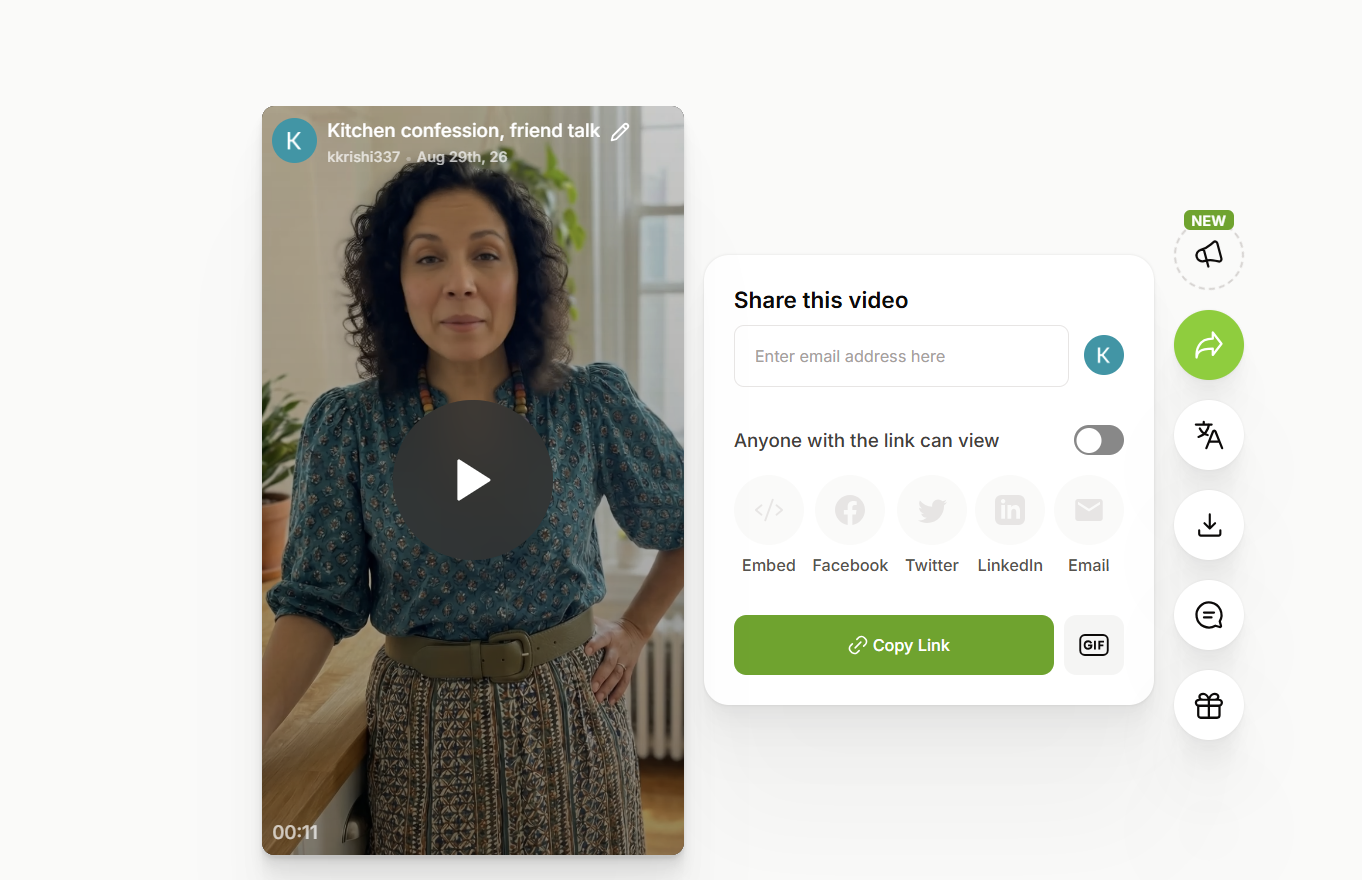
Una vez satisfecho con los resultados, hice clic en «Listo». Veed tardó un minuto y cuarenta segundos más en renderizar el vídeo con la sincronización labial perfecta, lo que me costó 230 créditos. Después, hice clic en «Descargar» y el vídeo quedó listo para publicarse.
Para el segundo vídeo, utilicé la siguiente frase: “Primer plano de unas manos amasando masa de pan de masa madre sobre una superficie de madera enharinada, iluminación suave de la mañana, cámara lenta, ambiente cálido y acogedor”.
En este caso, elegí el modelo Kling 2.6 Pro, que me costó 40 créditos. Veed tardó exactamente 1 minuto y 25 segundos en crear el vídeo de cinco segundos. Una vez listo, hice clic en «Añadir al proyecto» para empezar a editarlo.
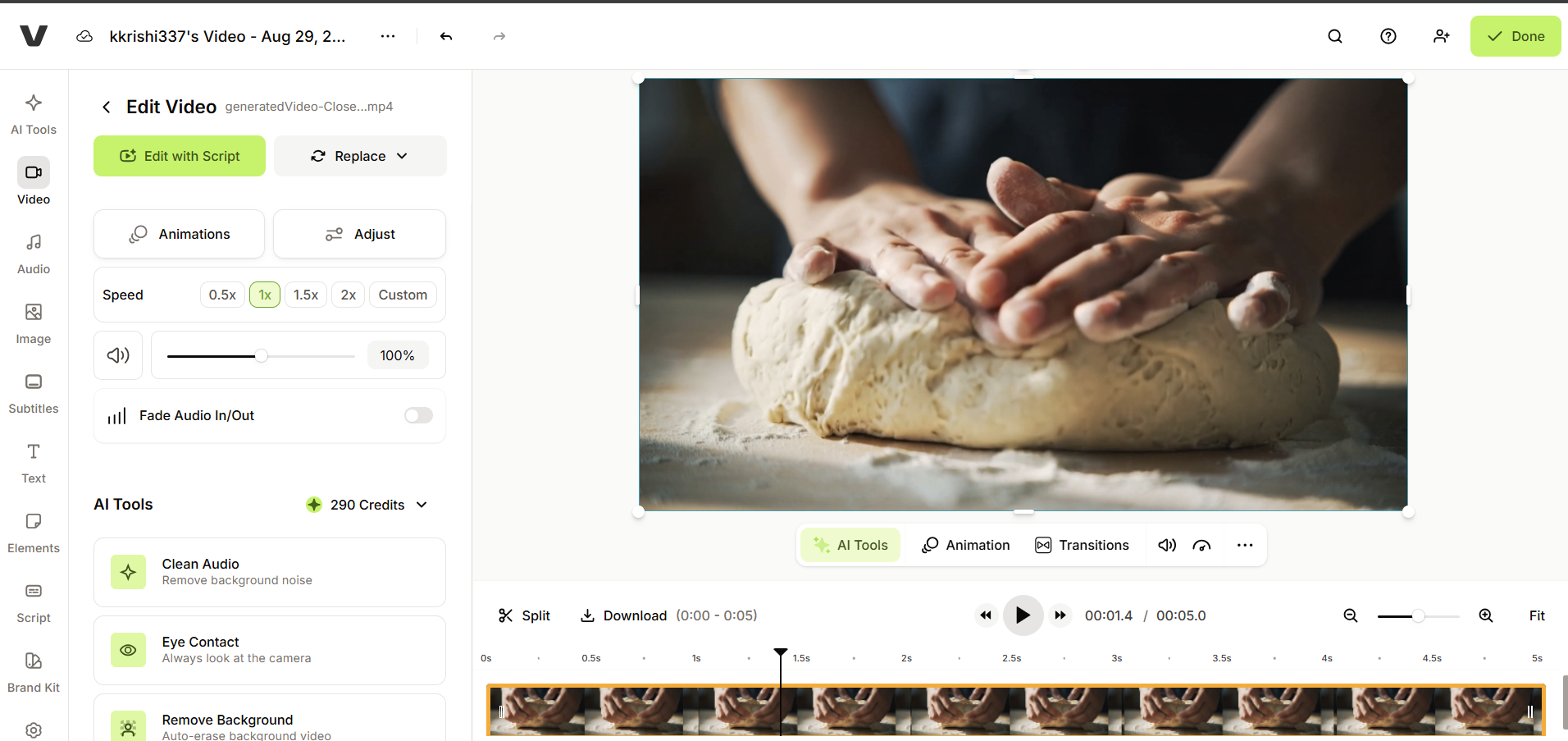
El vídeo no tenía música de fondo, así que seleccioné "Audio" y le añadí algo. Me di cuenta de que, aunque el vídeo en sí duraba solo cinco segundos, la pista musical duraba dos minutos y catorce segundos, lo que hacía que el vídeo fuera innecesariamente largo.
Para solucionarlo, simplemente arrastré la barra de música a cinco segundos usando el panel de ajuste en la parte inferior.
A continuación, añadí texto a mi vídeo seleccionando la opción «Texto» en el panel izquierdo. Solo tienes que ajustar el cuadro de texto a la duración del vídeo e introducir lo que quieras. Yo elegí la frase «Detrás de las cámaras».

Una vez que quedé satisfecho, hice clic en "Listo" y mi video estaba listo para descargar o compartir. Simplemente hice clic en el botón "Descargar", seleccioné el formato MP4 y listo. Crear todo el video me llevó menos de cinco o seis minutos.
Para el tercer y último vídeo con Maya, introduje la siguiente frase: “Un pan de masa madre dorado sobre una tabla de madera rústica, con vapor que se eleva suavemente, la cámara girando lentamente a su alrededor, con una iluminación natural suave”.
Una vez más, utilicé Kling 2.6 Pro para generar un vídeo de cinco segundos. Pero esta vez, también subí una foto de un pan de masa madre recién horneado para que la IA la usara como referencia visual para el vídeo.
Generar este vídeo fue el que más tiempo tardó de los tres, con 6 minutos y 30 segundos. Probablemente se deba a que subí una imagen de referencia para que la IA trabajara con ella.
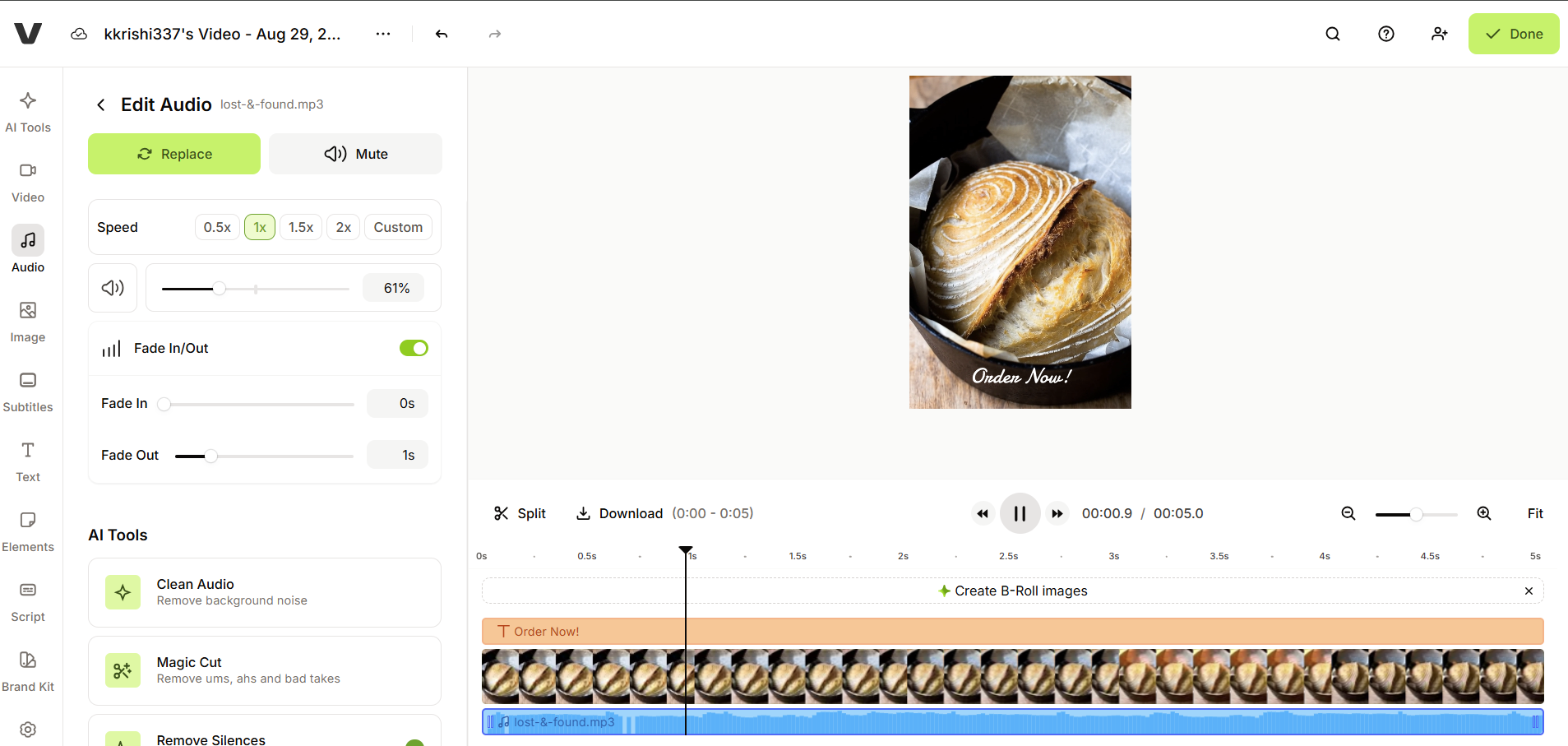
Sin embargo, los resultados fueron muy satisfactorios. Transformé fácilmente la imagen fija en un vídeo giratorio en primer plano de una hogaza de pan de masa madre recién horneada.
Como de costumbre, añadí el texto "Haz tu pedido ahora" y música de fondo para completar el vídeo.
Así, pude crear tres vídeos listos para publicar en menos de 15 minutos de trabajo efectivo, todo durante mi hora de almuerzo. Mientras Veed se encargaba de generar los vídeos, yo tuve tiempo de sobra para relajarme y disfrutar de mi delicioso almuerzo.
¿Qué más puedes hacer con Veed?
Hasta ahora, solo hemos cubierto las tareas básicas de creación y edición de video que puedes realizar con Veed durante una breve pausa para el almuerzo o en 30 a 45 minutos. Sin embargo, Veed es una herramienta mucho más potente y ofrece muchas más posibilidades.
- Herramientas de edición con inteligencia artificial: En Veed, puedes usar la IA para tareas como reducir el ruido de fondo, eliminar palabras innecesarias como "eh" o "mmm", recortar silencios y eliminar fondos. Estas herramientas también funcionan con vídeos subidos, no solo con clips generados por IA.
- Kits de marca: Puedes guardar los colores, las fuentes y los logotipos de tu marca como un conjunto y luego aplicarlos a cada nuevo proyecto en lugar de agregarlos manualmente cada vez.
- Colaboración y editores: Según el plan que elijas, puedes invitar a editores a un proyecto para colaborar en tiempo real. Esto puede ser útil si quieres ampliar tus operaciones de contenido a tu negocio secundario.
- Generación de imágenes mediante inteligencia artificial: Además de vídeos, Veed también puede generar imágenes con inteligencia artificial y permite elegir entre modelos como el Google Nano Banana Pro y el FLUX.1 Pro.
- Avatares de IA personalizados: Como ya se mencionó, puedes subir tu foto o rostro para crear un avatar personalizado generado por IA. Incluso puedes intercambiar personajes en un video generado por IA sin tener que volver a grabar el guion desde cero.
En general, Veed me pareció un generador de imágenes y vídeos con inteligencia artificial muy fácil de usar para principiantes y muy eficaz.
Una vez que tu cuenta y suscripción estén listas, podrás crear tu primer vídeo en 10 a 15 minutos.
Todas las opciones se muestran claramente en el panel de control, lo que hace que todo el proceso de producción y edición sea muy sencillo y fácil.

Los comentarios están cerrados.