


A primera vista, Microsoft Copilot parece similar a ChatGPT pero carece de muchas funciones. Sin embargo, después de pasar algún tiempo usándolo, descubrí una sorprendente cantidad de funciones subutilizadas que definitivamente vale la pena revisar. Si bien Copilot puede no tener la misma base de datos de capacitación masiva que ChatGPT, ofrece una integración perfecta con otros servicios de Microsoft, lo que lo convierte en una poderosa herramienta de productividad.
8. Subir archivo
Para mejorar la eficacia de sus indicaciones de IA, debe proporcionar al software el mayor contexto posible. En lugar de añadir texto, considere subir archivos y carpetas relevantes. Para sacar el máximo provecho de Copilot y otras herramientas de IA, se recomienda subir archivos relevantes para mejorar la calidad de los resultados.
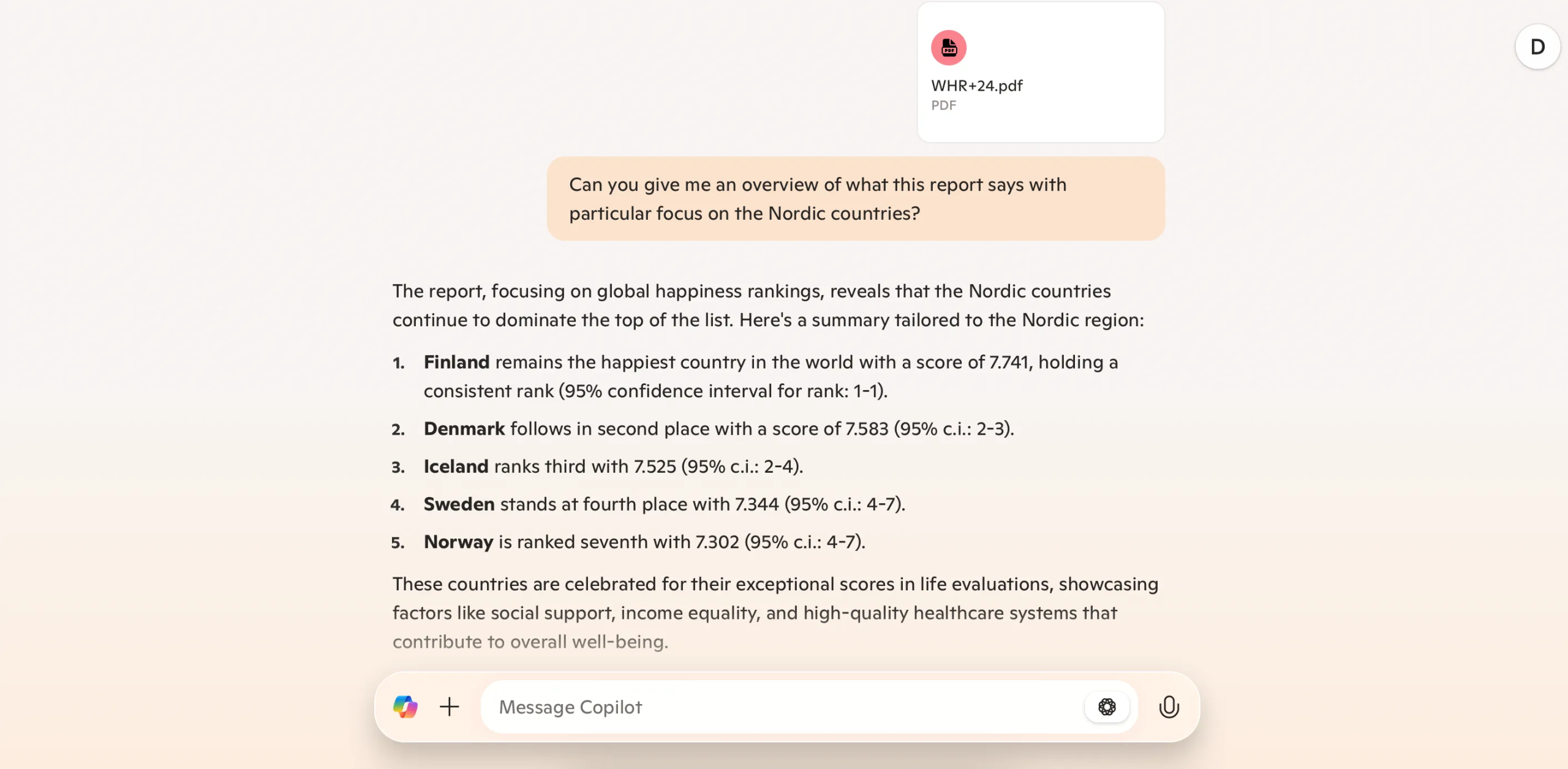
Con Copilot, puedes cargar fácilmente documentos PDF e imágenes JPEG. Luego, el software puede escanearlo y ofrecer una descripción general. Después de obtener la información inicial, puedes profundizar en tu investigación. Además de mirar elementos específicos de su PDF, puede pedirle al programa que prediga varias causas. Si desea cargar una imagen, Copilot puede escanear estos archivos según sus solicitudes.
Copilot tiene límites de carga de archivos, por lo que es posible que debas reducir el tamaño de tus archivos. Si está evaluando un documento PDF, considere eliminar las páginas innecesarias.
7. Atajos de comandos futuros
Escribir los mismos comandos una y otra vez consume mucho tiempo. Afortunadamente, Copilot proporciona una forma de prevenir este problema. Aunque no existe ninguna herramienta para guardar comandos directamente, puedes simplificar conversaciones y tareas.
Una vez que hayas proporcionado a Copilot suficiente información sobre ciertos temas, puedes dar comandos con una o dos palabras. Por ejemplo, si desea crear listas, puede indicarle a Copilot “lista” y luego proporcionar lo que debe incluirse en la lista.
Además de crear comandos más cortos, puede simplificar el tiempo de acceso creando un acceso directo en el escritorio para Copilot en Windows.
6. Crear tablas
Una de las mejores maneras de utilizar Copilot en Windows es integrar la herramienta con otras aplicaciones de Microsoft. Por ejemplo, puede utilizar el programa para crear tablas dinámicas en Excel. Esto facilita la creación de tablas y el análisis efectivo de datos.
Usar Copilot para crear este tipo de tablas le ahorrará mucho tiempo que habría dedicado a realizar trabajo manual. Además, obtendrá una mejor visión general de la información que necesita. Puede utilizar esta función para cualquier tabla que necesite crear; Dentro de Copilot encontrarás una opción para resumir los datos en la hoja de cálculo.
Si bien esta función simplificará el proceso de resumen, aún necesitarás verificar dos veces para asegurarte de que todo sea preciso.
5. Resumir textos largos
Además de resumir datos, Microsoft Copilot es una excelente herramienta para brindarle una descripción general de textos largos. Puede proporcionarle al programa un archivo PDF y pedirle que vea la información que contiene o extraer datos de Internet. Esto le permite resumir fácilmente sus artículos de investigación o incluso libros completos.
Verás todo en un formato fácil de entender una vez que le pidas a Copilot que resuma tus textos. Esta función es útil si necesita una idea para libros largos o para resumir notas de estudio y reuniones. Resumir textos largos con Microsoft Copilot ahorra tiempo y esfuerzo.
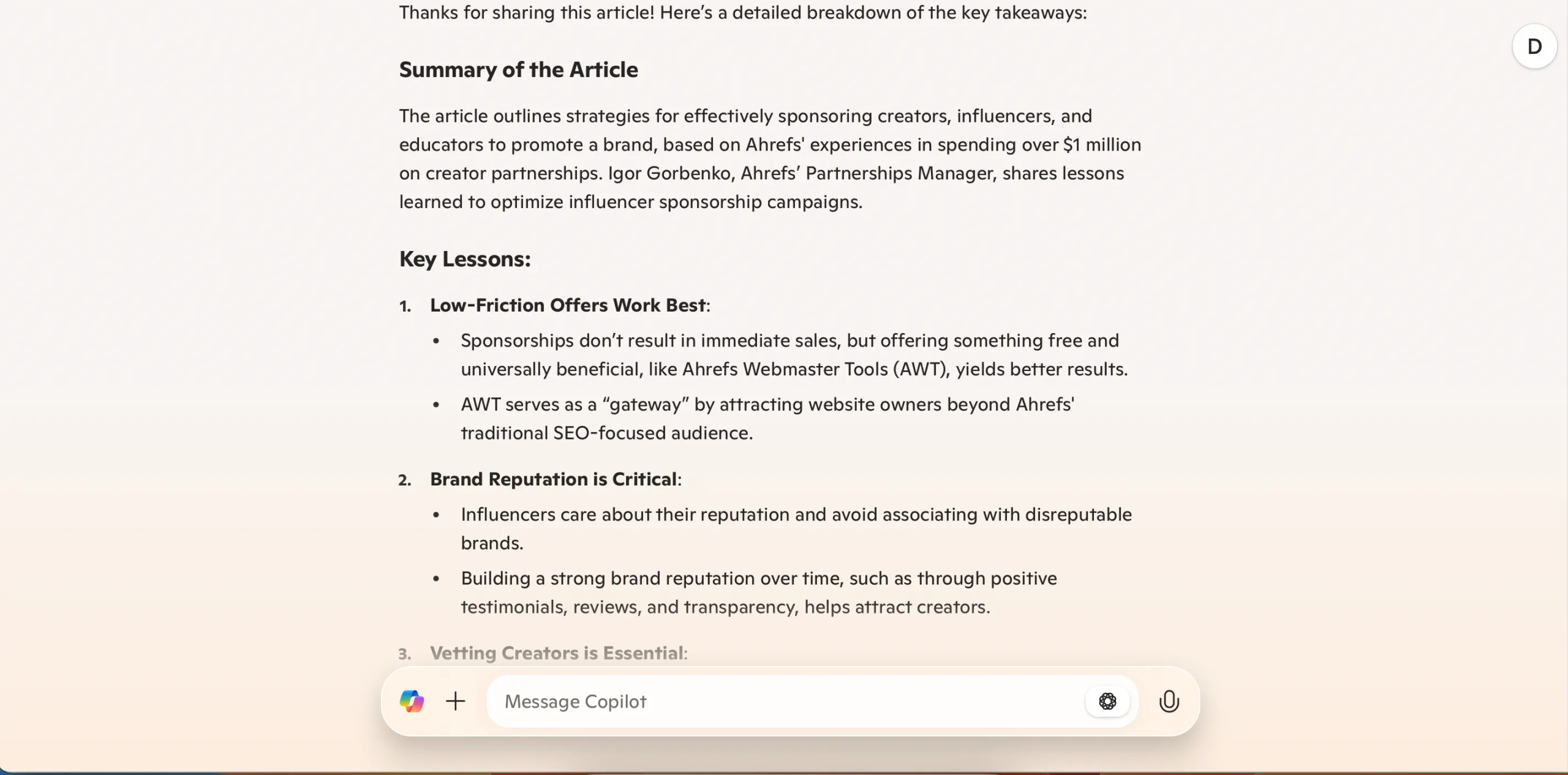
Si va a utilizar esta función para artículos, copie y pegue el texto en Copilot. Según mi experiencia personal, la aplicación no puede leer bien ciertos enlaces. Es posible que necesites dividir el texto, ya que la aplicación permite hasta 10,240 caracteres por mensaje.
4. Icono para revisar conversaciones anteriores
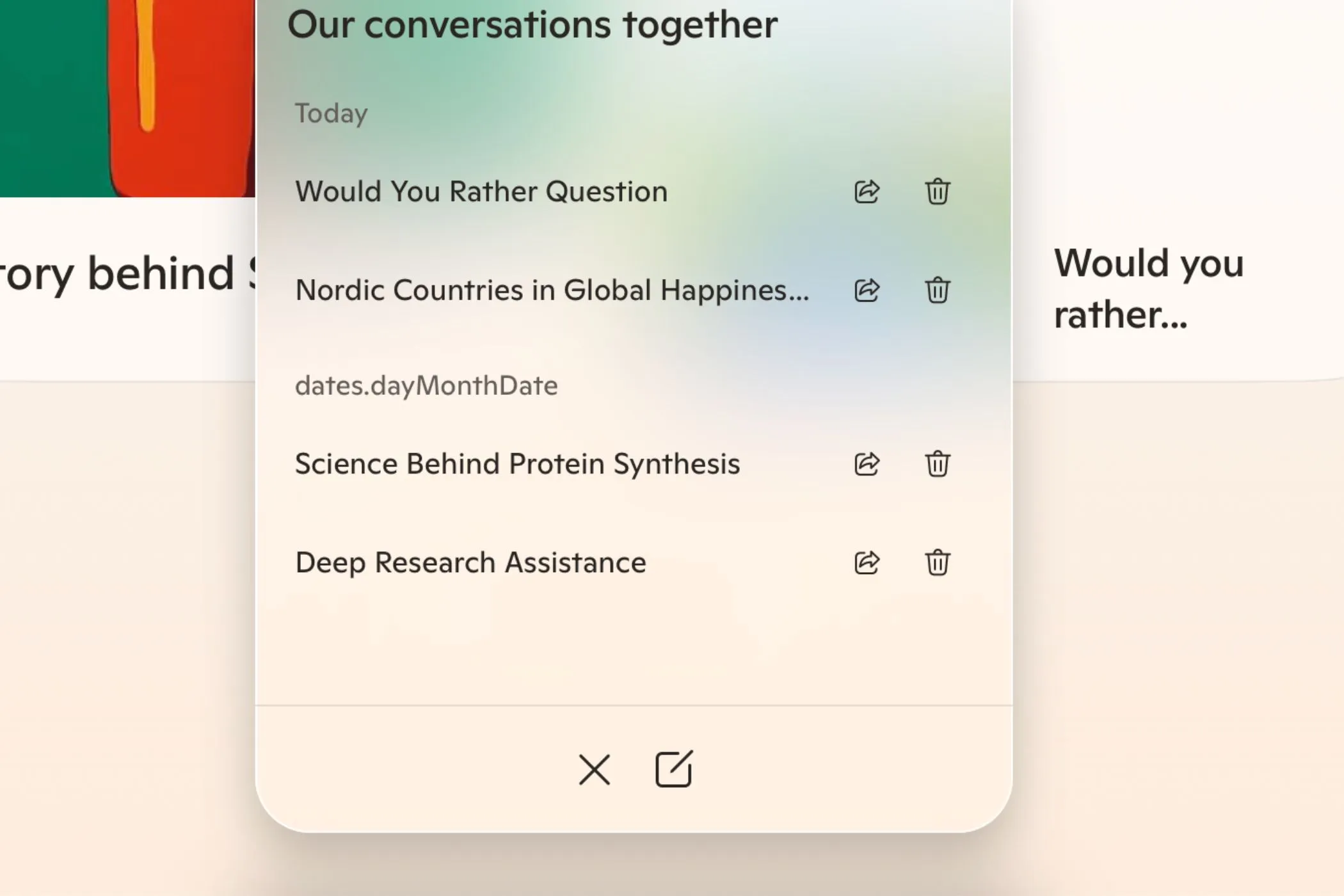
Una de las diferencias más importantes entre ChatGPT y Microsoft Copilot es cómo se accede a las conversaciones anteriores. En ChatGPT, encontrarás todas las conversaciones en la barra de herramientas izquierda. En Copilot, deberás tocar el reloj y el ícono de flecha circular para acceder a tu historial de chat de Copilot.

Una vez que haga clic en este icono, aparecerá una lista de sus conversaciones anteriores. Encuentra la conversación que te interesa y vuelve directamente a ella. También puedes eliminar cualquier conversación que ya no necesites y comenzar otras nuevas si es necesario.
3. Mensajes de seguimiento después de la reunión
Ya sea que estés realizando una reunión o colaborando con compañeros de clase, es probable que tengas una lista de pasos de acción resultantes de esas reuniones o colaboraciones. O al menos deberías tener esta lista si quieres ser más productivo. Con tantas otras tareas por hacer, es muy fácil descuidar el envío de correos electrónicos de seguimiento.
Una de las mejores formas de utilizar Copilot en Outlook es enviar correos electrónicos de seguimiento a los participantes de la reunión. Puedes decirle a la aplicación lo que necesita saber y agregar otros detalles esenciales (como fechas límite). Dependiendo de tu audiencia, incluso puedes cambiar el tono de tu mensaje. Al utilizar técnicas de SEO, como incluir palabras clave relevantes como "seguimiento de reuniones" y "correos electrónicos", puede asegurarse de que sus mensajes lleguen a la audiencia más amplia posible.
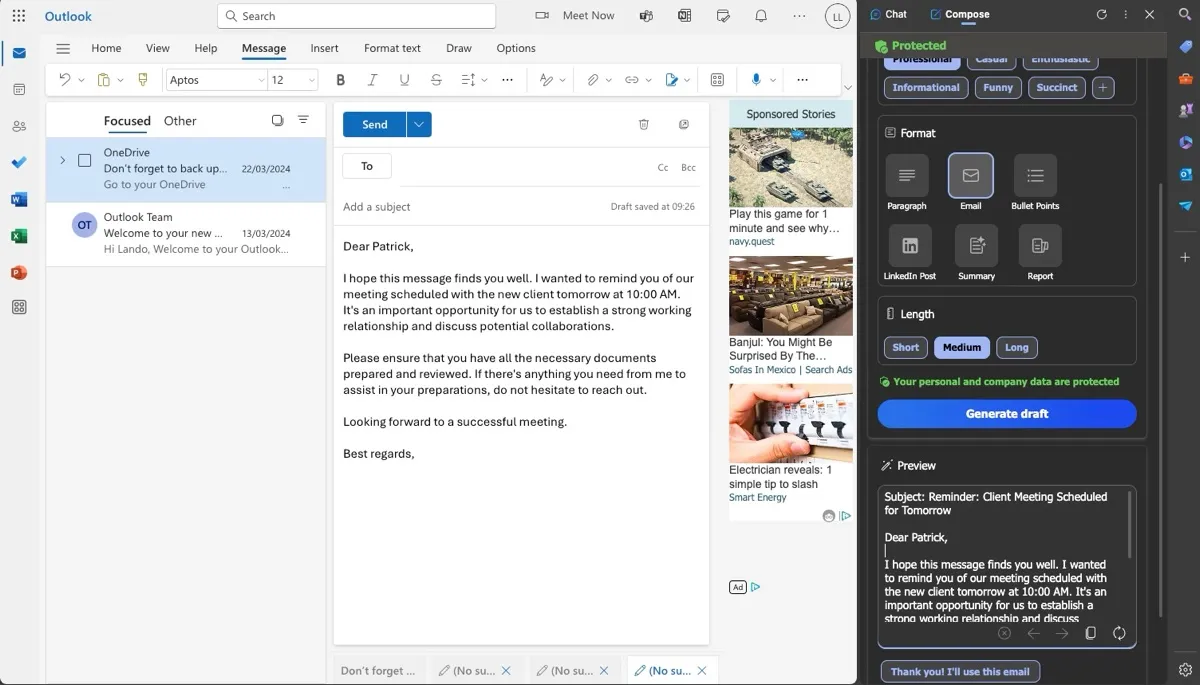
Después de escribir su correo electrónico con Copilot, solo necesita realizar modificaciones menores. Una vez hecho esto, el mensaje estará listo para enviarse a otros.
2. Crear diapositivas de PowerPoint
Copilot puede ayudarle a preparar presentaciones de PowerPoint perfectas de muchas maneras, una de las cuales es la creación de diapositivas. Puede proporcionar al programa un reclamo para garantizar que se incluyan todos los detalles importantes; Después de hacer esto, Copilot creará una diapositiva o una presentación completa según sus necesidades. El uso de Copilot mejora enormemente su flujo de trabajo y facilita el diseño de presentaciones profesionales.
En su reclamación, debe proporcionar a Copilot la mayor cantidad de información posible. Si es necesario, proporcione un análisis completo de cada diapositiva; Es posible que también desee proporcionar algunas estadísticas que el programa pueda utilizar. Cuanto más detallada sea la reclamación, mejor y más preciso será el resultado.
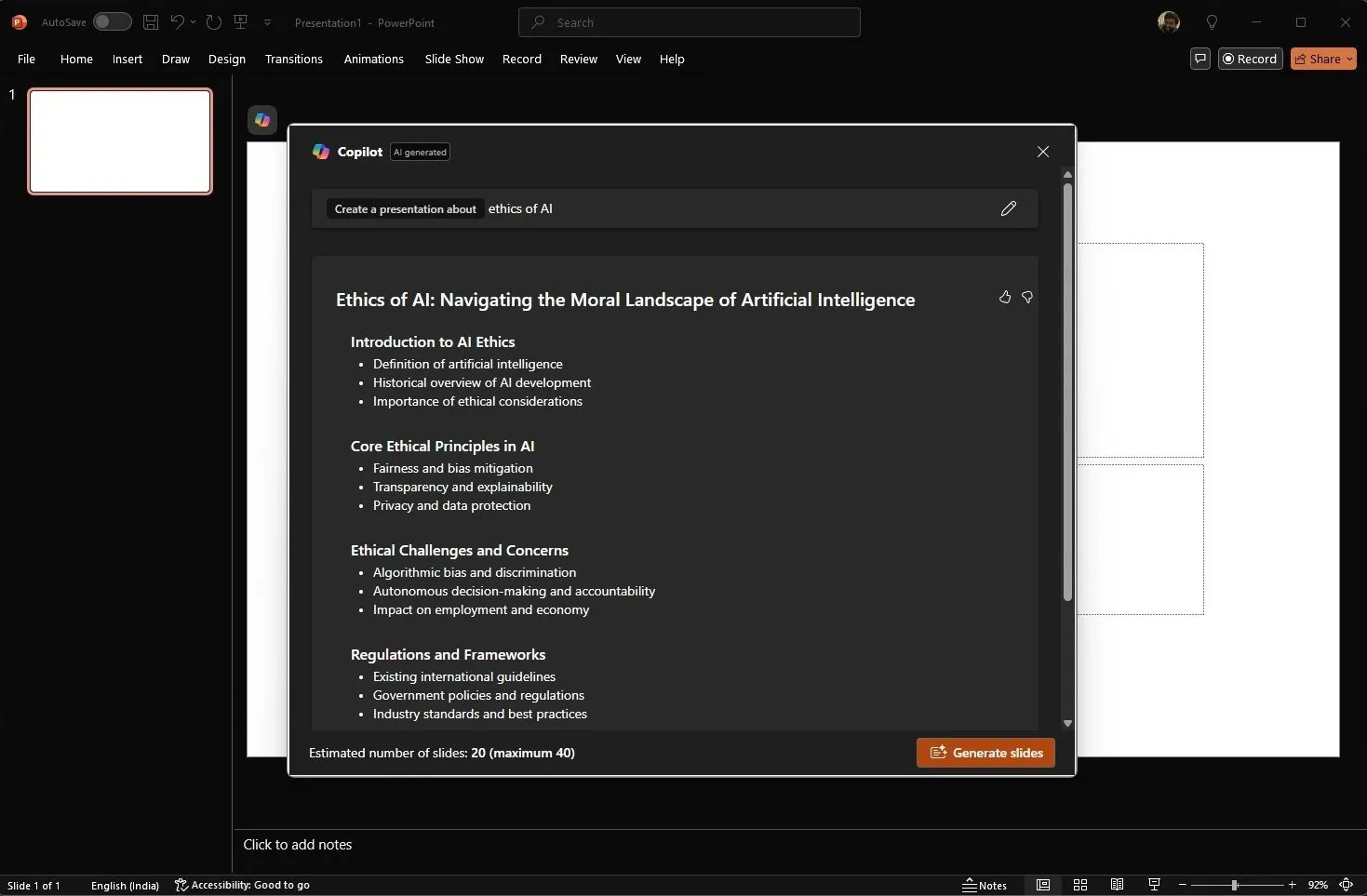
Cuando PowerPoint crea su diapositiva, puede modificar todo para adaptarlo mejor a sus necesidades. Al tener un borrador con el cual trabajar, probablemente descubrirás que tus ideas fluyen mejor que si comenzaras desde cero. Puede combinar Copilot con funciones avanzadas de PowerPoint para llevar sus presentaciones al siguiente nivel. También puede utilizar las plantillas de PowerPoint disponibles para mejorar el diseño de sus diapositivas.
1. Lluvia de ideas
Puedes obtener mejores resultados al realizar una lluvia de ideas con ChatGPT, pero si no quieres utilizar un chatbot de IA diferente, Copilot también es muy efectivo en esta área. Esta herramienta te permite prepararte para exámenes, dar vida a tus grandes ideas creativas, prepararte para entrevistas de trabajo y mucho más. La eficacia de Copilot a la hora de generar e intercambiar ideas lo convierte en una herramienta poderosa tanto para estudiantes como para profesionales.
Copilot es bueno para generar ideas en formato de viñetas numeradas. Recibirá resúmenes completos y luego podrá hacer preguntas de seguimiento para profundizar su investigación. Si bien puedes utilizar las preguntas que aparecen después de cada respuesta, Copilot también te permitirá hacer tus propias preguntas si es necesario. Es eficaz para generar y organizar ideas, especialmente en proyectos complejos.
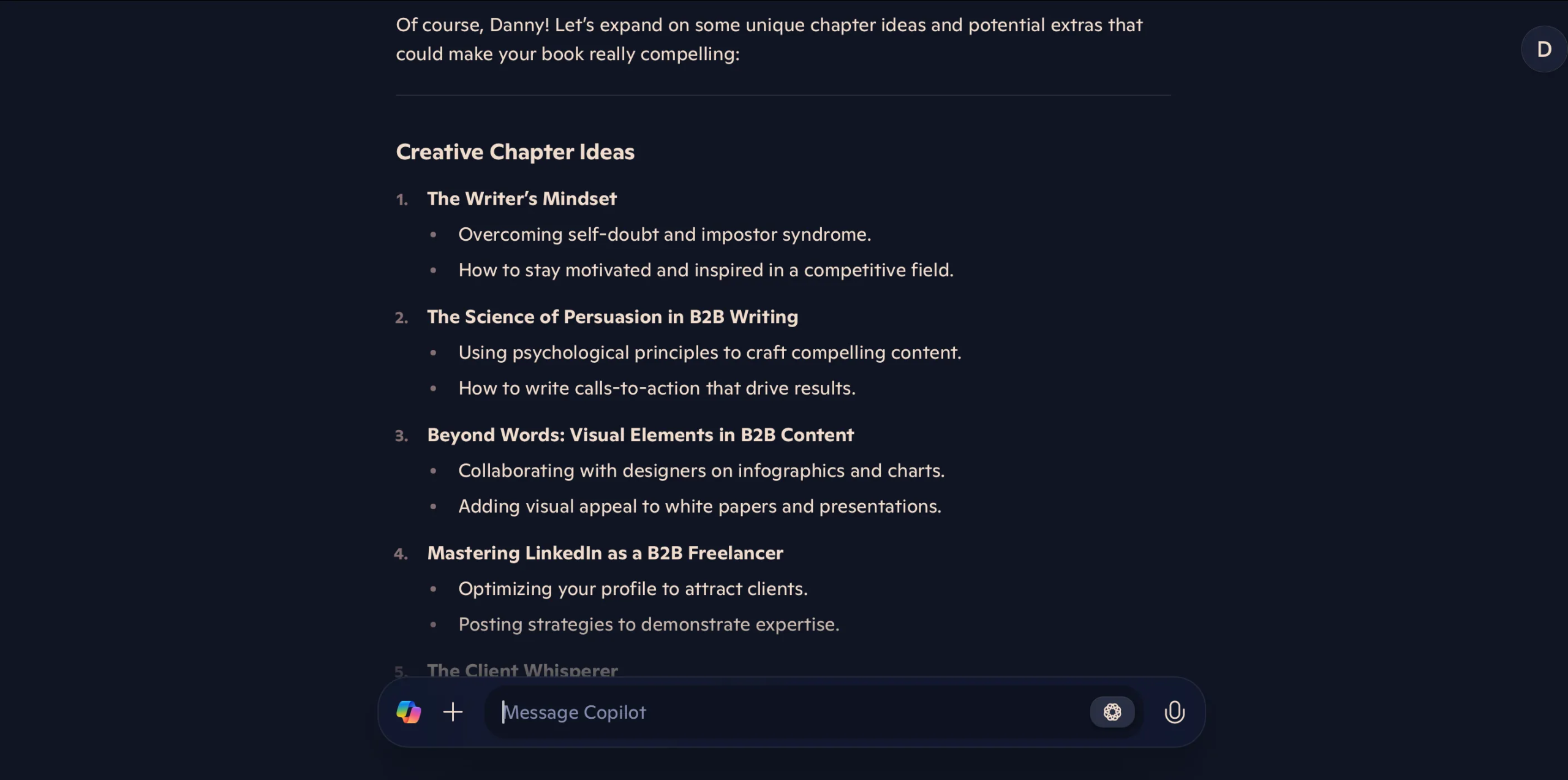
Crear mapas mentales con Copilot es más difícil. Considero que Copilot simplemente ofrece una lista de aplicaciones que se especializan en esto en lugar de plasmar en un mapa mis pensamientos y procesos. Pero para una lluvia de ideas general, no deberías tener muchos problemas. Sin embargo, puede ser útil combinar Copilot con otras herramientas de mapas mentales para aprovechar al máximo ambas.
Copilot tiene muchas herramientas subestimadas para ayudarte con todo tipo de proyectos y solicitudes. La herramienta puede crear presentaciones completas y también te resultará útil a la hora de realizar una lluvia de ideas sobre tus grandes ideas. Combinar estas funciones de Copilot con funciones ya presentes en su aplicación favorita de Microsoft puede resultar especialmente potente. La integración con otras aplicaciones de Microsoft es una característica clave de Copilot que mejora su productividad.

Los comentarios están cerrados.