


Aparece el mensaje de error “Tu juego no se pudo iniciar. Se produjo un error de nuestra parte que provocó que el inicio fallara.“Cuando EA App intentó ejecutar el archivo del juego, falló durante la fase de ejecución *antes de que el juego pudiera inicializarse*”.
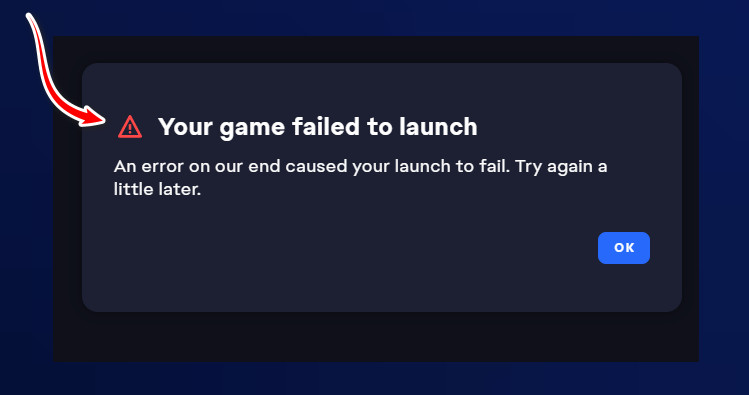
La razón más común Este error se debe a que el operador no tiene privilegios de administrador, lo que puede ocasionar problemas de permisos. Otras posibles causas incluyen rutas de instalación dañadas, conflictos con superposiciones o interferencias de servicios en segundo plano.
Ahora que conocemos las verdaderas razones del problema, intentemos solucionarlo.
1. Ejecute la aplicación EA como administrador
En ocasiones, Windows puede restringir acciones necesarias, como escribir en carpetas del sistema, acceder a archivos protegidos o ejecutar servicios antitrampas, todas ellas necesarias para el correcto funcionamiento del juego. Al otorgar privilegios de administrador a la EA App, le permite acceder a directorios protegidos, iniciar correctamente los servicios antitrampas y ejecutar los servicios necesarios en segundo plano sin restricciones.
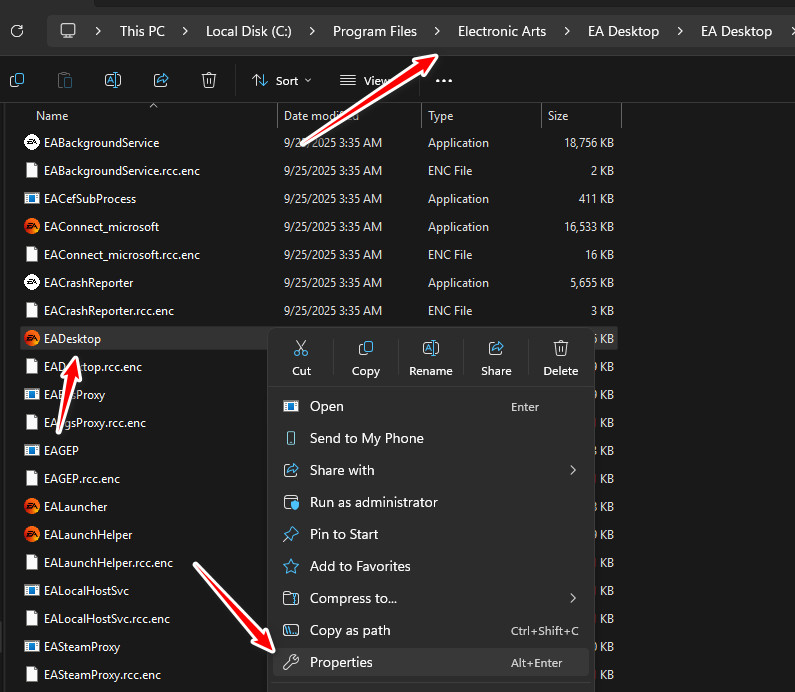
- Abierto Explorador de archivos E ir a:
C:Archivos de programaElectronic ArtsEA DesktopEA Desktop
- Localizar Escritorio EADHaga clic derecho sobre él y luego seleccione ئصائص.

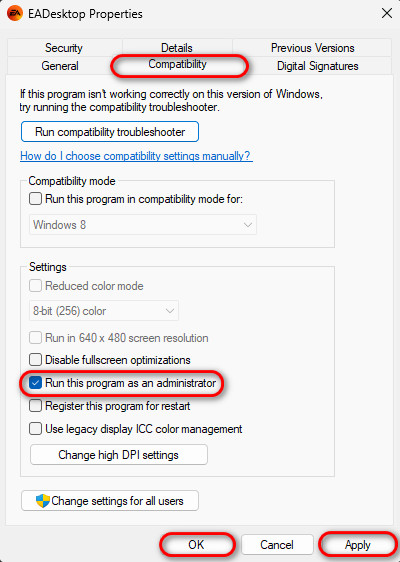
- Ir a la pestaña Compatibilidad.
- Marque la casilla junto a Ejecute este programa como administrador.
- toque en Solicitud Entonces Ok.

- Intenta ejecutar el juego nuevamente.
2. Reinicie la aplicación EA y los servicios en segundo plano.
Este error también puede ocurrir si los procesos en segundo plano permanecen activos y bloquean nuevas sesiones, o si los estados temporales se corrompen, interfiriendo con las comprobaciones de licencia o la configuración antitrampas. Reiniciar la EA App y sus servicios en segundo plano asociados elimina estos procesos y permite al jugador empezar de cero.
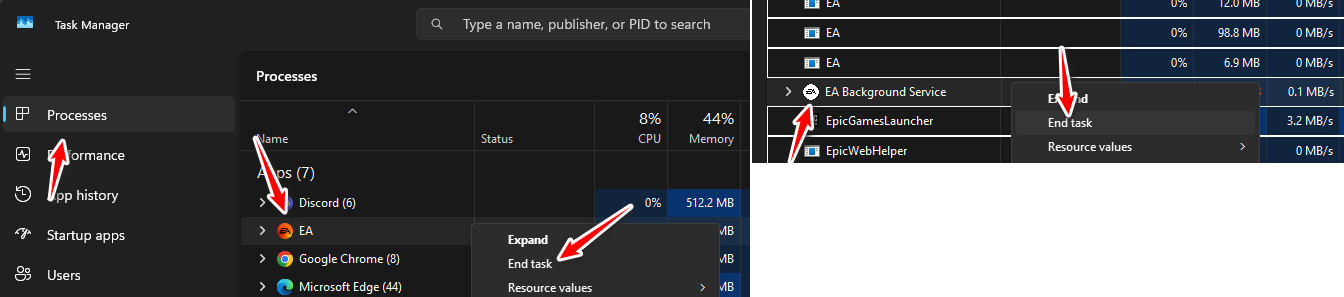
- Abra el Administrador de tareas haciendo clic en Ctrl + Shift + Esc.
- Dentro de la pestaña Procesos, busque:
Servicio en segundo plano de EA (EADesktop.exe)
- Haga clic derecho en cada uno y seleccione Finalizar tarea.

- Después de completar las tareas, reinicia la aplicación EA e intenta ejecutar el juego nuevamente.
3. Desactivar la superposición en el juego de la aplicación EA
La superposición de la aplicación EA dentro del juego a veces puede entrar en conflicto Con otras superposiciones Por ejemplo, Steam o Discord. También puede interferir con DirectX y los controladores de la GPU durante el funcionamiento, lo que provoca fallos al inicializar el juego. Desactivar la superposición elimina estos conflictos y, a menudo, resuelve los problemas de reproducción.
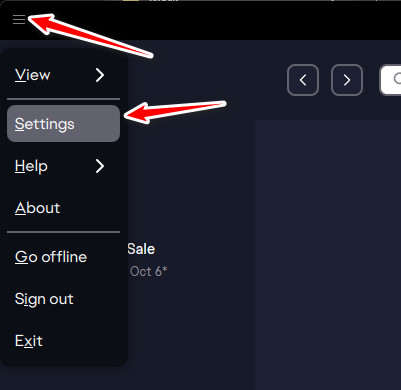
- Abra la aplicación EA y haga clic en el ícono de menú de tres líneas (☰) en la esquina superior izquierda.
- Seleccione Configuración.

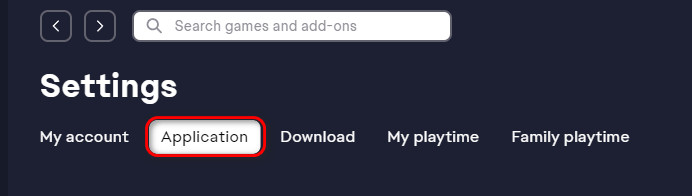
- Vaya a la pestaña Aplicación y desplácese hacia abajo.

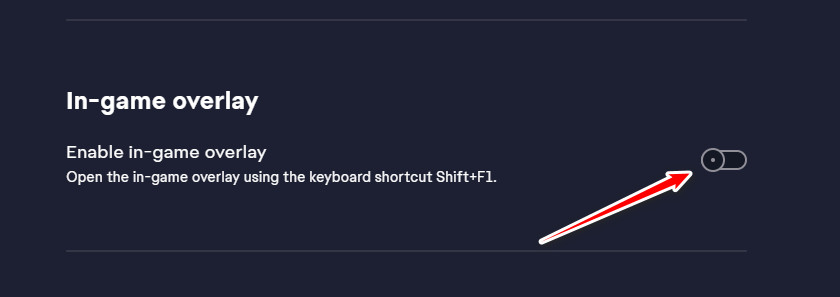
- Localiza la sección Superposición del juego y cámbiala a la posición de apagado.

- Reinicia la aplicación EA e intenta jugar nuevamente.

Los comentarios están cerrados.