


aparece un error Este programa no se puede usar simultáneamente con el juego. Asegúrate de que no esté en ejecución o reinicia tu computadora. : Controlador Virtual En Battlefield 6, cuando el sistema antitrampas del juego detecta un dispositivo de entrada ejecutándose en segundo plano o un emulador de controlador basado en software como DS4Windows O Xpadder.
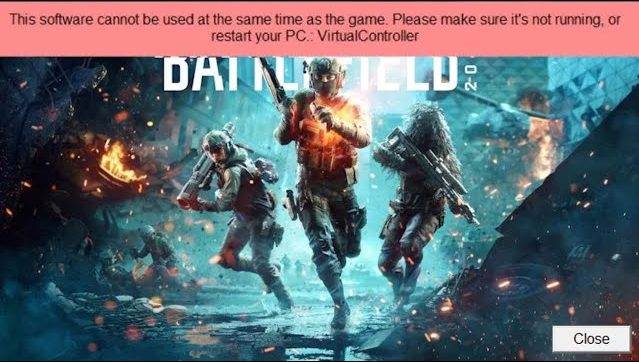
El sistema antitrampas de Battlefield 6 considera estas herramientas como posibles métodos de trampa. Para garantizar la transparencia, bloquea estos programas y muestra este error al iniciar el juego.
Ahora que ya sabes por qué se produjo este error, pasemos a las soluciones.
1. Deshabilitar los emuladores de controladores externos
Deshabilitar el software emulador del controlador externo evita las señales del controlador dual y garantiza que el juego solo reconozca dispositivos confiables.
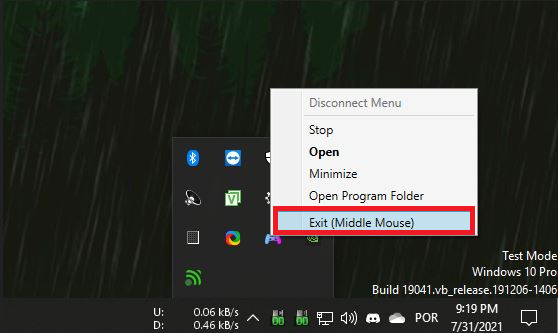
- Haga clic derecho en el icono del emulador en la bandeja del sistema > Seleccionar Salida.

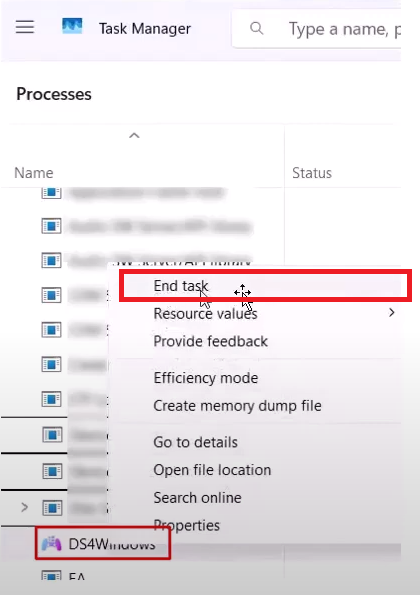
- Haga clic en Ctrl + Mayús + ESC Para abrir el Administrador de tareas.
- Completar todas las tareas relacionadas con DS4Windows O programas similares.

- Reinicia Battlefield 6 y comprueba si el error se ha resuelto.
2. Configura el mando a través de Steam Input
En lugar de depender de software de terceros, configura tu consola directamente a través de Steam. La mayoría de los juegos confían en Steam Input y evita conflictos con el sistema antitrampas de Battlefield 6.
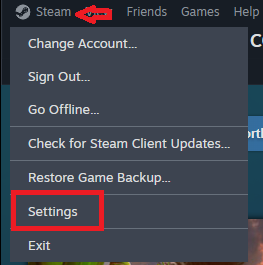
- Abierto Vapor E ir a Configuración de.

- Haga clic en la pestaña Unidad de control.

- Habilitar Compatibilidad con el controlador de PlayStation O Habilitar Steam Input para los controladores Xbox dependiendo de su dispositivo.

- Conecte su controlador mediante un cable USB o Bluetooth.
- Juega Battlefield 6 a través de Steam.
- Haz clic derecho en Battlefield 6 en Steam biblioteca Tuyo > Propiedades.

- Ir Unidad de control > Habilitar Steam Input.

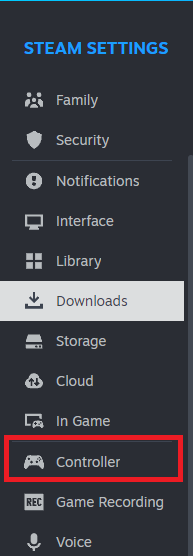
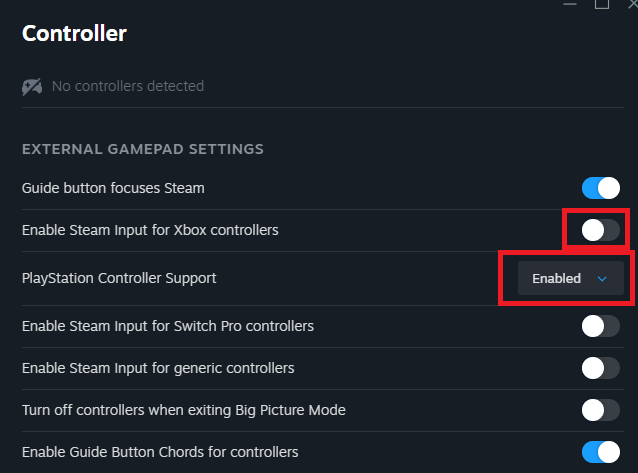
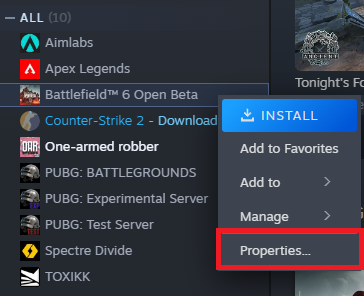
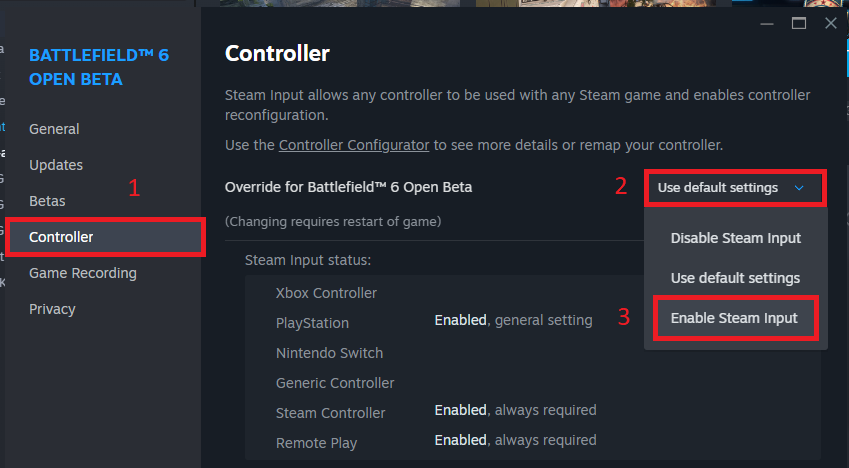
3. Utilice el x360ce como último recurso.
Si ninguna de las soluciones anteriores funciona, puedes probar x360ceEsta herramienta restablece el formato de entrada de tu mando a Xbox X, que Battlefield 6 suele aceptar. Sin embargo, ten en cuenta que sigue siendo un emulador y puede conllevar los mismos riesgos de detección que otras herramientas. Usa esta opción solo como alternativa.
- Descargar el x360ce en tu ordenador.

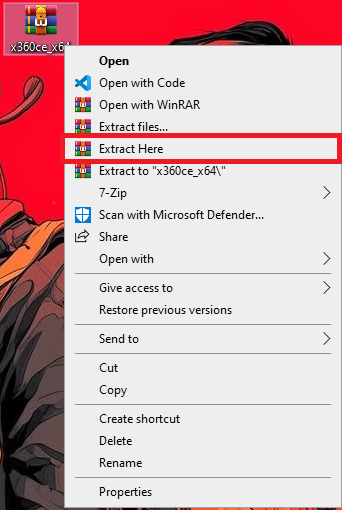
- Extraiga el archivo zip que ha descargado.

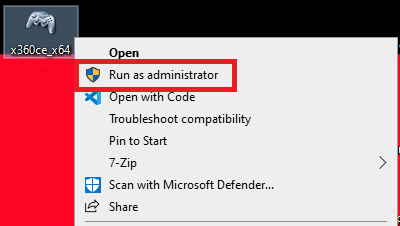
- encender x360ce.exe como administrador

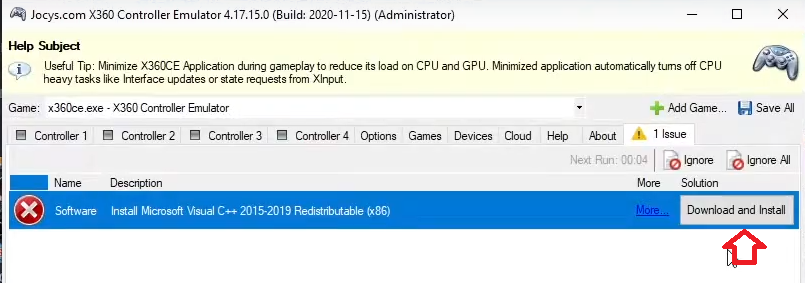
- Instale los componentes necesarios cuando se le solicite.

- Reabrir x360ce.exe como administrador
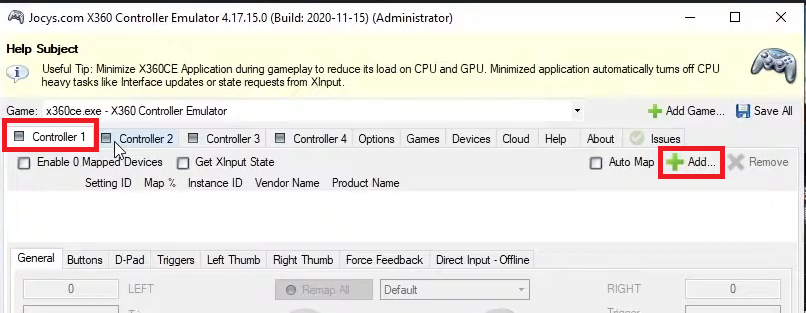
- Localizar controlador 1 y haga clic en adición.

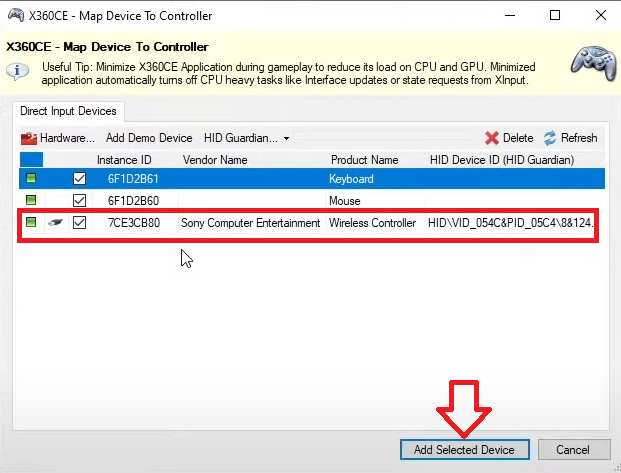
- Seleccione el controlador conectado y haga clic en Añade el dispositivo especificado.

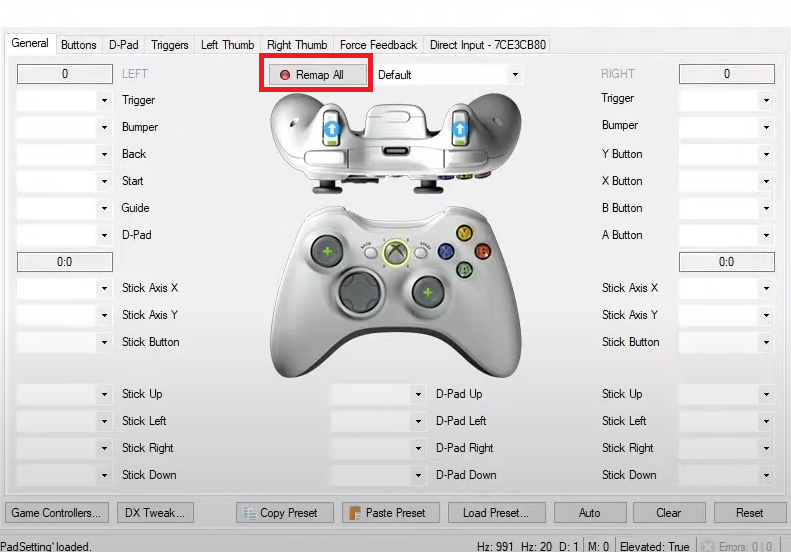
- toque en Restablecer todo Para alinear los botones con las entradas de Xbox.

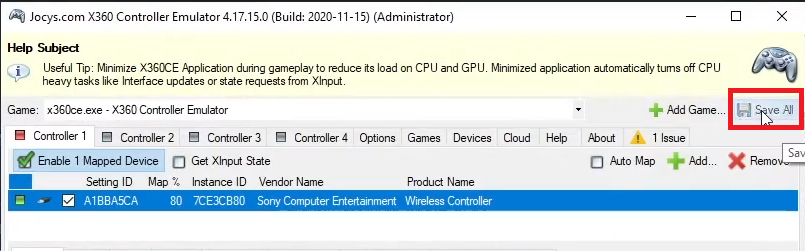
- Una vez terminado, haga clic Guardar todo.


ملاحظة: En las últimas versiones de x360ce, normalmente no es necesario colocar el archivo ejecutable en la carpeta de Battlefield 6. Si tu consola sigue sin funcionar, prueba a añadir x360ce.exe A la guía de instalación del juego como paso final.

Los comentarios están cerrados.