

Solución del error "Código de error: EC:104: Fallo de servicios en segundo plano" en la aplicación EA

Aparece un error en la aplicación EA Código de error: EC:104. Por lo general, cuando se necesitan servicios de fondo esenciales como EABackgroundServices.exe O EADesktop.exe O EAGLS.exe O podría dejar de funcionar correctamente. Estos procesos en segundo plano gestionan tareas vitales, como la autenticación, la gestión de sesiones y las comunicaciones de red. Cuando alguno de estos servicios deja de funcionar, la aplicación de EA no puede iniciarse ni establecer conexión con los servidores de EA, lo que genera el error EC:104.
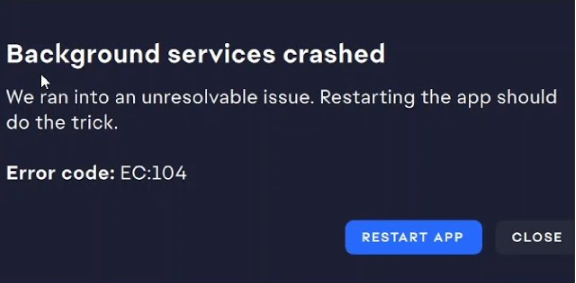
Las razones más comunes para este error incluyen: Ajustes de fecha y hora incorrectos, وArchivos de instalación dañados o incompletos, وProgramas de seguridad que bloquean servicios críticos de EAO una configuración de red que utiliza un protocolo de control de congestión que no es compatible.
Estos problemas interrumpen la comunicación entre la aplicación EA y los servidores de EA, lo que impide que los servicios en segundo plano funcionen correctamente y genera el error EC:104.
Esta guía completa de solución de problemas lo ayudará a resolver el error EC:104 y restaurar la funcionalidad normal de su aplicación EA.
1. Sincronización del reloj del sistema
Garantizar la precisión del reloj de su sistema es crucial porque la aplicación EA utiliza la fecha y la hora de su dispositivo para una comunicación segura con los servidores de EA, especialmente durante el inicio de sesión, que depende de... Códigos de seguridad sensibles al tiempoSi su reloj no está sincronizado, incluso por un pequeño margen, estos códigos pueden considerarse inválidos, lo que puede provocar que aparezca un error EC:104.
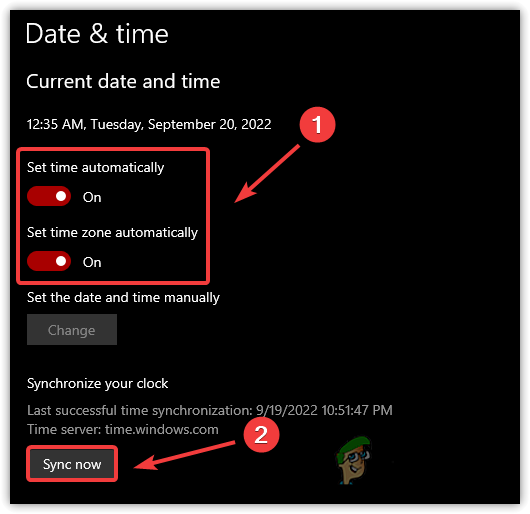
- Haga clic en Windows + I Abrir Configuración.
- Ir Hora e idioma > Fecha y hora.
- Habilitar ambos “Establecer hora automáticamente” و“Establecer zona horaria automáticamente”.
- Desplácese hacia abajo y toque Sincronizar ahora.

- Una vez completada la sincronización, vuelva a abrir la aplicación EA para comprobar si se ha resuelto el error.
2. Uso de la función de reparación en el instalador
Si los archivos de la aplicación EA se dañan, quedan obsoletos o la instalación se interrumpió previamente, la función de reparación integrada de la aplicación puede restaurar su funcionalidad rápidamente. Este proceso comprueba si hay archivos faltantes o dañados, descarga los componentes más recientes y repara la instalación para que la aplicación funcione correctamente.
- Descarga lo último Instalador de aplicaciones de EA en tu ordenador.

- Haga clic derecho en el instalador y seleccione Ejecutar como administrador Para asegurarse de tener los permisos necesarios para las reparaciones.
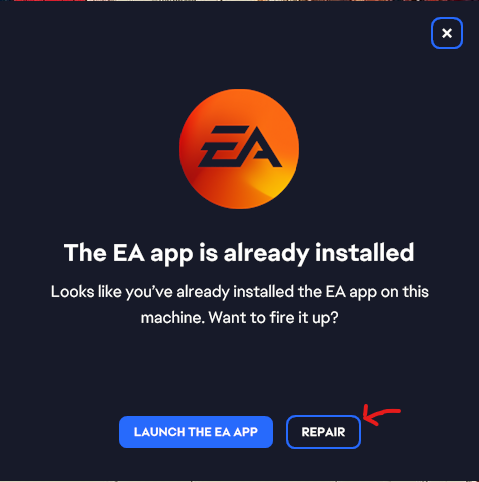
- Haga clic en el botón "Reparar" Para comenzar el proceso de reparación.

- Una vez finalizada la reparación, reinicie el equipo. Esto aplicará los cambios y actualizará los procesos en segundo plano.
- Una vez que el sistema se haya reiniciado, inicie la aplicación EA para asegurarse de que funcione correctamente.
3. Agregue la aplicación EA a la lista blanca de su software antivirus.
Los programas antivirus como ESET, Windows Defender o Norton a veces pueden identificar erróneamente los archivos de la aplicación EA como amenazas potenciales, bloqueando las solicitudes de red o los procesos de autenticación. Esto puede causar el error EC:104, incluso si su equipo parece seguro.
Al agregar EA App y sus componentes a la lista blanca de su software antivirus y firewall, se asegura de que estos servicios esenciales no se bloqueen, lo que permite que EA App se conecte libremente con los servidores de EA.
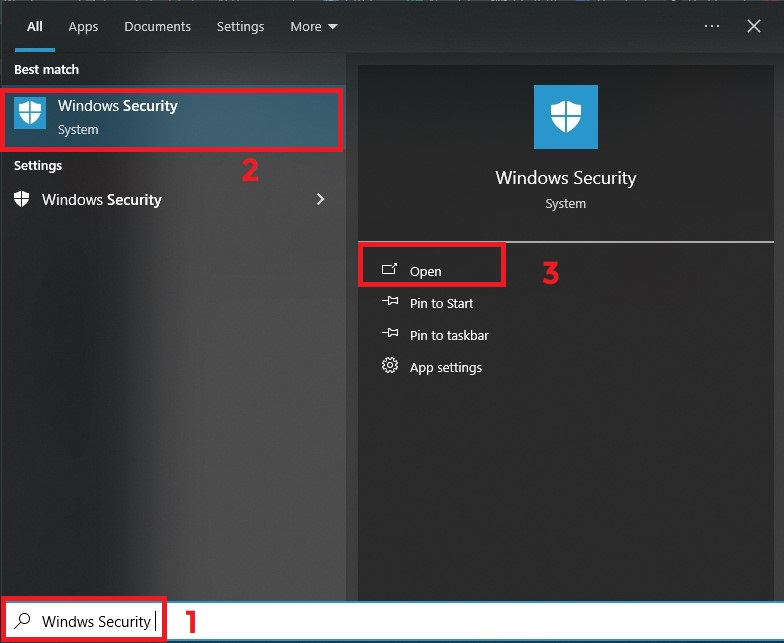
- Haga clic en De Windows + S y buscar de seguridad de windows.

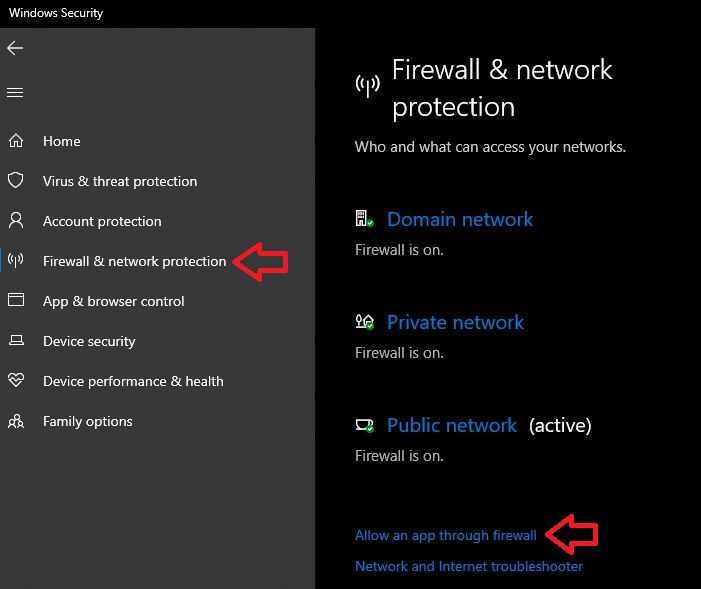
- toque en Cortafuegos y protección de red.
- Localizar “Permitir que una aplicación pase a través del firewall”.

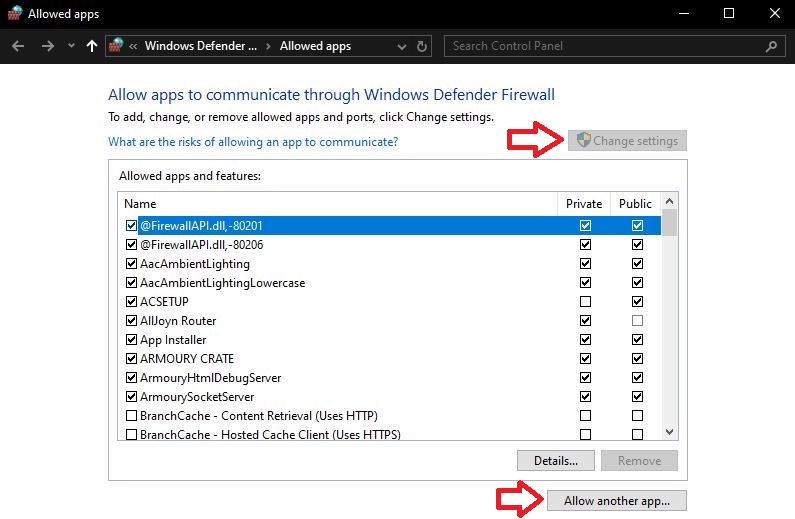
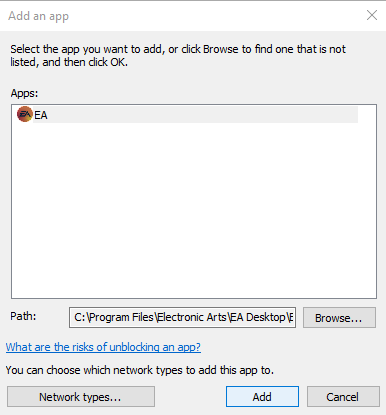
- En la nueva ventana, haga clic en “Cambiar configuración” > “Permitir otra aplicación…”.

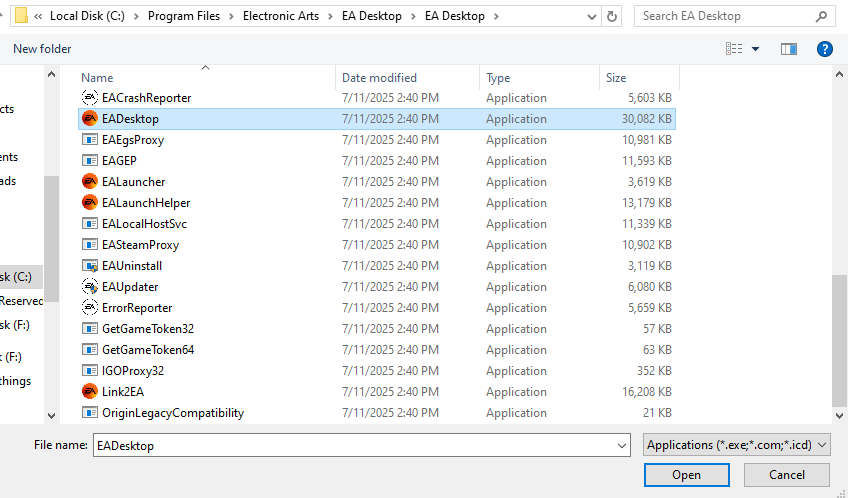
- toque en "revisión", Ir a “C:Archivos de programaElectronic ArtsEA Desktop”y seleccione EADesktop.exe.

- toque en "adición".

- Asegúrese de que ambas casillas estén marcadas Especial وعام, Luego haga clic en Ok para guardar los cambios.
- Reinicie su computadora y vuelva a abrir la aplicación EA para ver si el problema se resolvió.
ملاحظة: Si está utilizando un programa antivirus de terceros, consulte su documentación de soporte para obtener orientación sobre cómo incluir en la lista blanca o desbloquear aplicaciones específicas.
4. Modificación del protocolo de control de congestión (una solución propuesta por la comunidad)
Algunos usuarios han notado que ciertos protocolos de control de congestión de red, como BBR2, pueden causar problemas de conectividad con la aplicación de EA. Si bien EA no ha confirmado oficialmente este problema, se ha demostrado que cambiar a un protocolo estándar como Cubic (el predeterminado para Windows) o Compound TCP restablece la conectividad estable con los servidores de EA para muchos usuarios.
Cambiar a un protocolo compatible como Cubic o CICP puede mejorar en gran medida la confiabilidad de la conexión de EA App a sus servidores.
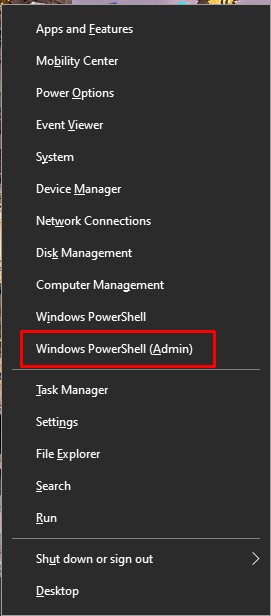
- Haga clic en Windows + X Y elige Windows PowerShell (Admin).

- Tipo
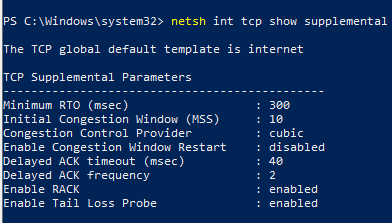
netsh int tcp muestra suplementario
Entonces presione Entrar Para mostrar el protocolo de control de congestión actual.

- Si el proveedor de control de congestión está configurado en bbr2Escriba el comando a continuación y presione Entrar :
netsh int tcp establece el proveedor de congestión suplementario=cúbico
- Reinicie su computadora para aplicar los cambios, luego abra la aplicación EA nuevamente para verificar si el error se ha resuelto.

Los comentarios están cerrados.