


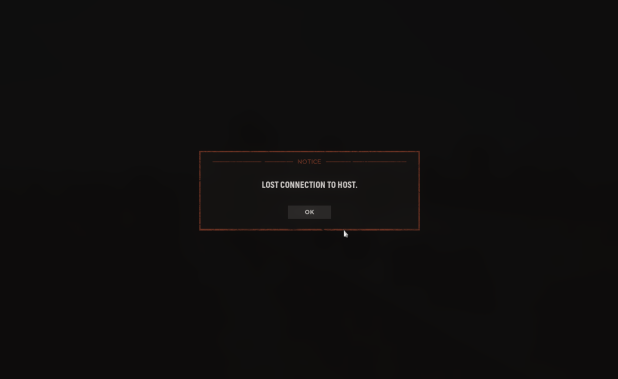
Cuando encuentres un errorConexión perdida con el host"(Conexión perdida con el host)". En Hell Let Loose para PC, el juego se desconecta de sus servidores y muestra este mensaje. Este error suele ocurrir poco después de unirse a una partida, lo que indica una pérdida de conexión con el servidor. Una de las causas más comunes de este problema es una configuración horaria incorrecta en el sistema.
Además, un firmware de enrutador desactualizado (especialmente en enrutadores Netgear), archivos de juego dañados o interferencias del Firewall de Windows también pueden causar este error.
En esta guía, exploraremos varias soluciones efectivas para ayudarle a resolver el problema.
1. Configure “Sincronización de hora del sistema” en Automático
Los servidores de juego usan marcas de tiempo para autenticar las solicitudes de sesión y compararlas con los datos del servidor. Si el reloj de tu sistema no está sincronizado, el juego podría rechazar tu conexión, considerándola inválida o caducada, lo que provocaría problemas de conexión como el error "Conexión perdida con el host".
Habilitar la sincronización horaria automática garantiza que el reloj de su sistema se mantenga preciso, lo que ayuda a prevenir errores de conexión.
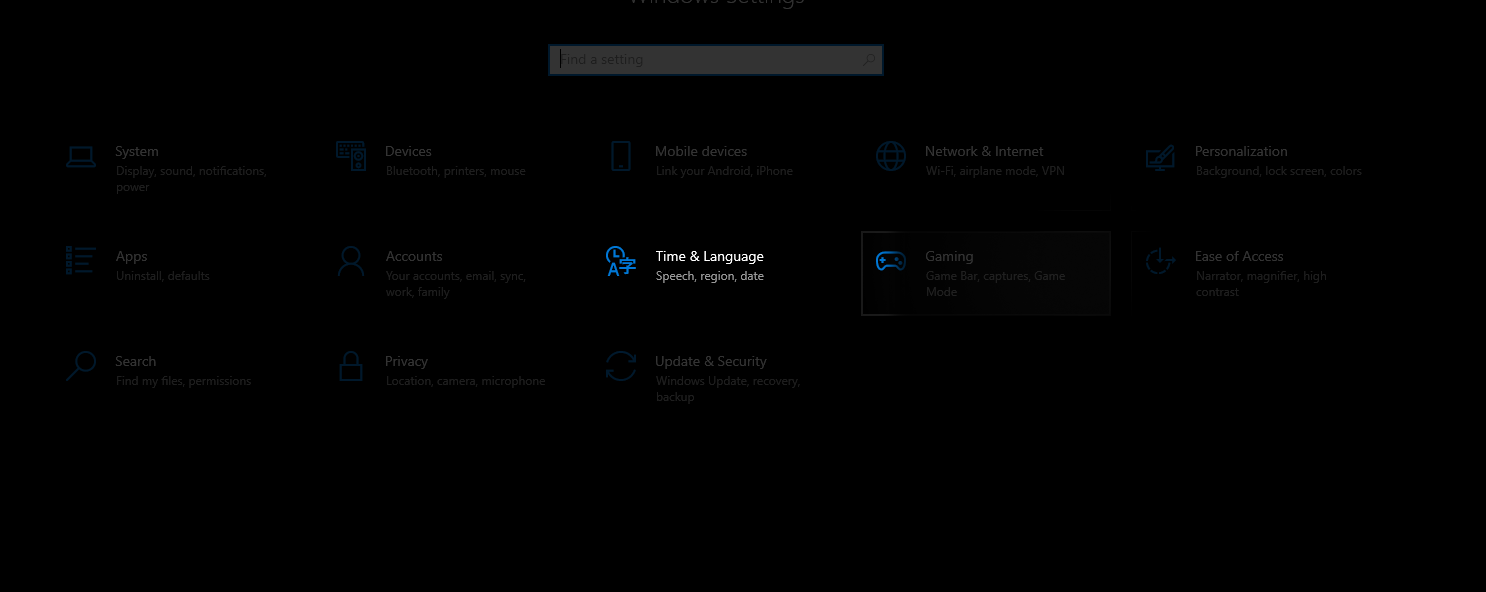
- Haga clic en Windows + I Abrir Configuración (Configuración de).
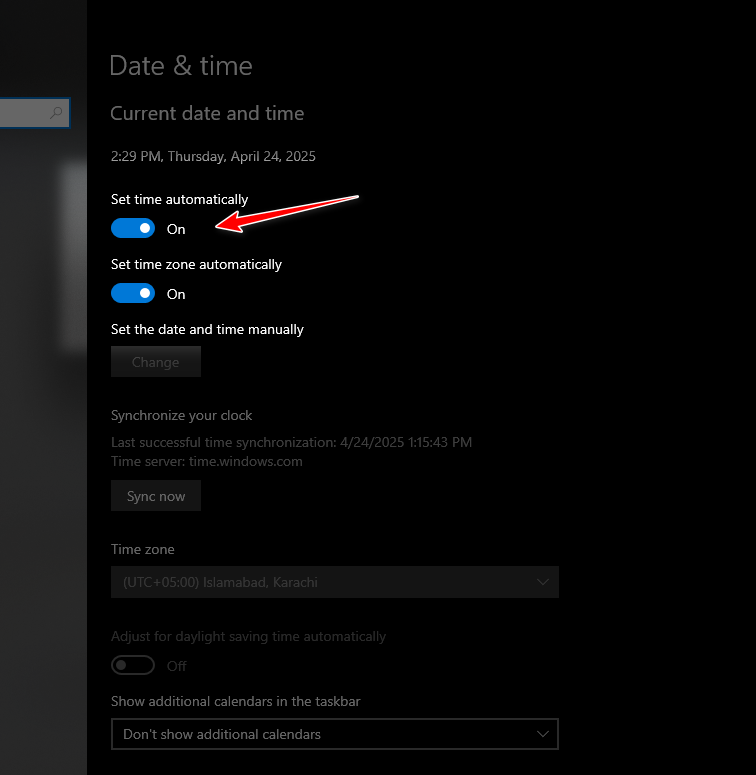
- Ir Hora e idioma (Tiempo y lenguaje) > Fecha y hora (Fecha y hora).

- Habilitar opción “Establecer hora automáticamente” (Ajuste automático de la hora).

2. Deshabilitar IPv6
Aunque IPv6 está diseñado para mejorar la conectividad de red, a veces puede entrar en conflicto con ciertas configuraciones del servidor. Deshabilitar IPv6 puede ayudar a resolver problemas de conectividad en algunos juegos.
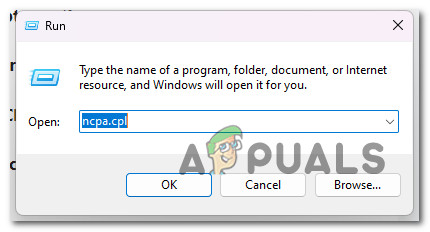
- Haga clic en Windows + R, Y escriba ncpa.cpl, luego presione Entrar.

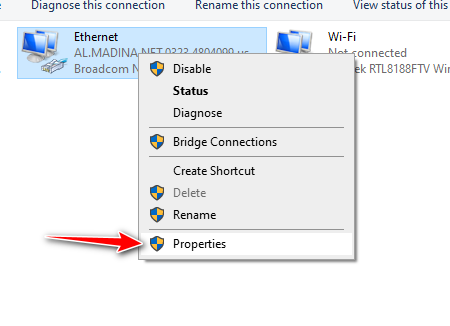
- Haga clic derecho en su red activa y seleccione Propiedades.

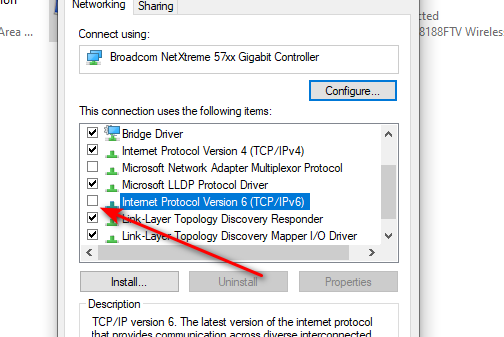
- Desplácese hacia abajo para 6 Protocolo de Internet versión (TCP / IPv6) y anule la selección.

- Reinicia tu computadora.
3. Comprueba la integridad de los archivos del juego.
Los archivos de juego dañados o faltantes pueden provocar errores de conexión. Verificar la integridad de los archivos de juego a través de Steam puede ayudar a detectar y solucionar estos problemas.
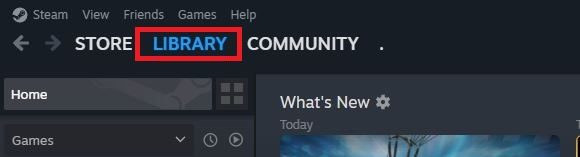
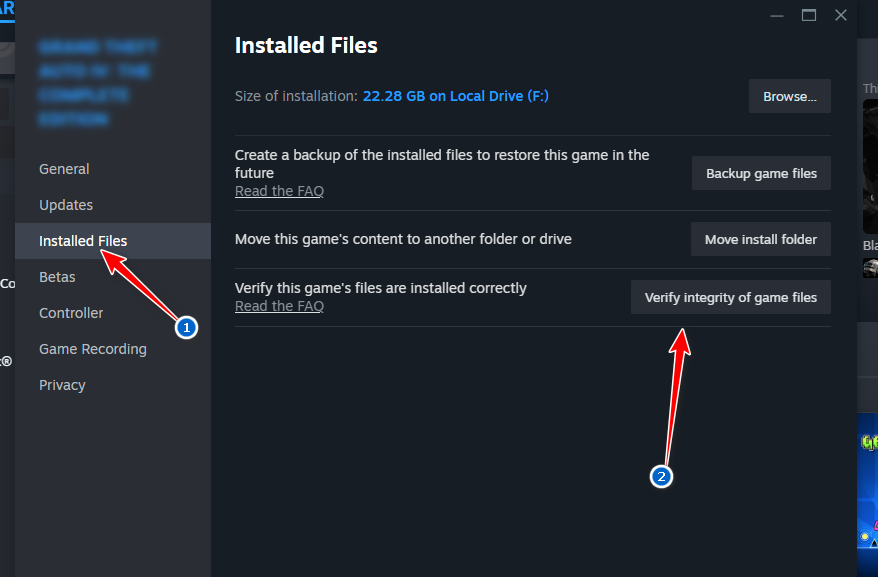
- Abierto Vapor E ir a Biblioteca.

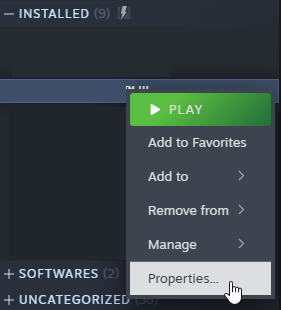
- Haz clic derecho en el juego y selecciona Propiedades.

- Ir a la pestaña Archivos locales Y haga clic en Verificar la integridad de los archivos del juego.

- Espere hasta que se complete el examen.
4. Borrar la caché del Sistema de nombres de dominio (DNS)
Con el tiempo, tu sistema almacena información DNS obsoleta, lo que puede causar problemas de conexión con los servidores del juego. Borrar la caché DNS elimina estos registros y permite que tu ordenador obtenga datos actualizados de internet, lo que podría resolver el problema.
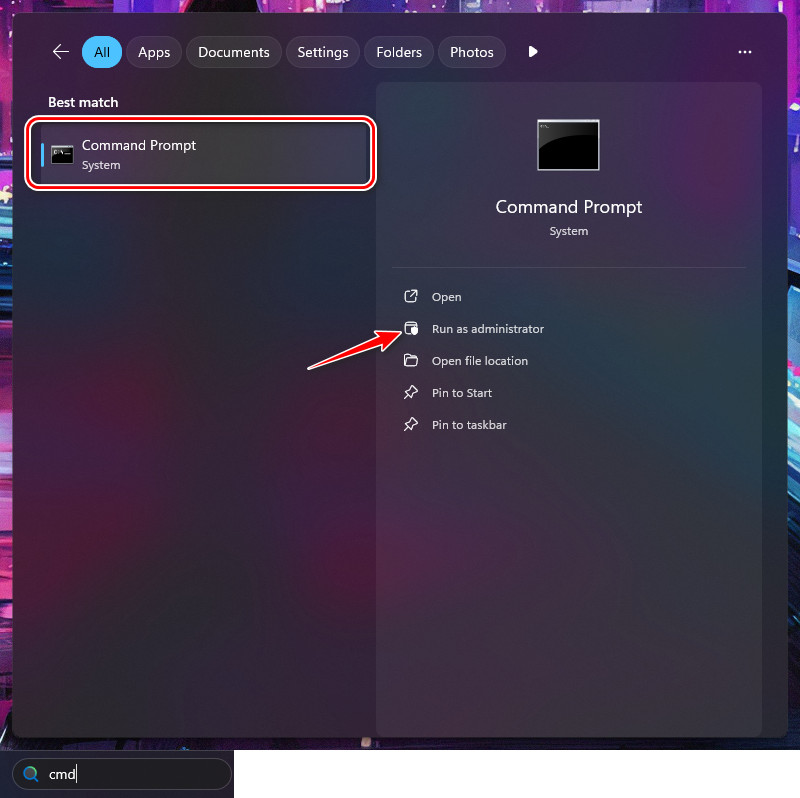
- Haga clic en De Windows + S, Y escriba cmd, luego haga clic derecho en Símbolo del sistema y seleccione Ejecutar como administrador.

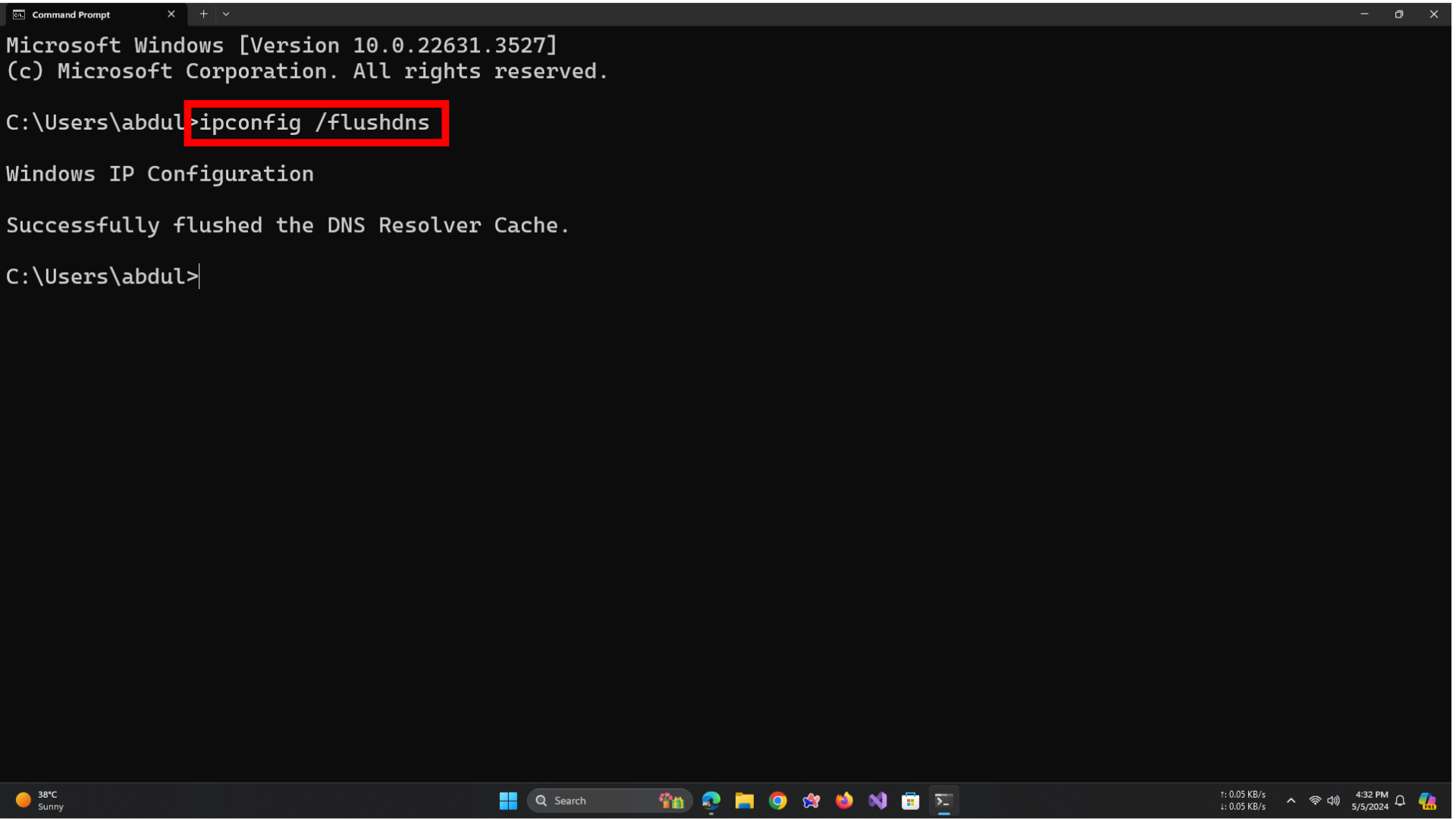
- En la ventana del símbolo del sistema, escriba el siguiente comando y presione Entrar:
ipconfig / flushdns

- Verá un mensaje que confirma que el caché del Sistema de nombres de dominio (DNS) se ha borrado correctamente.
- Reinicia tu computadora y ejecuta el juego nuevamente.
5. Utilice el DNS de Google
Tu servidor DNS predeterminado (generalmente proporcionado por tu proveedor de internet) puede ser lento o poco fiable al conectarte a ciertos servidores de juegos. Cambiar al DNS público de Google puede mejorar la velocidad de resolución del servidor y la estabilidad de la red.
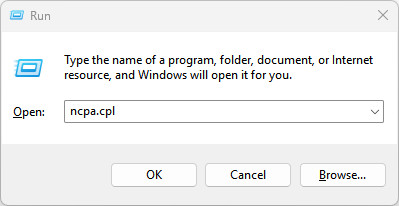
- Haga clic en Windows + R, Y escriba ncpa.cpl, luego presione Entrar.

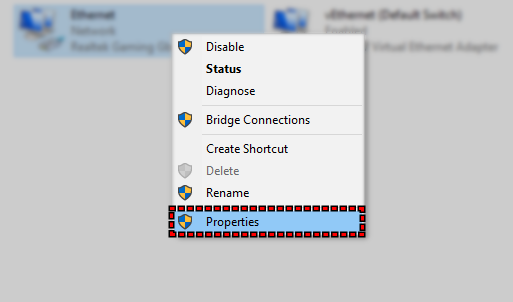
- Haga clic derecho en su conexión de red activa y seleccione Viviendas (Características).

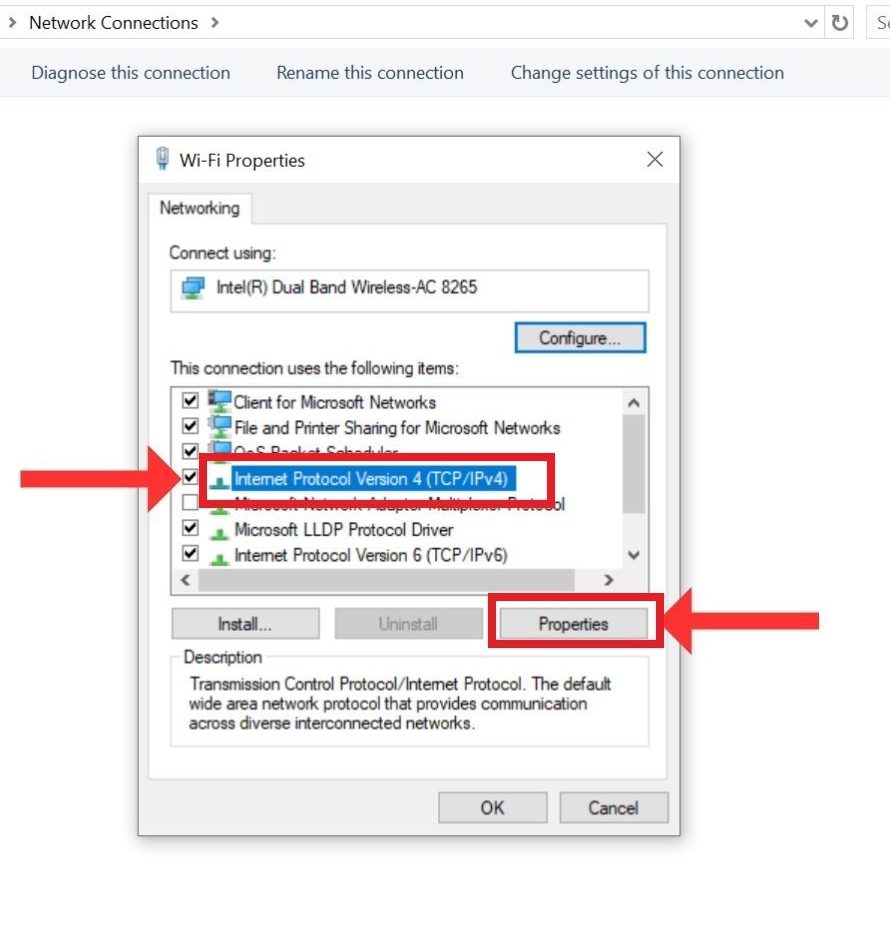
- Localizar 4 Protocolo de Internet versión (TCP / IPv4) y haga clic en Viviendas (Características).

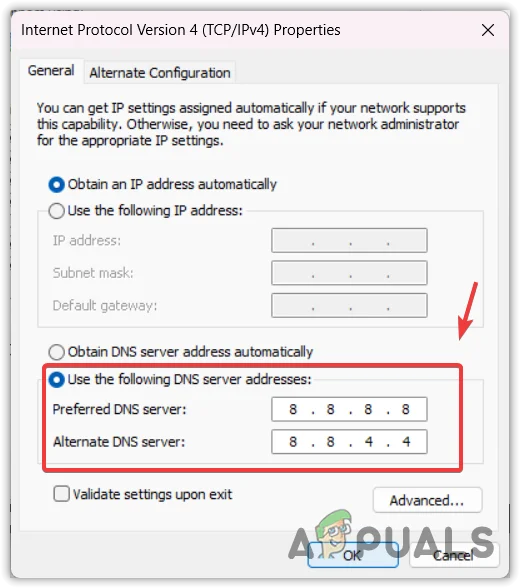
- Seleccione Usar las siguientes direcciones de servidor DNS (Utilice las siguientes direcciones de servidor DNS) e ingrese:
Servidor DNS preferido: 8.8.8.8
Suplente servidor DNS: 8.8.4.4

- toque en OK Para guardar la configuración, reinicie el ordenador.
6. Agregar juego a las excepciones del firewall
El Firewall de Windows podría bloquear la conexión del juego a sus servidores. Añadir el juego manualmente a la lista de excepciones del firewall facilita la conexión de red y evita problemas de desconexión.
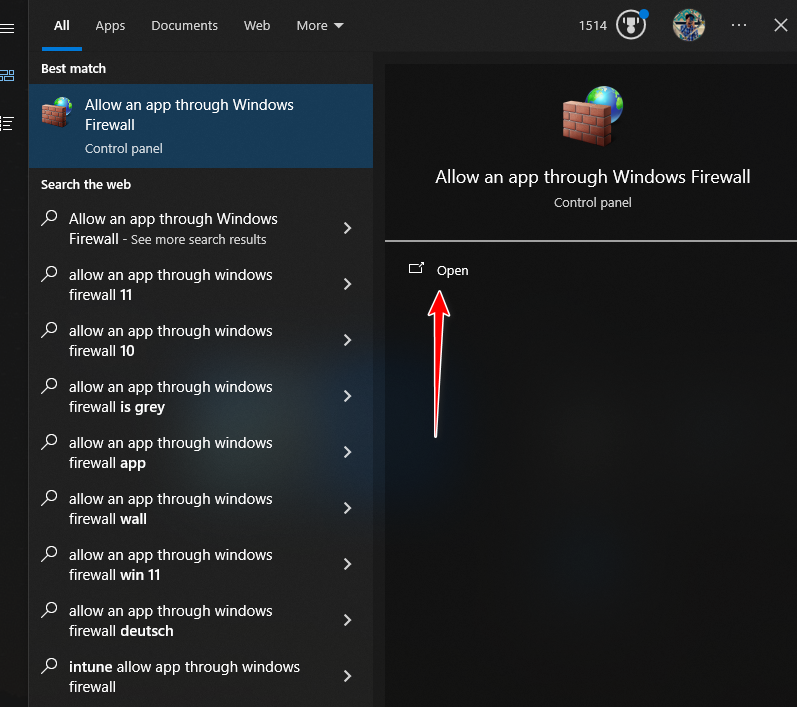
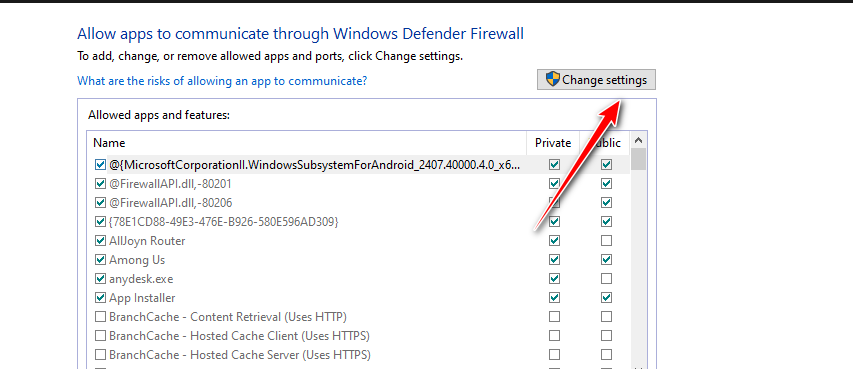
- Buscar Permitir una aplicación a través del Firewall de Windows Y ábrelo.

- toque en Cambiar ajustes.

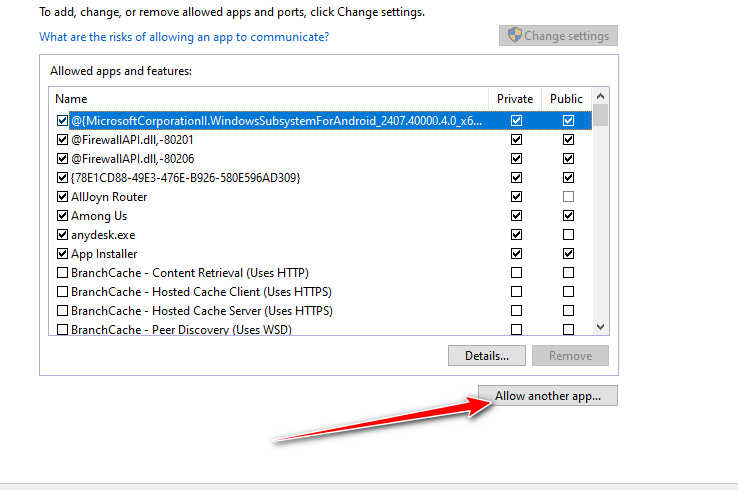
- Localizar Agregar otra aplicación, luego toque revisión Localiza el archivo ejecutable del juego.

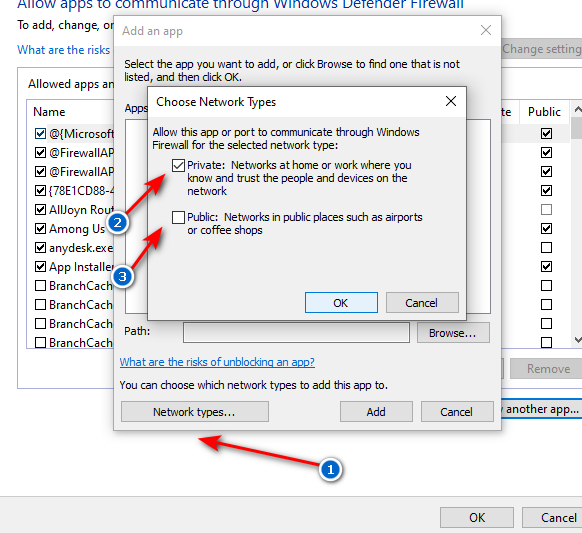
- Hacer clic Tipos de red Identificó ambas opciones Especialyعام.
- Hacer clic إضافة, entonces presione Ok para guardar los cambios.

7. Redirigir los puertos necesarios (solo para usuarios avanzados)
Si tu red bloquea ciertos puertos, el juego podría tener dificultades para mantener una conexión estable. El redireccionamiento de puertos ayuda a abrir manualmente los puertos necesarios, lo que permite una comunicación ininterrumpida entre tu ordenador o consola y los servidores del juego.
- Abra un navegador web e ingrese la dirección IP del enrutador (generalmente impresa en la parte posterior del enrutador).
- Inicie sesión utilizando el nombre de usuario y la contraseña predeterminados de su enrutador.
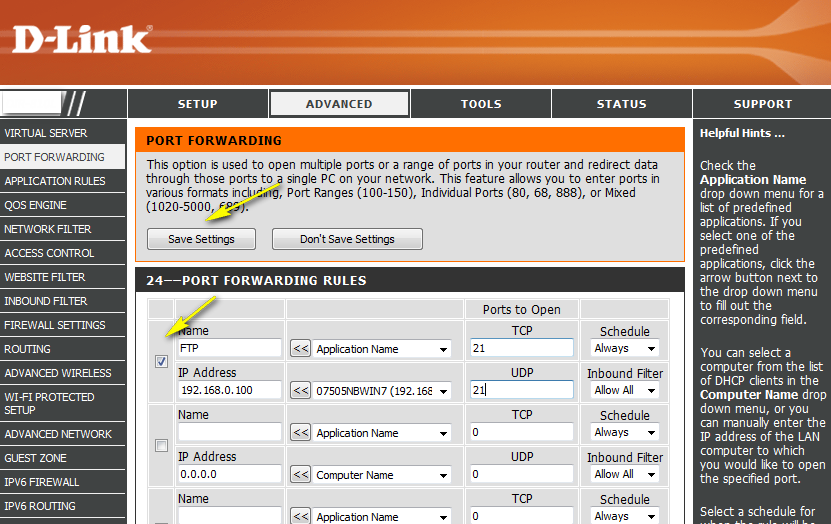
- Ir Reenvío de puertosQue normalmente se encuentran dentro de la configuración avanzado O NAT.
- Introduzca los siguientes números de puerto:
PC: TCP: 27015, 27036 UDP: 27015, 27031–27036

Para Xbox y PlayStation: TCP: 3074 UDP: 88, 500, 3074, 3544, 4500
- Guardar cambios.

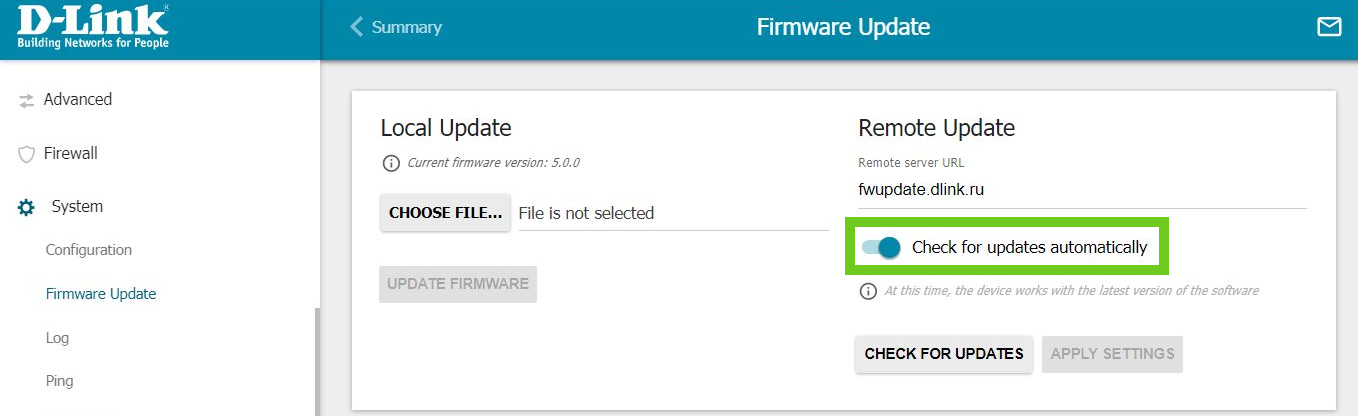
8. Actualización del firmware del enrutador (solo para usuarios avanzados)
Actualizar el firmware de tu router mejora la estabilidad de la red, optimiza el rendimiento y soluciona errores conocidos. Esto puede ayudar a reducir las interrupciones durante el juego.
- Inicie sesión en su enrutador utilizando la dirección IP y las credenciales que aparecen en su etiqueta (generalmente en la parte posterior).
- Ir a la sección Actualización de firmware O SistemaGeneralmente dentro de los entornos avanzado.
- Hacer clic Buscar actualizacionesSi está disponible, descargue e instale la actualización.

- Reinicie el enrutador una vez que se complete la actualización.

Los comentarios están cerrados.