


La pantalla de “Verificación requerida” aparece en Discord cuando el sistema detecta una actividad que difiere de tu comportamiento habitual. Esta medida de seguridad automatizada está diseñada para proteger tu cuenta y a toda la comunidad. Restringe temporalmente el acceso a chats y servidores hasta que se verifique la propiedad mediante un método válido, como la confirmación por correo electrónico o la verificación telefónica.
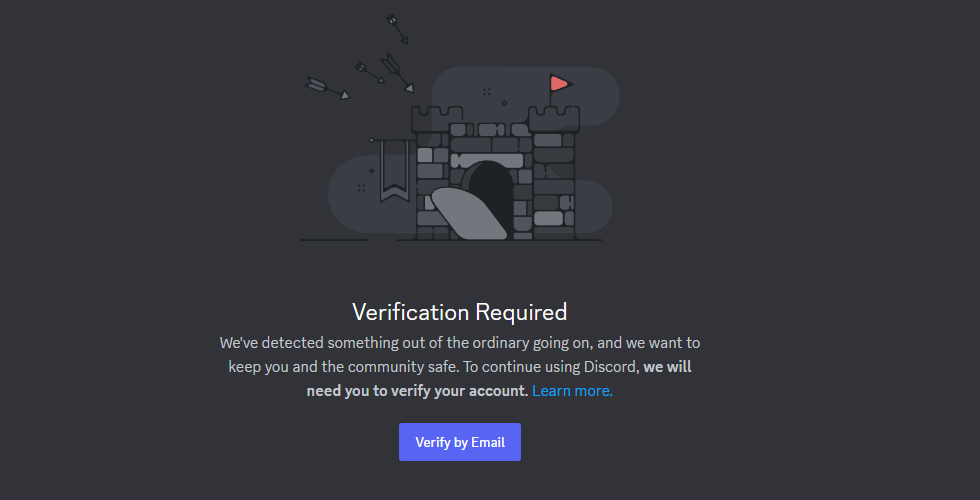
Una vez completada la verificación, se restablecerá automáticamente el acceso completo a los servidores y chats. Si no recibe el correo electrónico de verificación o el botón de confirmación no funciona, el problema suele estar relacionado con el bloqueo de la entrega de correo electrónico , enlaces caducados o un conflicto de sesión del navegador.
Ahora que ya conoces las razones de este error, pasemos a las soluciones paso a paso.
Consejo: A veces, la advertencia es solo una ventana emergente temporal que aparece después de iniciar sesión. Al pulsar ESC, es posible que el mensaje se cierre y la sesión continúe con normalidad.
1. Verificar el número de teléfono
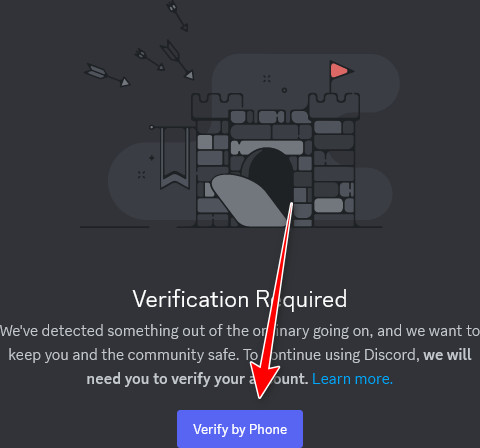
Intenta verificar tu cuenta con una dirección de correo electrónico o un número de teléfono. Discord suele requerir la verificación telefónica tras ciertos procedimientos de seguridad. Introducir un número confirma que tu cuenta es legítima y está siendo utilizada por una persona real, no por un bot, lo que ayuda a prevenir indicadores de seguridad relacionados con el spam.
- toque en Verificación telefónica.
![]()
- Ingresa tu número de teléfono y confírmalo mediante el código enviado a tu dispositivo.
- Si no recibe el código, siga los pasos a continuación.
Espere a que se restablezca el límite de velocidad.
El tiempo de espera para eliminar el límite de solicitudes suele oscilar entre 15 minutos y una hora , dependiendo del número de intentos de verificación. En algunos casos, puede extenderse hasta 24 horas antes de que se restablezca por completo la restricción.
Después de 24 horas:
- Cierra Discord y evita cualquier otra acción por un tiempo.
- Espere unas horas para asegurarse de que el temporizador se haya reiniciado.
- Inicie sesión nuevamente y verifique si la pantalla de verificación ha desaparecido.
2. Utilice un número de teléfono de pago más tarde.
Discord suele rechazar los números prepago o virtuales porque a menudo se asocian con spam o cuentas temporales. Usar un número pospago de una compañía telefónica de confianza aumenta las probabilidades de una verificación exitosa.
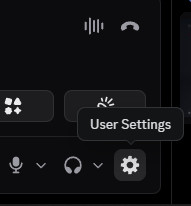
- Abierto Ajustes de usuario.
![]()
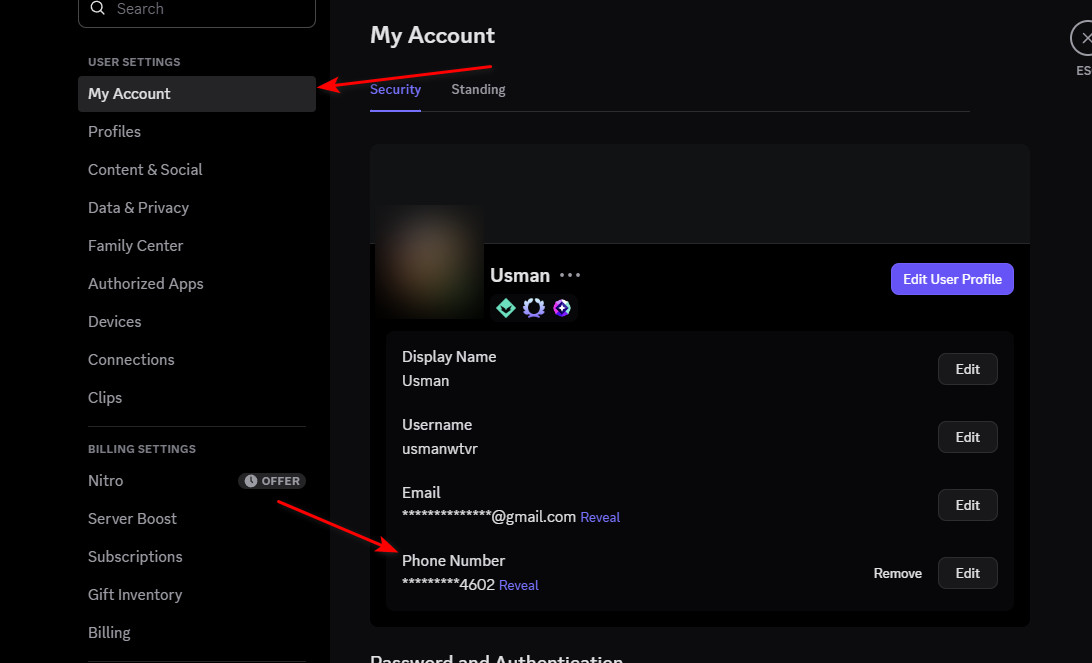
- Ir حسابي > Agregar un número de teléfono.
![]()
- Ingrese un número de pago diferido válido y verifíquelo utilizando el código recibido.
- Una vez verificado, la prohibición de verificación debería levantarse automáticamente.
3. Deshabilitar VPN
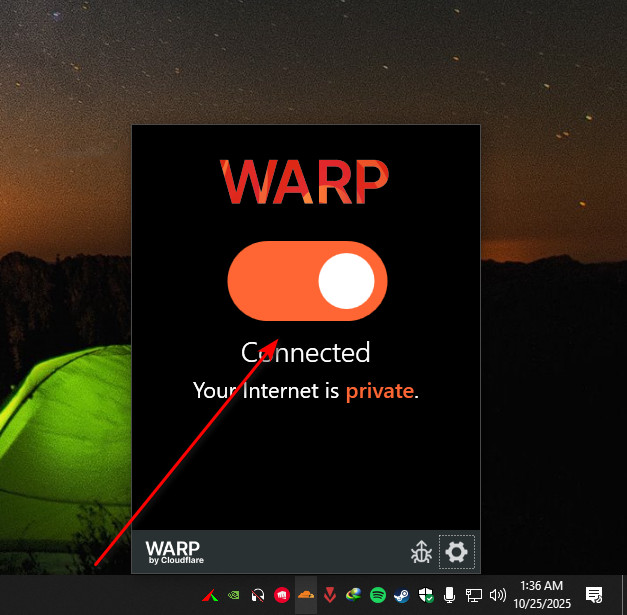
Si tu VPN está activa, Discord podría detectar que tu conexión proviene de una región diferente o de una ubicación desconocida , lo que podría interferir con el proceso de verificación. Desactivar la VPN ayuda a establecer una conexión directa con los servidores de Discord, lo que permite una verificación de identidad adecuada.
- Desconecte cualquier conexión VPN activa.
![]()
- Reinicia Discord e intenta verificar tu número de teléfono nuevamente.
4. Borrar caché de aplicaciones
Si el mismo error persiste después de deshabilitar la VPN, es posible que los datos almacenados en la caché interfieran con el proceso de verificación en Discord. Borrar la caché elimina los archivos dañados, lo que permite que Discord recargue datos nuevos.
4.1. En una computadora personal
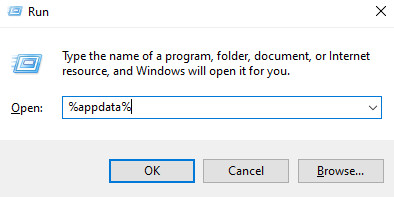
- Haga clic en Windows + R, Y escriba
%appdata%, entonces presione entrar:.![]()
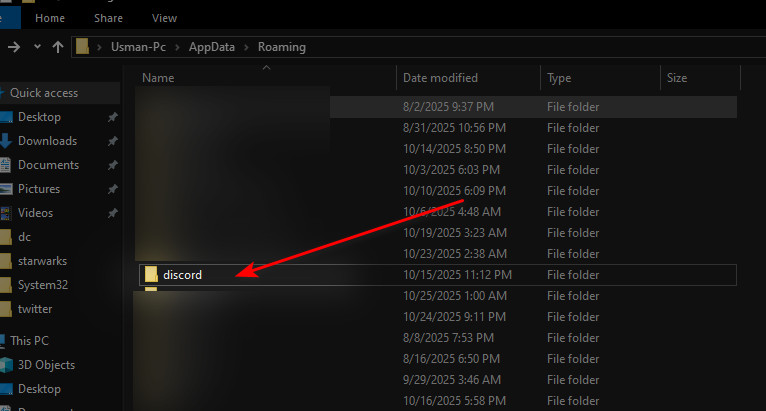
- carpeta abierta Discord.
![]()
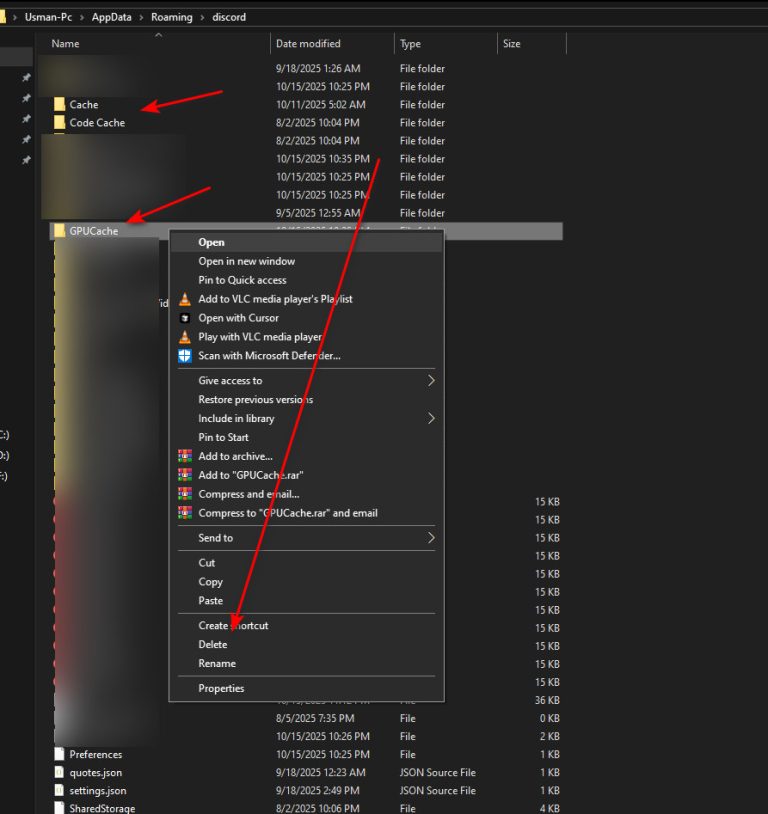
- Haga clic derecho y elimine las siguientes carpetas:
Caché, caché de código y GPUCache
![]()
- Reinicia Discord y verifica si el mensaje de verificación ha desaparecido.
4.2. Por teléfono
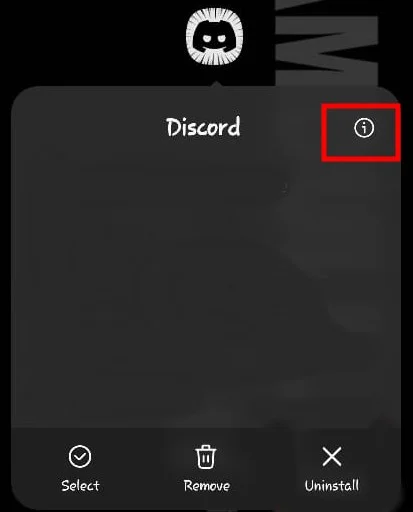
- Mantén presionado el ícono de Discord y haz clic en el ícono Información de la aplicación.
![]()
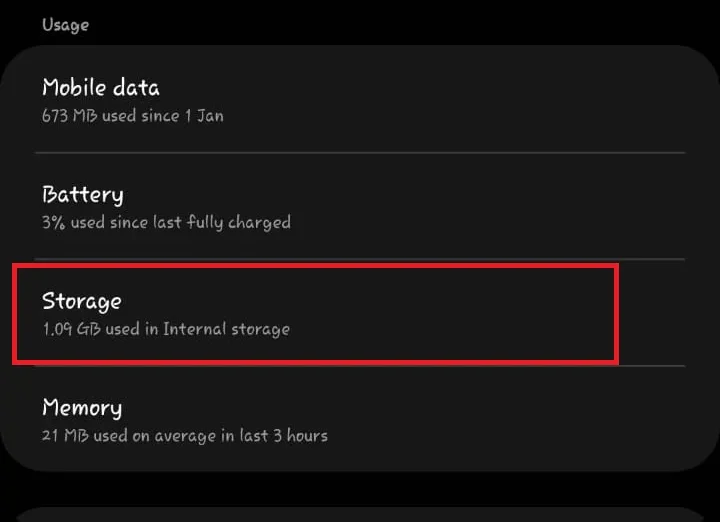
- toque en Almacenamiento.
![]()
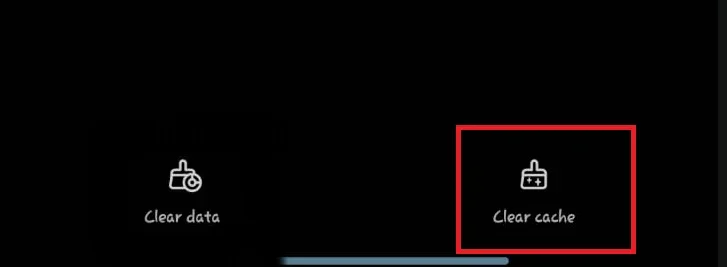
- Localizar Limpiar cache.
![]()
5. Registrarse en una pestaña privada
Los datos almacenados en la aplicación o el navegador de Discord a veces pueden interferir con el proceso de verificación. Usar una ventana de navegación privada o de incógnito garantiza un entorno limpio, sin cookies ni sesiones guardadas, lo que ayuda a completar la verificación correctamente.
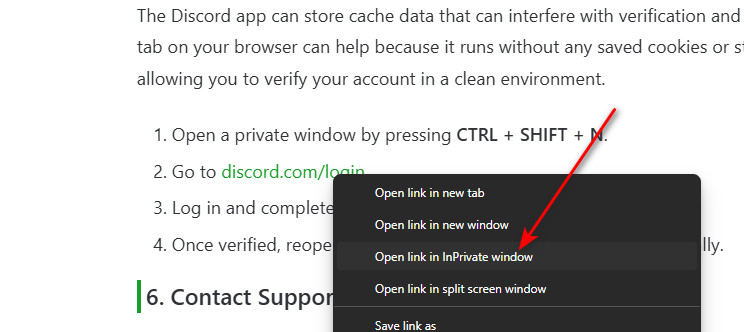
- Abra una ventana especial haciendo clic en CTRL + MAYÚS + N O haga clic derecho en el enlace y seleccione Abrir en ventana InPrivate.
- Ir discord.com/login.
![]()
- Inicie sesión y complete el proceso de verificación allí.
- Una vez verificado, vuelve a abrir la aplicación Discord y continúa usándola como de costumbre.
6. Póngase en contacto con el soporte
Si ninguna de las soluciones anteriores funciona, lo mejor es contactar con el soporte de Discord . Su equipo podrá verificar la propiedad y eliminar las restricciones una vez confirmada tu identidad.
- Visita Página de soporte de discordia.
- Complete el formulario con los detalles de su cuenta y una descripción clara del problema.
- Espere su respuesta y siga las instrucciones que le proporcionen.

Los comentarios están cerrados.