

Cómo activar el modo 120Hz en PS5
La PlayStation 5 admite una salida de 120 Hz en monitores compatibles, pero esta opción está desactivada por defecto, ya que la mayoría de los juegos no requieren una frecuencia de actualización tan alta. Sin embargo, para juegos de ritmo rápido o competitivos , activar los 120 Hz puede marcar una diferencia notable, proporcionando imágenes más fluidas y una experiencia de juego más ágil.
Antes de habilitarlo, asegúrese de que su configuración cumpla con los siguientes requisitos para evitar problemas de compatibilidad:
- Su monitor o televisor debe ser compatible Frecuencia de actualización de 120 Hz.
- El cable HDMI conectado a tu PS5 debe ser del tipo HDMI 2.1 O superior, ya que los cables más antiguos carecen del ancho de banda necesario para velocidades de cuadro más altas.
- El juego en sí debe ser compatible 120 FPSNo todos los títulos están optimizados para esta velocidad de cuadros.
Una vez que hayas confirmado que tu hardware cumple con estos requisitos, sigue estos pasos para habilitar los 120 Hz en tu PS5 y así disfrutar de una experiencia de juego más fluida y una menor latencia de entrada:
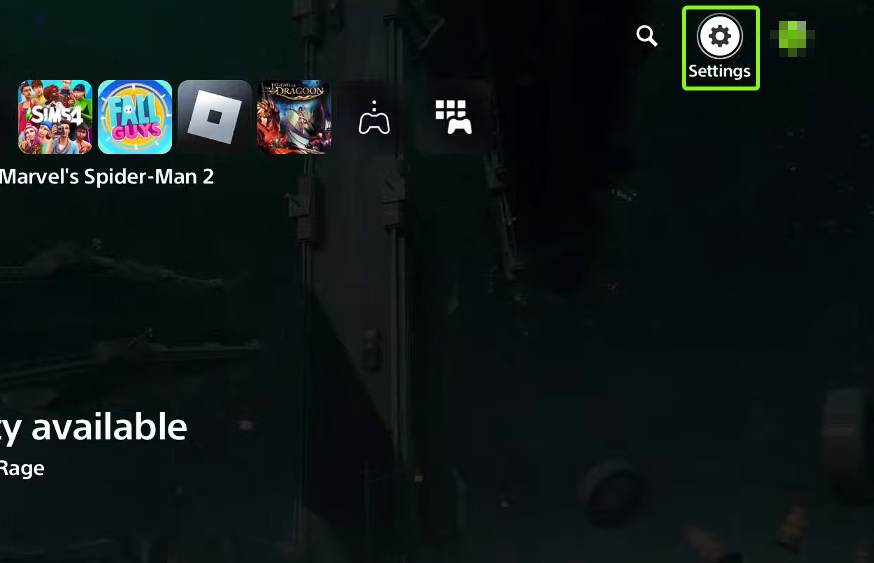
- Encienda su dispositivo y ábralo Configuración de.

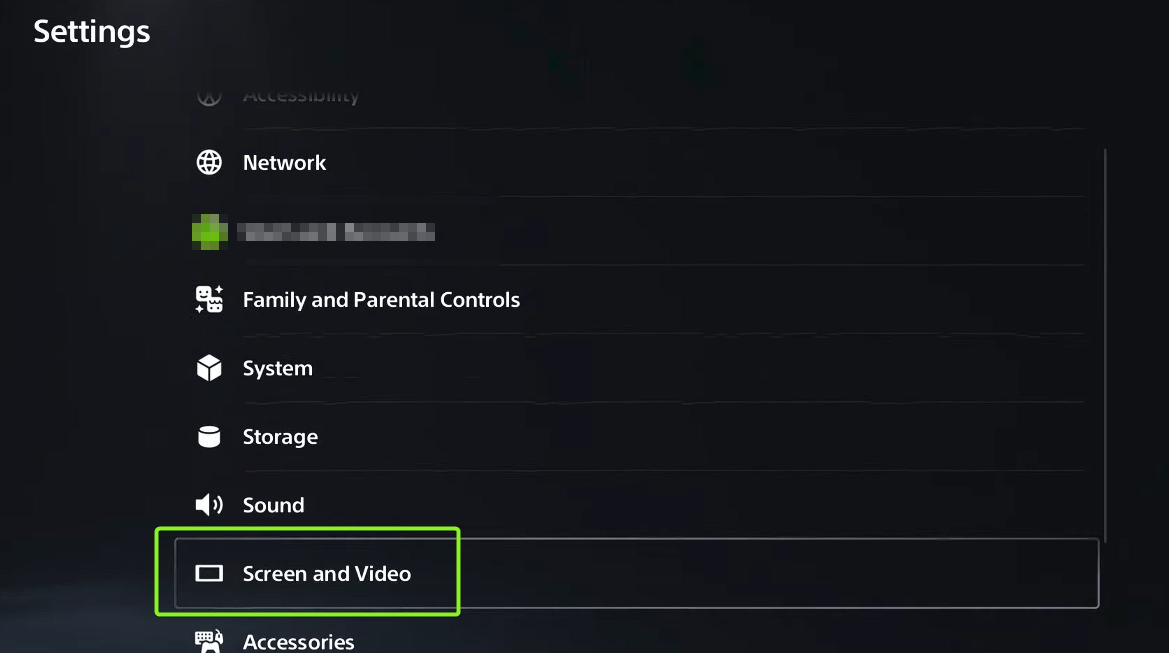
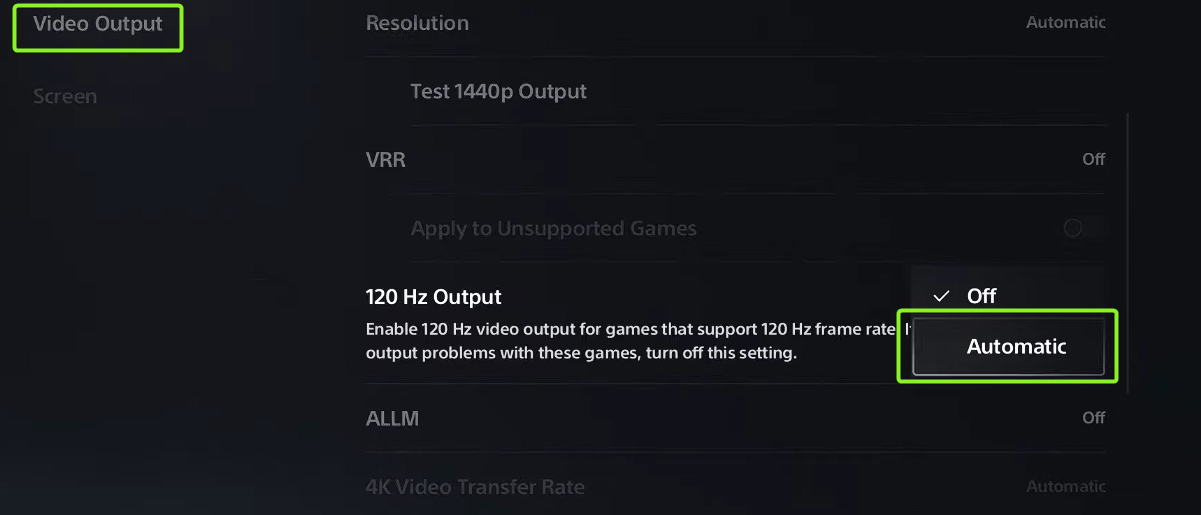
- Ir Pantalla y vídeo > Salida de vídeo.

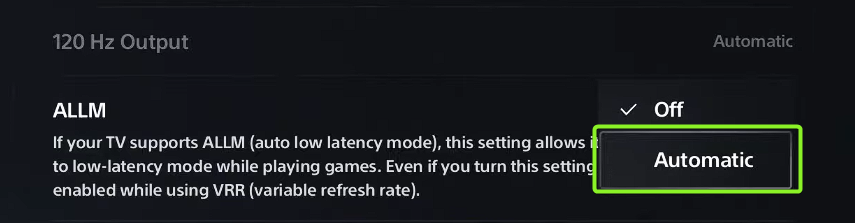
- dentro de Precisión y frecuencia, Seleccione una opción Salida de 120 HzSi está configurado en apagandoCambiarlo a automático.

- Desplácese hacia abajo para encontrar la configuración ALLM (Modo automático de baja latencia) Habilítalo. Esto lo activará. modo de juego En las pantallas compatibles, esto reduce el retraso de entrada para una experiencia más receptiva.

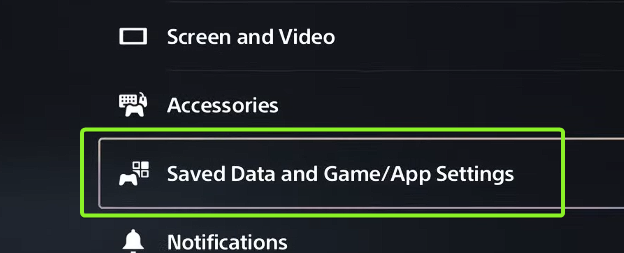
- volver a la lista Configuración de Inicio y seleccionar Datos guardados y configuraciones de juegos/aplicaciones.

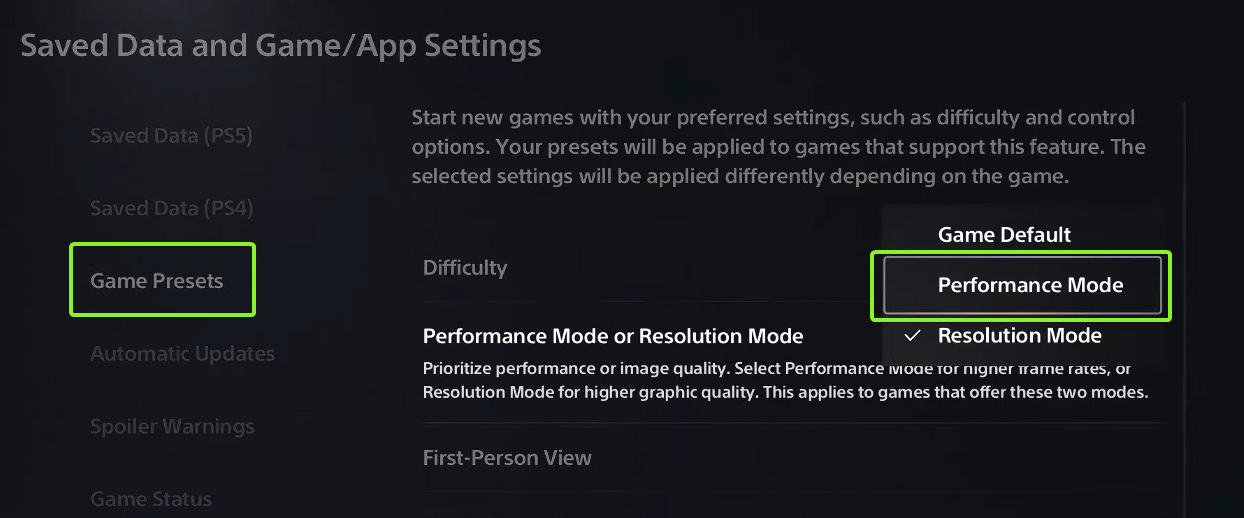
- Abierto Ajustes preestablecidos del juego Desde la barra lateral, seleccione modo de desempeño dentro de Modo de rendimiento o modo de precisiónEsto prioriza la velocidad de cuadros sobre la calidad de los gráficos, lo que garantiza una experiencia de juego más fluida.

- Después de ajustar esta configuración, inicie el juego deseado y verifique el menú. Monitor O Video Dentro del juego para comprobar si la opción de 120Hz está disponible.

- Finalmente, inicia una sesión de juego en vivo (no solo el menú principal) para experimentar Suavidad mejorada وRespuesta mejoradaAlgunos monitores incluso muestran el número de cuadros por segundo (FPS) en tiempo real, lo que permite verificar que 120 Hz están activos.

Si el modo de 120 Hz sigue sin funcionar en los juegos compatibles, comprueba la configuración de la pantalla y la compatibilidad HDMI . Si el problema persiste, ponte en contacto con el soporte técnico de PlayStation para obtener ayuda.
Los comentarios están cerrados.