


El código de error “INST-14-1603” se produce en la aplicación EA cuando un fallo crítico de instalación genérica interrumpe el proceso de configuración, impidiendo que la aplicación EA se instale correctamente.
“La aplicación EA encontró un error y no pudo completar la instalación (Código de error: INST-14-1603)”. 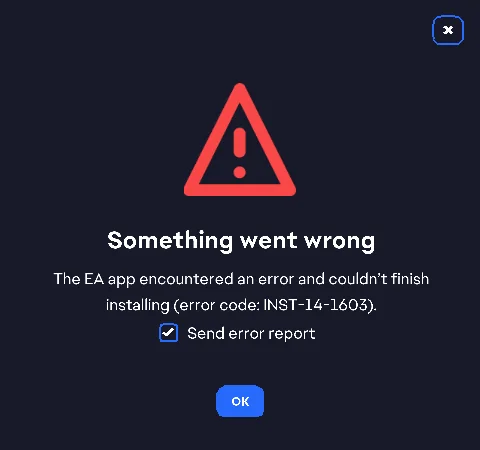
Este problema generalmente se debe a uno o más de los siguientes factores:
- Las bibliotecas de tiempo de ejecución de Visual C++ están obsoletas o dañadas.
- Los archivos del sistema están dañados o faltan
- Las aplicaciones en segundo plano entran en conflicto con la instalación
- Autorizaciones administrativas insuficientes
- Conflictos con programas de seguridad
Los siguientes métodos de solución de problemas se explican paso a paso para ayudarlo a resolver el error y completar la instalación.
1. Reinicia tu computadora
Reiniciar el equipo elimina los procesos ocultos, actualiza los recursos y reinicia los servicios esenciales de Windows. Este sencillo procedimiento suele solucionar conflictos temporales que impiden la instalación de la aplicación EA.
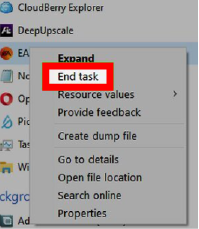
- Cierre el instalador de la aplicación EA y finalice todos los procesos en segundo plano relacionados con EA desde el Administrador de tareas.
![Finalización de la tarea de instalación de EA]()
- Reinicie su computadora y permita que Windows se cargue completamente.
- Ejecute nuevamente el instalador de la aplicación EA.
2. Cambia tu navegador
En ocasiones, el navegador utilizado para descargar el instalador genera archivos dañados o incompletos. Cambiar de navegador garantiza una descarga limpia y sin errores de la aplicación EA.
- Utilizar Google Chrome (U otro navegador confiable) en lugar de Edge.
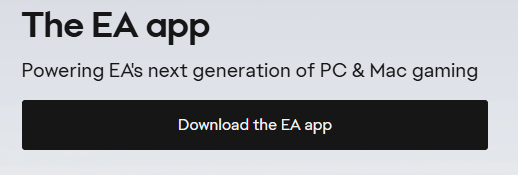
- Descargue la última versión Instalado para la aplicación EA Directamente desde el sitio web oficial de EA.
![Instalador de aplicaciones de EA]()
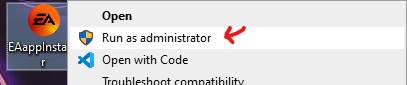
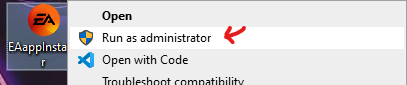
- Haga clic derecho en el archivo descargado y seleccione Ejecutar como administrador.
![Ejecute el instalador como administrador]()
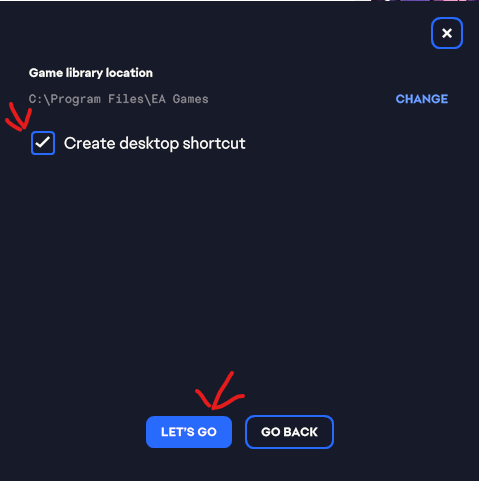
3. Desmarque la opción “Crear un acceso directo en el escritorio”.
La opción "Crear un acceso directo en el escritorio" puede provocar conflictos de seguridad o permisos durante la instalación. Deshabilitarla puede evitar que aparezca el error INST-14-1603.
- Haga clic derecho en el instalador ← "Ejecutar como administrador".
![Ejecute el instalador como administrador]()
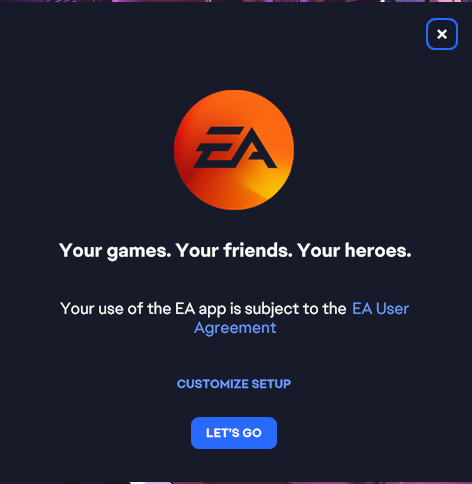
- Seleccione Personalizar la configuración.
![Personalizar la configuración de EA]()
- Quitar la marca de verificación de Crear un acceso directo en el escritorio ← Haga clic en "Vamos".
![Deseleccionar la opción de acceso directo]()
- Continúe con el proceso de instalación.
4. Habilite .NET Framework en Windows
La aplicación EA depende de .NET Framework . Si está deshabilitado o dañado, la instalación podría fallar. Al volver a habilitarlo, se garantiza que el instalador reciba el soporte necesario.
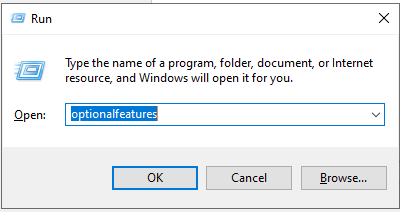
- Haga clic en Win + R ← Escribir “características opcionales” ← Prensa entrar:.
![Habilitación de funciones opcionales]()
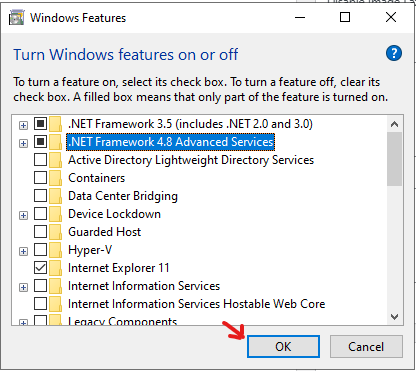
- Habilite estas funciones:
- .NET Framework 3.5 (incluye 2.0 y 3.0)
- .NET Framework 4.8 Advanced Services
![Habilitación de .NET Framework]()
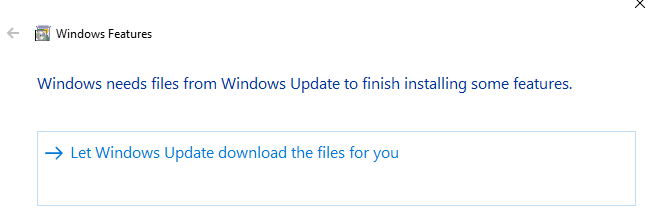
- Permitir que Windows descargue los archivos solicitados si se le solicita.
![Actualización de Windows para .NET]()
- Reinicie y vuelva a instalar la aplicación EA.
5. Instale los paquetes redistribuibles de Visual C++ que faltan
Los paquetes redistribuibles de Visual C++ que faltan o están dañados también pueden causar el error INST-14-1603 . La instalación del paquete completo restaura los archivos de tiempo de ejecución esenciales.
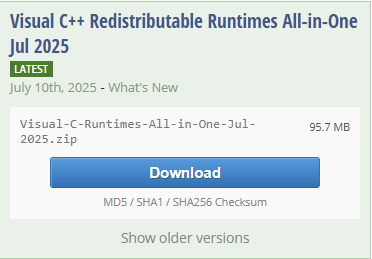
- Descargar el Paquete completo redistribuible de Visual C++.
![Bibliotecas de tiempo de ejecución de Visual C++]()
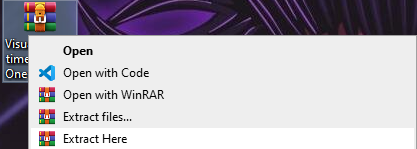
- Extraer los archivos.
![Extraer archivos de tiempo de ejecución]()
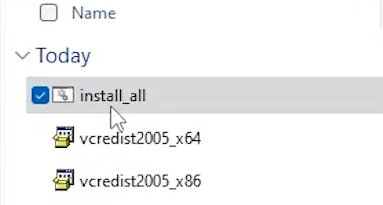
- Llenar instalar_todo.
![Instalar todas las bibliotecas de tiempo de ejecución]()
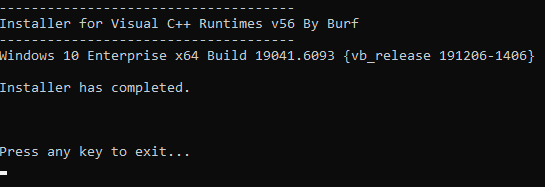
- Espere hasta que se complete la configuración.
![Instalación en tiempo de ejecución completada]()
- Reinstalar la aplicación EA.

Los comentarios están cerrados.