


El código de error “8-0x0000007d” en Rainbow Six Siege es un error de conexión/sesión que aparece cuando Siege no puede mantener una sesión estable con los servicios de Ubisoft.
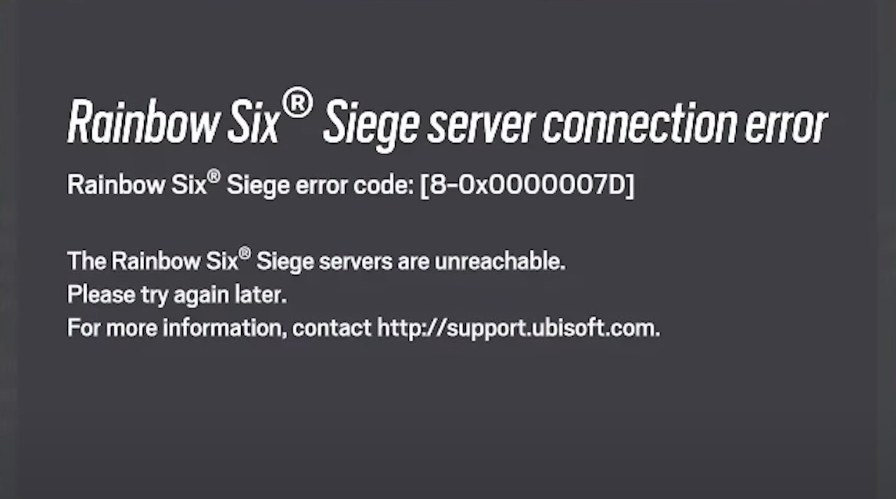
En la mayoría de los casos, esto se debe a interrupciones o mantenimiento de Ubisoft o a inestabilidad de la red (pérdida de paquetes, Wi-Fi inestable, enrutamiento VPN/proxy, NAT estricto/dual, cambios de ruta/IP del ISP). También puede ocurrir después de una actualización incompleta que deja la caché del juego/jugador parcialmente intacta.
¿Cuándo sueles ver este error?
- Durante Login (“Conectarse a los servicios de Ubisoft”).
- Cuando Comienza la búsqueda de la parejaO únete a un equipo/escuadrón, o participa en un partido.
- Inmediatamente después Corrección/reforma urgente (Descargas bloqueadas, caché dañado, instalación parcial).
- بعد Cambio de red En segundo plano (VPN conmutada, rango de Wi-Fi conmutado, comportamiento de enrutamiento/NAT del ISP).
Antes de intentar reparaciones: comprobaciones rápidas
- Comprueba si los servicios de Siege/Ubisoft están inactivos:
- Cierra el juego por completo (Alt + F4), luego Reiniciar Ubisoft Connect (Salir de la bandeja del sistema > Reabrir > Iniciar sesión).
- Si esto comenzó después de una actualización: deja Ubisoft Connect abierto durante unos minutos y asegúrate... Todas las descargas han finalizado Antes de la operación.
1. Reinicie su enrutador/módem y pruebe una red diferente.
Un reinicio rápido soluciona problemas temporales del enrutador/ISP y puede renovar su ruta/IP, lo que ayuda si Siege interrumpe sesiones.
- apagar Su enrutador (y módem si están separados), entonces Desconecte la alimentación.
- Espere 30-60 segundos.
- Reinicie todo y espere hasta que la conexión a Internet se restablezca por completo.
- Si es posible, haga una prueba en Ethernet (Inalámbrico).
- Para aislar los problemas del ISP/enrutador, intente ejecutarlo una vez punto de acceso portátilSi el punto de acceso funciona pero Internet en casa no, sospeche que hay un problema. Enrutamiento de enrutador/NAT/ISP/DNS.
2. Desactivar VPN/Proxy (y cualquier “amplificador” de red)
Las VPN, los servidores proxy y las aplicaciones de enrutamiento pueden interrumpir el inicio de sesión o el buscador de coincidencias al cambiar su ruta, aumentar la latencia o cambiar su IP a mitad de la sesión.
- Desactivar VPN/Proxy Su propia cuenta y salga de cualquier aplicación “Game Booster”/Guía.
- Cerrar y volver a abrir Conectar Ubisoft Para actualizar su sesión.
- Ejecuta Siege y prueba el emparejamiento nuevamente.
3. Instalar actualizaciones pendientes de Windows
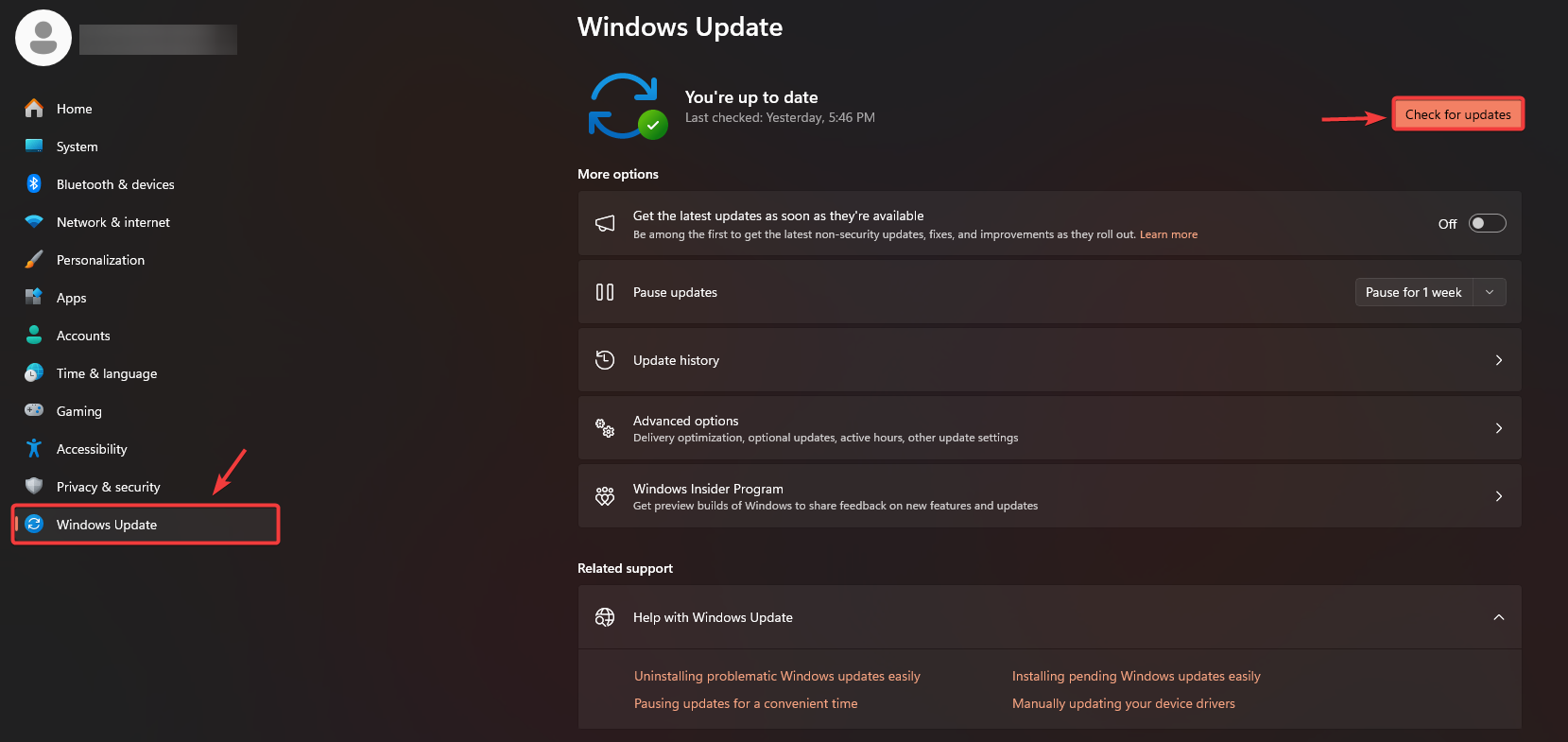
Si el error ocurre cada vez que lo ejecuta, instale las actualizaciones de Windows pendientes (las correcciones de red y seguridad pueden ayudar a resolver problemas de sesión persistentes).
- Reinicia tu computadora.
- Haga clic en Windows + I > Windows Update.
- Hacer clic Buscar actualizaciones Instale todo lo que esté disponible.
- Reinicie nuevamente después de que se completen las actualizaciones.
4. Comprueba los archivos del juego e instala las actualizaciones (juego + Ubisoft Connect)
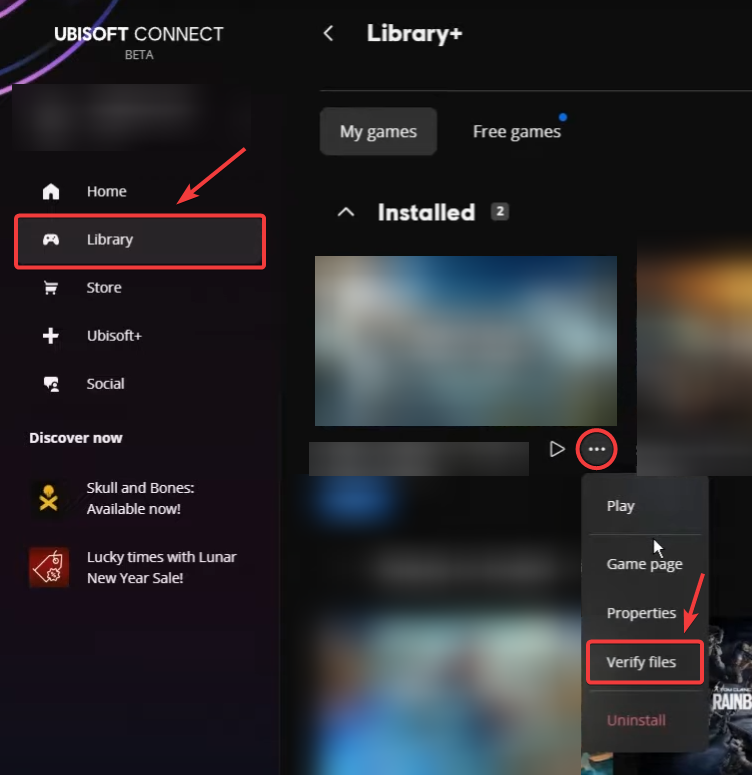
Comprobar la integridad de los archivos del juego reemplaza los datos perdidos o corruptos y es una de las mejores soluciones después de parches o fallos durante una actualización o un mal estado de la caché.
- Abierto Conectar Ubisoft > ir a Biblioteca > seleccionar Rainbow Six Siege.
- toque en Los tres puntos Junto al juego > Seleccionar Verificar archivos.
- Espere hasta que se complete la verificación.
- instalar cualquiera Actualizaciones del juego Disponible entonces.
- Actualizar Conectar Ubisoft Si se le solicita, reinicie el reproductor e inténtelo nuevamente.
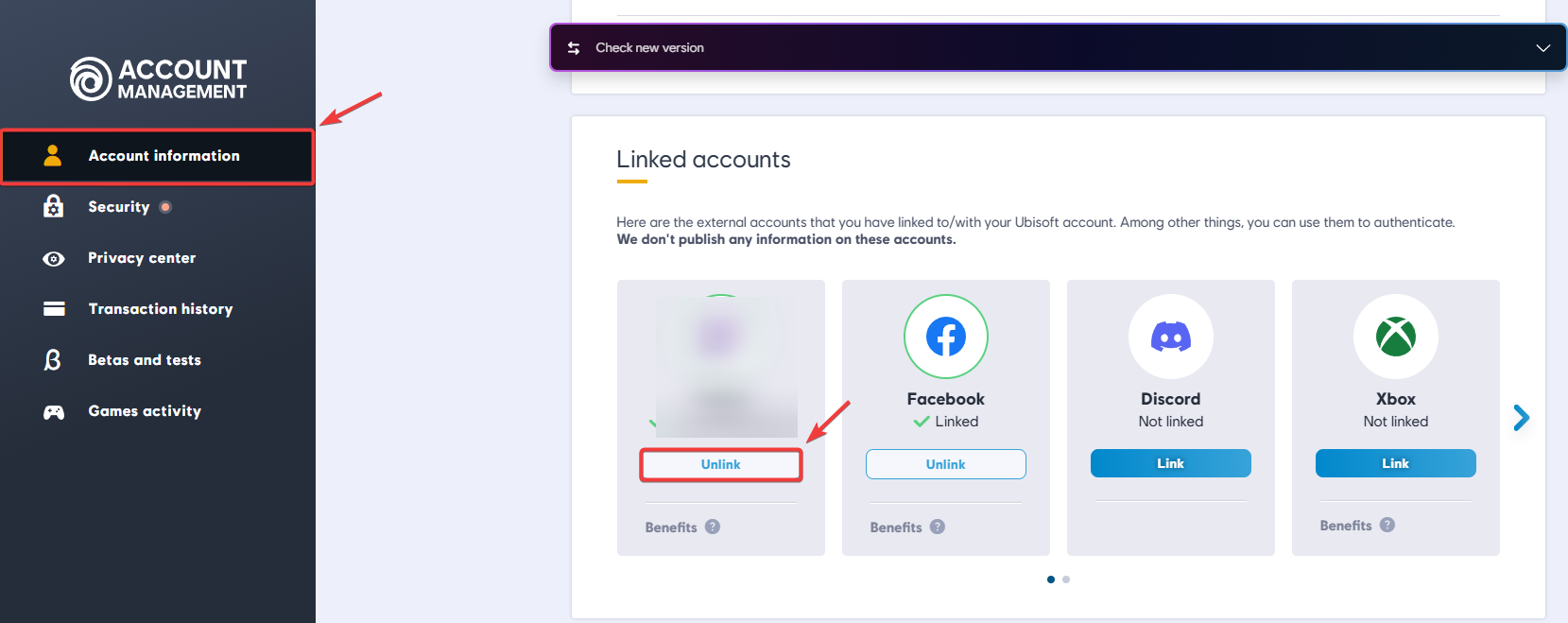
5. Desvincula y vuelve a vincular tu cuenta de Ubisoft (solo si la propiedad o la vinculación parecen incorrectas)
Solo haga esto si sospecha que hay una discrepancia en la vinculación de cuentas (se ha iniciado sesión con la cuenta de Ubisoft incorrecta, las cuentas vinculadas han cambiado recientemente o la propiedad de Siege está vinculada a Steam/Epic, pero la autenticación se está realizando en una cuenta de Ubisoft diferente).
Importante: Desvincular la cuenta puede tener limitaciones (a menudo solo se puede volver a vincular la misma cuenta de plataforma , y algunas plataformas imponen periodos de espera). Si Ubisoft muestra advertencias, deténgase y siga las instrucciones en pantalla.
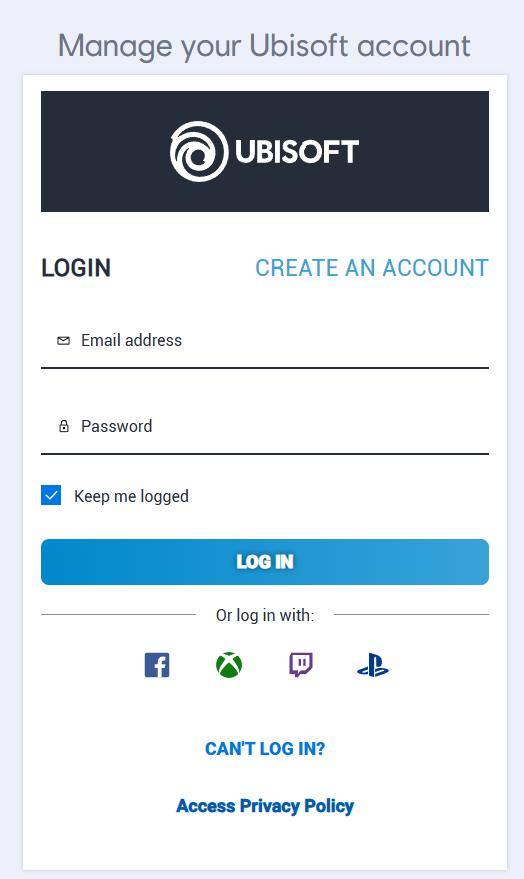
- Abierto Gestión de cuentas de Ubisoft.
- Acceso A la cuenta de Ubisoft asociada a Siege.
- Ir Información de la cuenta > Cuentas vinculadas.
- Encuentra tu plataforma (Steam/Epic/Xbox/PlayStation) y selecciona Desconectar.
- Reiniciar Tu computadora/consola.
- Referirse a Cuentas vinculadasyEnlace otra vez.
- Ejecuta Siege y pruébalo.
Si el problema persiste
Si el error persiste después de seguir todos los pasos, considérelo como un problema persistente de estabilidad de la sesión (enrutamiento regional, ruta del ISP/NAT o un problema recurrente del servicio de Ubisoft). Vuelva a consultar las páginas de estado oficiales durante las horas pico e inténtelo de nuevo más tarde si hay tareas de mantenimiento o interrupciones del servicio.
- Vuelva a verificar el estado del servidor e inténtelo nuevamente más tarde si hay una interrupción.
- Al contactar con el soporte de Ubisoft, incluya:
- El código exacto: 8-0x0000007d
- Tu sistema operativo (Ubisoft Connect / Steam / Epic / Xbox / PlayStation)
- Tu región y Tiempo aproximado Dónde ocurrió el error
- Captura de pantalla del error
- Tus registros de Ubisoft Connect (PC) Si se solicita

Los comentarios están cerrados.