


Cuando veas el mensaje "Se produjo un error que impidió continuar el juego" en una partida online de NBA 2K, significa que el juego ha perdido la conexión con la sesión , normalmente debido a una desconexión, un problema de sincronización o un fallo técnico, y volverás al menú principal. Es posible que tu puntuación o progreso no se guarde , y algunos jugadores siguen informando de que se les contabiliza como derrota . Trátalo como una sesión fallida , no como una partida sin puntuación garantizada.
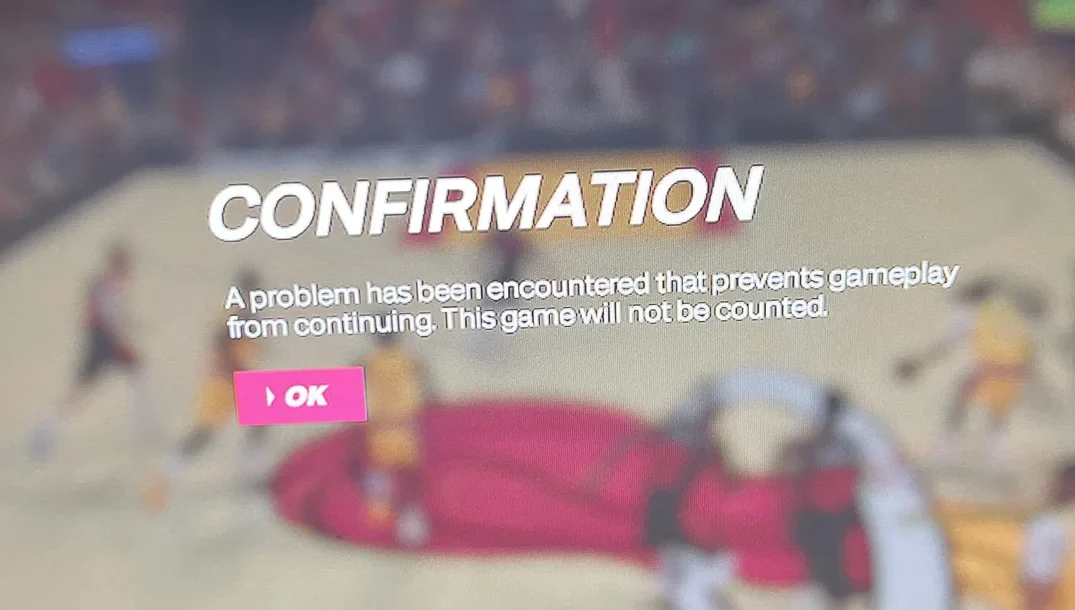
Esto es común en modos de juego como MyCAREER , REC , Park y Pro-Am . Puede ocurrir justo después del inicio del partido o a mitad del mismo, y a menudo aparece sin ningún código de error adicional.
Causas comunes
- Problemas con el servidor 2K (Mantenimiento, interrupciones, inestabilidad de la conformidad)
- Internet inestable (Pérdida de paquetes, fluctuación, interferencia de Wi-Fi, enrutamiento/congestión del ISP)
- NAT/cortafuegos/puertos Se evita el tráfico de sesión estable
- ORDENADOR PERSONAL: Archivos dañados o faltantes o problemas de rendimiento que aparecen como "interrupciones de conexión"
- PC (raro): Superposiciones de consola/herramientas de mapeo/conflictos de entrada
- Otros: Problema específico de sincronización/compilación de Mi JUGADOR
Comprueba esto primero: si muchos jugadores son expulsados al mismo tiempo, generalmente el problema está en el servidor . Las soluciones locales no funcionarán hasta que la partida se estabilice.
Estado oficial del servidor: nba.2k.com/server-status
Comprueba también: el estado de PSN/Xbox/Steam/Epic si 2K aparece en "verde" pero aún no puedes permanecer en las partidas.
1. Utilice un punto de acceso móvil
El punto de acceso obliga a tu conexión a seguir una ruta completamente diferente a la de 2K, lo que lo convierte en una de las pruebas más rápidas para obtener una respuesta definitiva. Esto te indica rápidamente si el problema reside en el enrutamiento de tu red doméstica (router, interferencias Wi-Fi, enrutamiento del proveedor de internet, tipo de NAT o reglas del firewall).
- Habilitar hotspot en tu teléfono.
![Enciende el punto de acceso móvil para probar la conectividad de NBA 2K]()
- Conecte su dispositivo de juego/computadora al punto de acceso.
- Prueba un partido en línea.
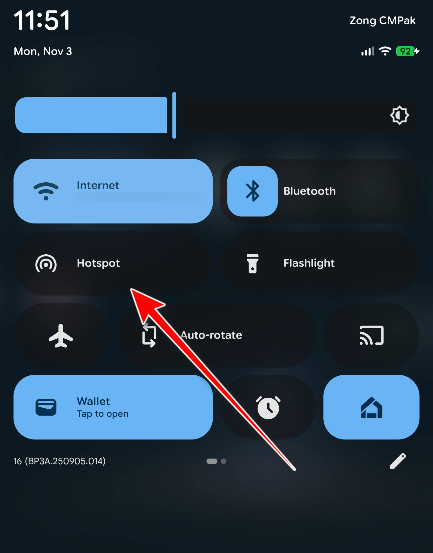
Consejos durante las pruebas: Mantén el teléfono cerca del dispositivo, evita moverlo y desactiva temporalmente cualquier VPN o proxy. Si es posible, prueba con 2 o 3 partidas (una partida podría ser casualidad si los servidores son inestables).
Resultado:
- El punto de contacto está funcionando: ركز على Soluciones 3-4 (UPnP/NAT/doble NAT/enrutador/ISP).
- El punto de conexión también falla: Es probable que haya inestabilidad en el servidor/plataforma/juego local, consulte a continuación.
2. Cambiar la configuración de DNS
El DNS afecta la forma en que tu dispositivo encuentra los servicios de 2K/PSN/Xbox/Steam (búsquedas de emparejamiento, puntos de conexión y algunas decisiones de enrutamiento según la región). No solucionará la pérdida de paquetes, pero puede reducir esos extraños intercambios de datos que permiten navegar por internet sin problemas, pero el emparejamiento falla o se interrumpe prematuramente.
- DNS de Google: 8.8.8.8 / 8.8.4.4
- Cloudflare: 1.1.1.1 / 1.0.0.1
En una PC con Windows
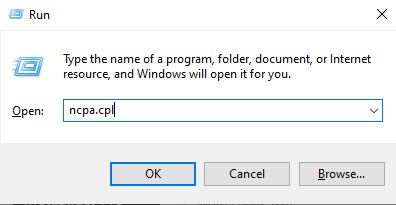
- Haga clic en Windows + R > tipo ncpa.cpl Presione Enter.
![Abrir conexiones de red usando ncpa.cpl]()
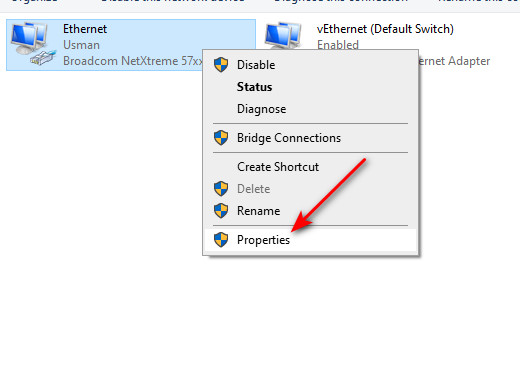
- Haga clic derecho en su adaptador de red > ئصائص.
![Abra las propiedades del adaptador en Windows]()
- Localizar 4 Protocolo de Internet versión (TCP / IPv4) > ئصائص.
![Seleccione IPv4 y abra sus propiedades.]()
- Localizar Usar las siguientes direcciones de servidor DNS Introduzca su DNS.
![Configuración de DNS en Windows]()
- Guarde y reinicie el juego.
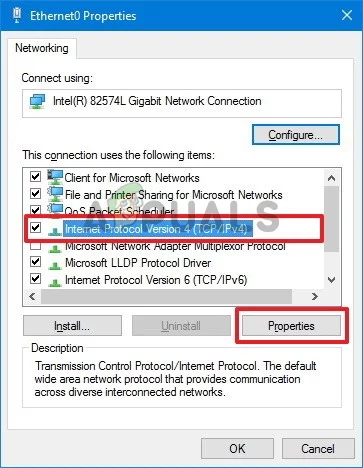
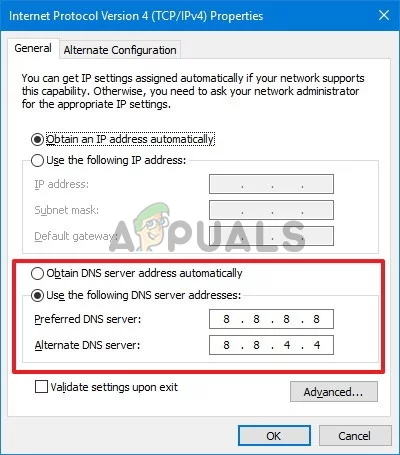
Opcional (PC): Después de cambiar el DNS, borre las búsquedas antiguas almacenadas en caché para que Windows no siga utilizándolas.
ipconfig /flushdnsEn PlayStation (PS4/PS5)
- Configuración > Red > Configuración de conexión a Internet > Su conexión > Ajustes avanzados Configuración de DNS > manual
![]()
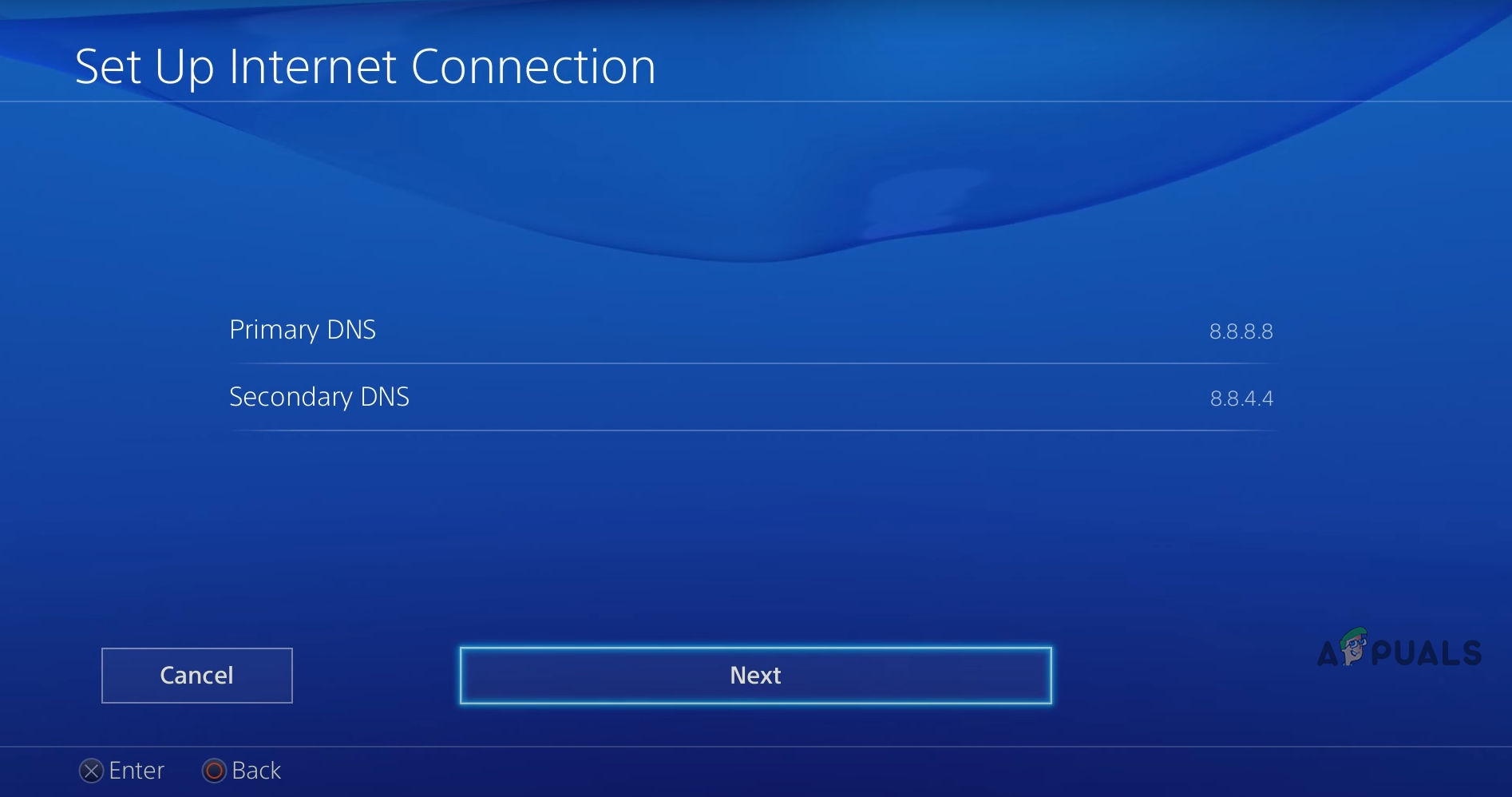
Consejo (Consola): Después de cambiar el DNS, reinicie la consola por completo (no solo en modo de reposo) para que el paquete de red se actualice por completo.
en Xbox
- Configuración > General > Configuración de red > Configuración avanzada > Configuración de DNS > manual
![]()
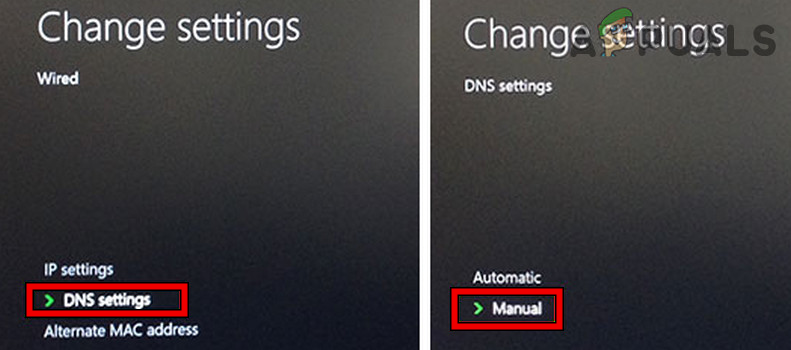
(Consejo para Xbox): Reinicia la consola después de configurar el DNS y luego prueba una partida en línea. Si sigues desconectándote durante la partida, es posible que el DNS no sea el problema principal.
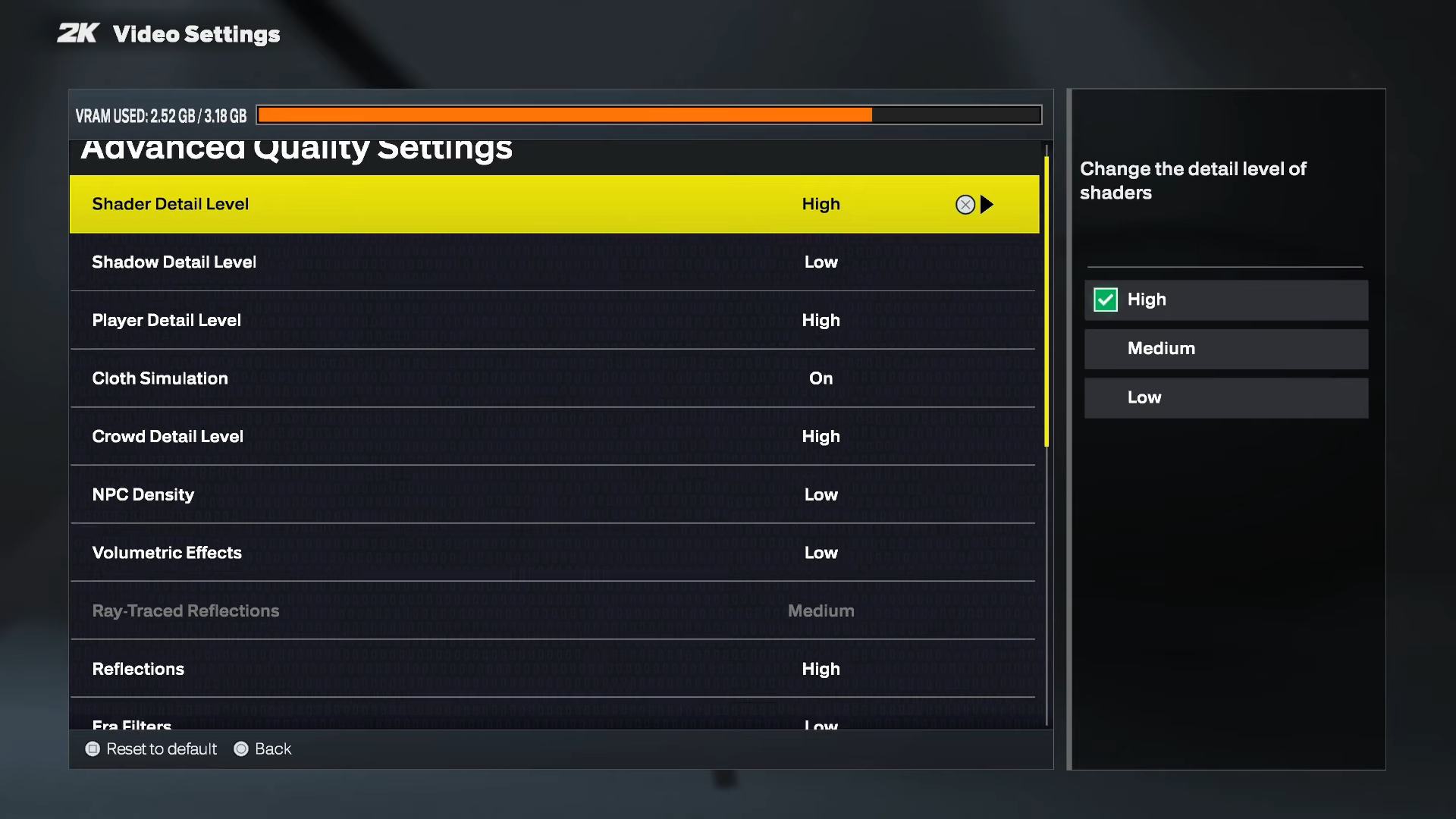
3. Bajar la configuración de gráficos (PC)
Los tiempos de carga de NBA 2K pueden experimentar breves picos durante las cinemáticas, transiciones, tiempos de espera, repeticiones y escenas con mucha actividad. Si tu PC alcanza el 100% de uso de CPU, se queda sin VRAM, experimenta limitación térmica o se conecta una superposición al juego en el momento equivocado, la sesión puede fallar y parecer idéntica a una interrupción de la red.
- Abierto Opciones > Configuración de gráficos.
![Menú de configuración de gráficos de NBA 2K]()
- Más bajo Texturas/Sombras/AAEstablezca los FPS (si están disponibles) y desactive las superposiciones durante las pruebas.
- Reinicia el juego y vuelve a probar.
4. Prueba usando una versión diferente de Mi JUGADOR (Problema de creación/guardado)
Si el error se produce solo en una instancia del juego (y las demás instancias funcionan correctamente en línea), el problema podría estar relacionado con los archivos de guardado/sincronización en la nube y no con un problema de red. En otras palabras, la sesión falla cuando el juego intenta cargar/sincronizar datos específicos de MyPLAYER.
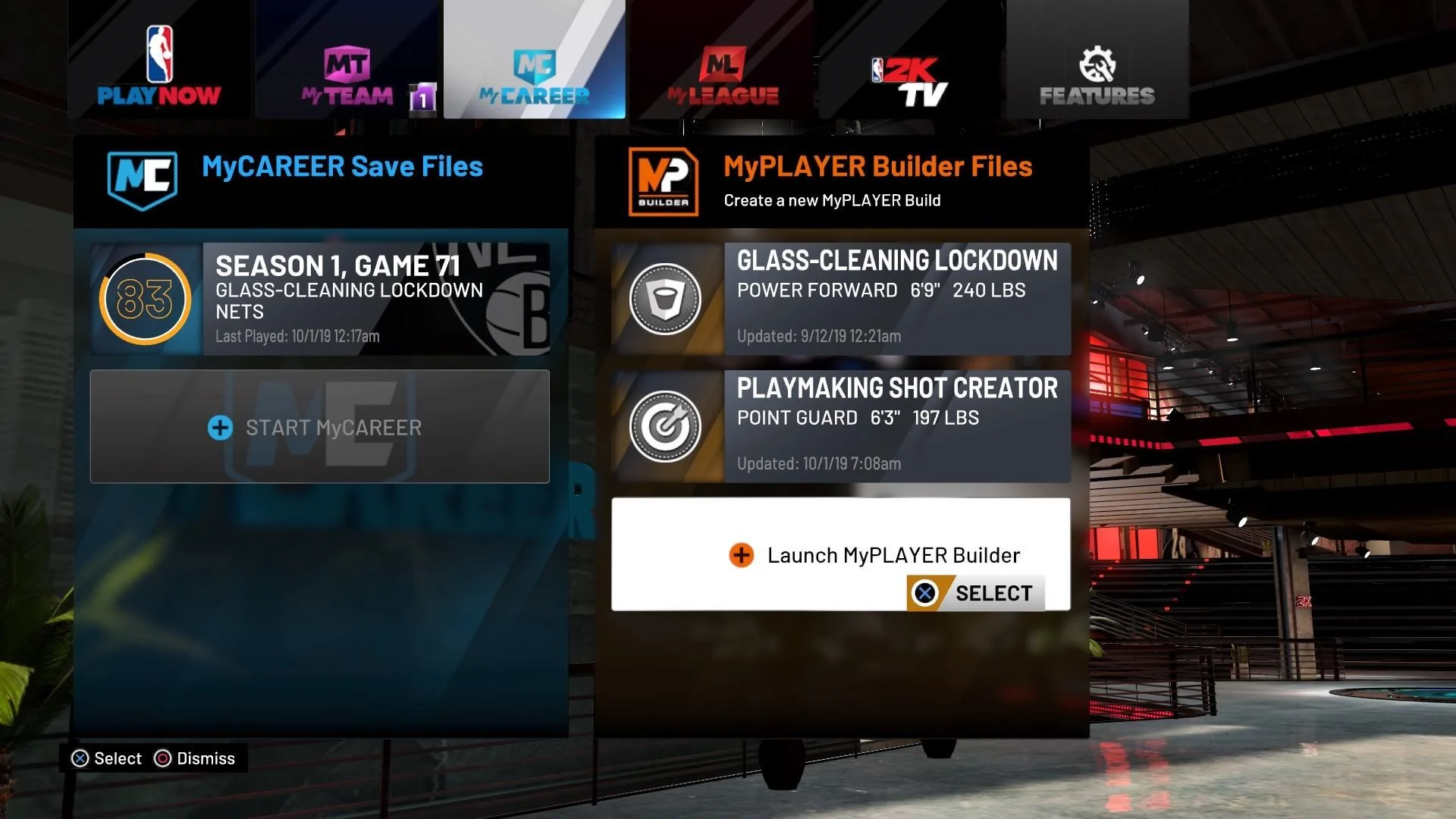
Paso A: Asegúrate de que sea específico para la versión del juego.
- Ve a la Mi carrera Y crear una nueva versión del juego a través de Constructor de Mi JUGADOR.
![Constructor de Mi JUGADOR en NBA 2K]()
- Juega en línea usando la nueva versión del juego.
Paso B: Si la nueva versión del juego funciona
- Utilice la versión funcional del juego durante las pruebas (para evitar fallos o pérdidas frecuentes).
- Cierra el juego por completo, reinícialo y luego intenta volver a cargar la copia problemática del juego (para forzar un intento de sincronización limpia).
- Contacto Soporte 2K Recuerdo que falla en una versión del juego pero no en la otra (este tipo de detalle acelera el proceso de resolución de problemas).
Consejo: Si usas una consola de videojuegos doméstica, prueba a apagarla por completo (no solo ponerla en modo de reposo) antes de intentar usar la copia defectuosa del juego. El objetivo es un reinicio limpio para que el juego solicite correctamente los datos de tu perfil y de la copia del juego.
5. Solución de conflictos entre el controlador y la entrada (PC - poco frecuente)
Aunque es poco común, es cierto: los mandos adicionales, los mandos virtuales, los dispositivos de reinicio y las superposiciones pueden provocar entradas duplicadas , saltos inesperados en el menú o bloqueos extraños que causan el fallo de la sesión en línea. Si un juego tiene problemas con dos entradas simultáneas o si un dispositivo de reinicio inyecta comandos durante la carga, podrías ser expulsado incluso si tu conexión a internet funciona correctamente.
- Desconecte los controladores/dispositivos de entrada USB adicionales (deje un dispositivo).
- Deshabilite las superposiciones (Steam/Discord/GeForce Experience) y vuelva a realizar la prueba.
- en lugar de Entrada de vapor Para NBA 2K (probado después de cada cambio).
Si la causa es un controlador que no es de Xbox, puedes probar el x360ce como último recurso.
Utilice x360ce (PC - último recurso)
- Descargar el x360ce.
![Descargar x360ce desde el sitio web oficial]()
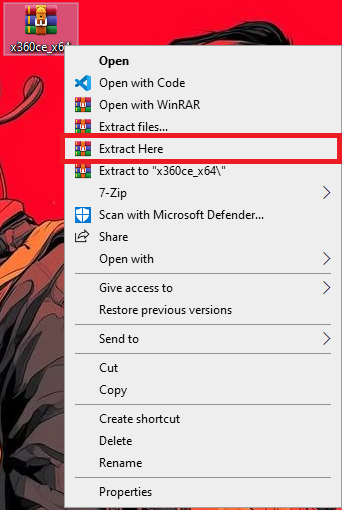
- Extraiga el archivo ZIP comprimido.
![Extrayendo el archivo zip de x360ce]()
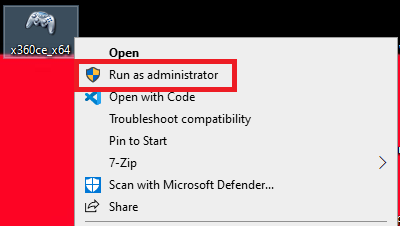
- Llenar x360ce.exe Como funcionario completé las reclamaciones.
![Ejecute x360ce como administrador]()
- Configurar controlador 1Luego guarda y reinicia el juego.


Los comentarios están cerrados.