


Al iniciar Monster Hunter Wilds o al acceder a las escenas cinemáticas, el juego puede congelarse, bloquearse, volver al escritorio o mostrar una pantalla en negro, a menudo acompañado de códigos de error como DXGI_ERROR_DEVICE_HUNG o C0000005 . Estos errores indican que el juego intentó acceder a la unidad de procesamiento gráfico (GPU) o a la memoria del sistema de forma incorrecta, lo que provocó violaciones de acceso o tiempos de espera de la GPU.
La causa más común es la falta de VRAM y de potencia de procesamiento de la GPU durante la compilación de sombreadores, especialmente con configuraciones altas o con el trazado de rayos activado. Las versiones incompatibles de los controladores, en particular las comprendidas entre la 531.xx y la 572.xx (según se informa en foros de la comunidad), también pueden provocar inestabilidad y bloqueos del sistema.
Para mejorar la estabilidad, intenta cerrar las aplicaciones en segundo plano que puedan estar consumiendo memoria , como superposiciones, navegadores o herramientas de registro. Esto libera memoria del sistema y garantiza una asignación fluida de recursos durante el juego.
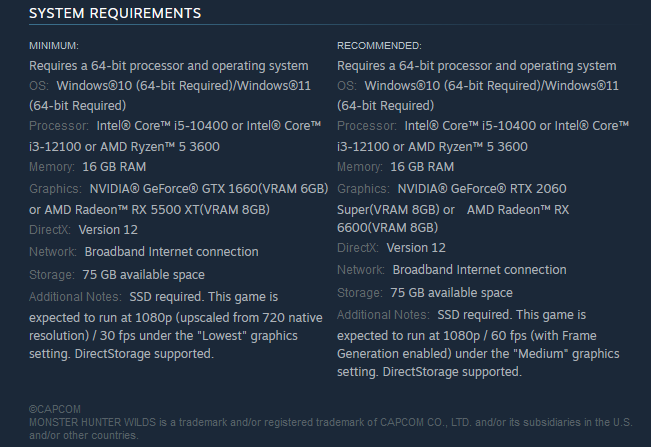
Por último, asegúrate de que tu sistema cumpla con los requisitos oficiales del juego antes de intentar cualquier otra solución.
1. Ajusta la configuración de gráficos del juego.
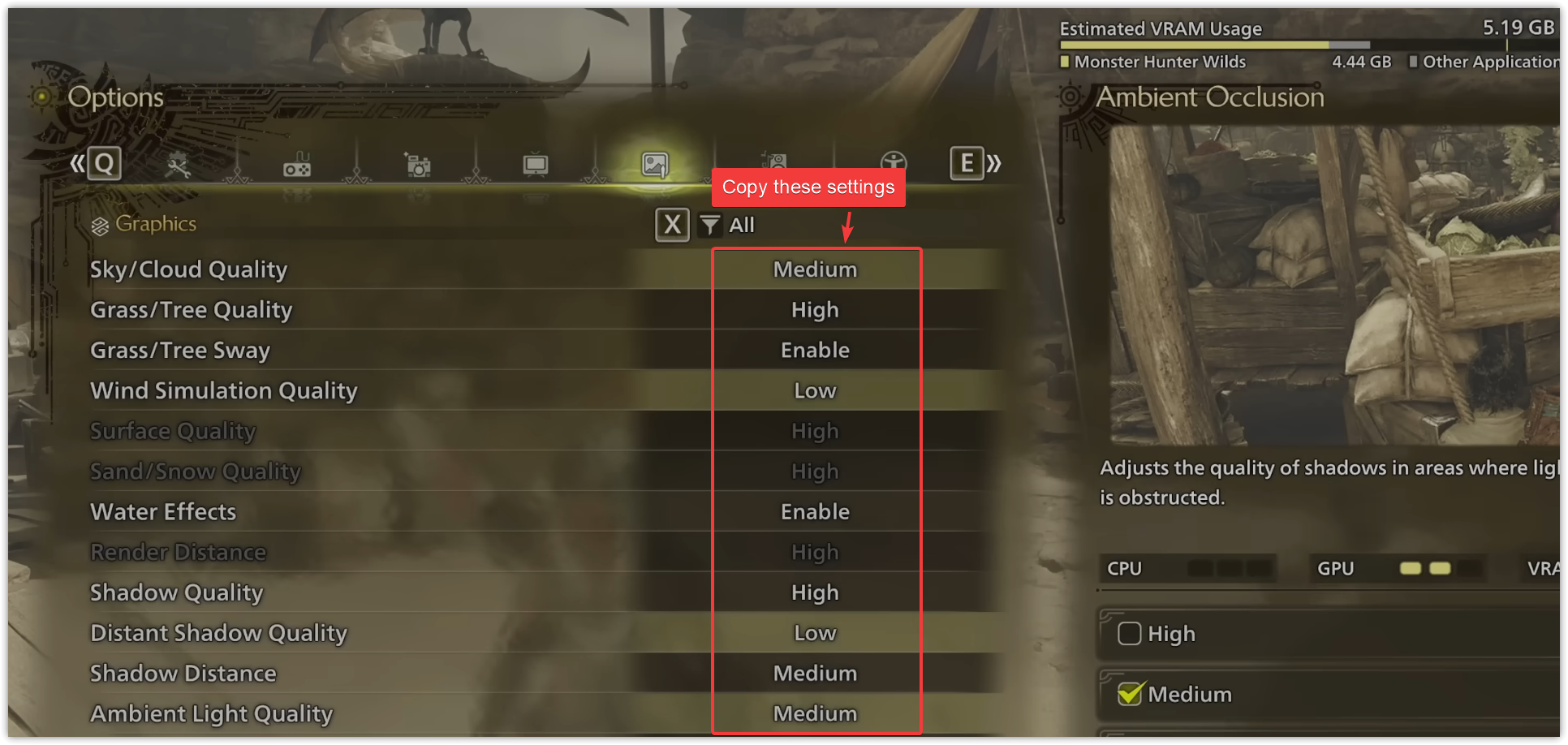
Reducir la configuración gráfica del juego puede disminuir significativamente la carga de la unidad de procesamiento gráfico (GPU), especialmente si se utiliza una tarjeta gráfica de gama baja o media. La configuración "Alta Plus" consume mucha VRAM (memoria de acceso aleatorio de vídeo) , lo que puede provocar inestabilidad, bloqueos o pantallas negras durante escenas intensas o al usar grupos de sombreadores.
- Llenar Monster Hunter Wilds y abre un menú Configuración de.
- Ir Opciones > Configuración de gráficos.
- Aplique la siguiente configuración recomendada:
![Configuración de gráficos recomendada en Monster Hunter Wilds para minimizar los fallos]()
- Guarda los cambios y reinicia el juego. Observa si el problema de bloqueo o pantalla negra persiste durante el juego o las escenas cinemáticas.
2. Comprueba la integridad de los archivos del juego.
La comprobación de integridad de los archivos del juego verifica si hay archivos faltantes, dañados o modificados en el directorio de instalación. Steam reemplaza automáticamente estos archivos descargando copias nuevas de sus servidores. Dado que los archivos dañados o faltantes pueden provocar fallos o pantallas negras, se recomienda encarecidamente comprobar los archivos del juego antes de probar otras soluciones.
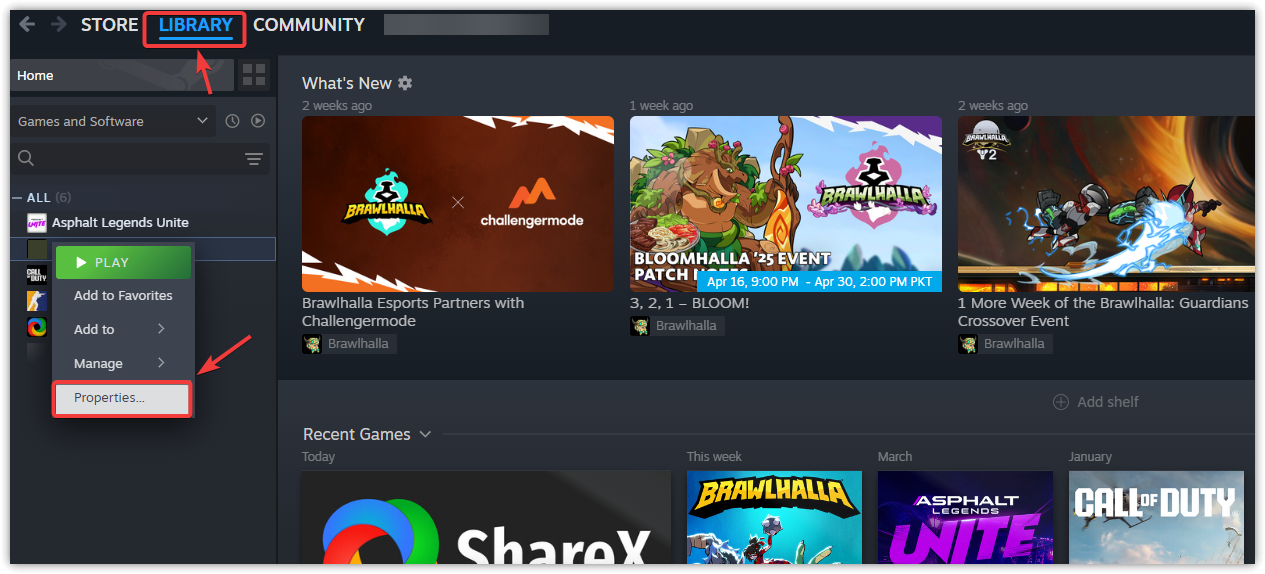
- Abierto Steam E ir a la biblioteca Tu propio.
- Clic derecho en Monster Hunter Wilds y seleccione ئصائص.
![]()
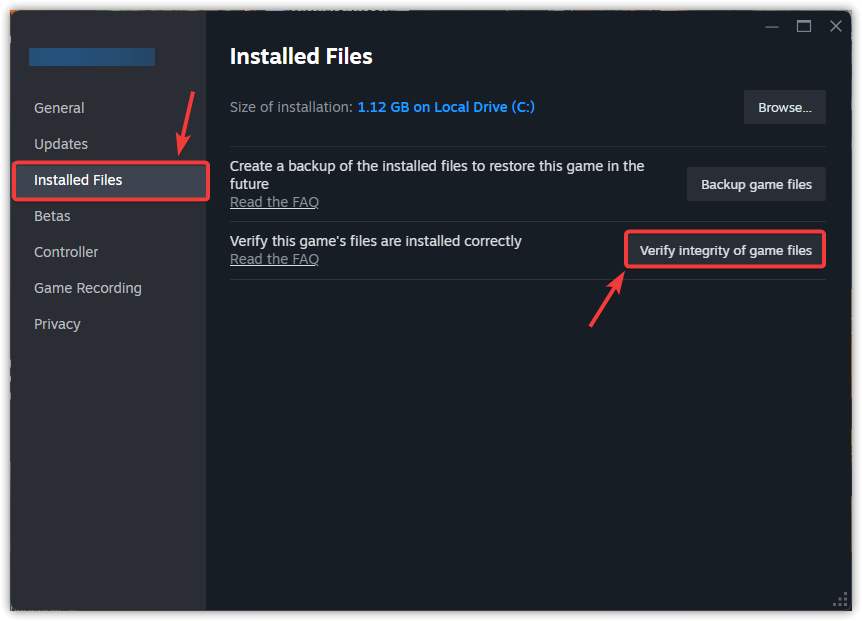
- Ir a la pestaña Archivos instalados Y haga clic en Comprueba la integridad de los archivos del juego.Espere hasta que se complete el proceso de verificación.
![]()
- una vez terminado, Reiniciar El juego y comprobar si el problema se ha solucionado.
3. Configuración de ajustes de compatibilidad
Configurar los ajustes de compatibilidad permite que el juego se ejecute en un entorno diseñado específicamente para versiones anteriores de Windows, lo que mejora la estabilidad. También ayuda a evitar problemas de permisos y permite optimizar la pantalla completa para reducir las interrupciones causadas por las mejoras de pantalla completa de Windows.
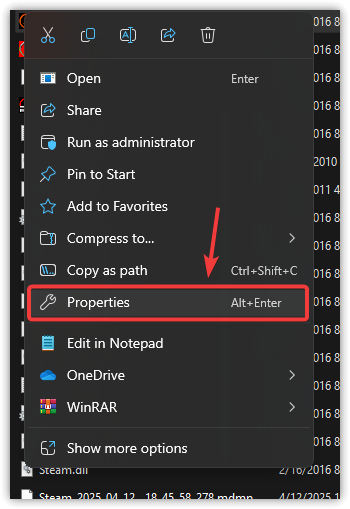
- Haga clic derecho en un archivo .exe Los detalles del juego y su elección ئصائص.
![]()
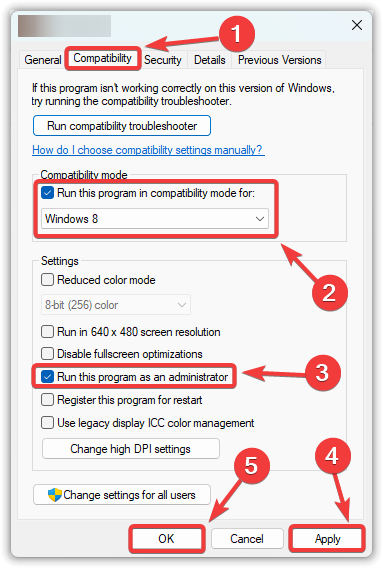
- Ir a la pestaña Compatibilidad.
- Marca "Ejecuta este programa en modo compatibilidad para:y seleccione Windows 7 O Windows 8 en el menú desplegable.
- Marca "Ejecute este programa como administrador"Para garantizar que tenga los permisos necesarios."
- Hacer clic Solicitud, Entonces Ok.
![]()
- Ejecuta el juego y comprueba si se ha solucionado el problema.
4. Eliminar archivos temporales
Los archivos temporales ayudan a reducir los tiempos de carga al almacenar localmente los datos a los que se accede con frecuencia. Sin embargo, con el tiempo, estos archivos pueden corromperse o quedar obsoletos, lo que afecta al rendimiento del juego o provoca fallos. Eliminarlos permite que el sistema cree nuevos archivos temporales, lo que puede solucionar estos problemas.
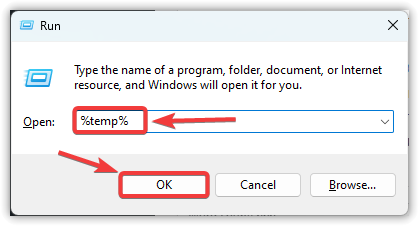
- Haga clic en Win + R Para abrir el cuadro de diálogo Ejecutar.
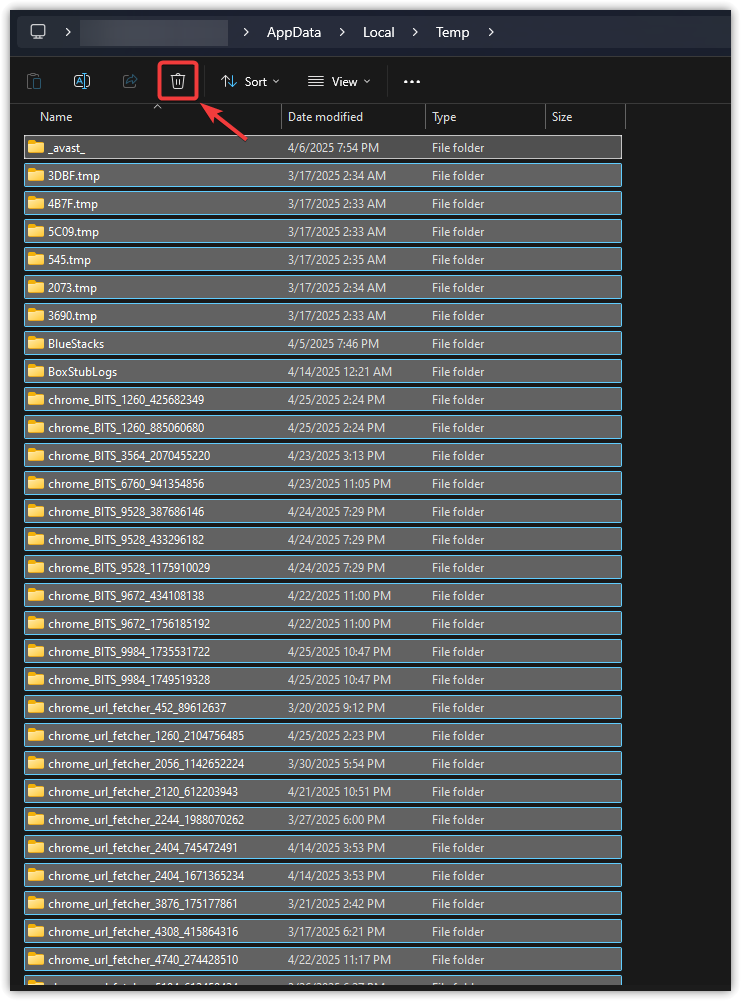
- Tipo % Temp% y haga clic en Ok.
![]()
- En la carpeta que se abre, presione en Ctrl + A Para seleccionar todos los archivos, presione Eliminar para eliminarlos.
![]()
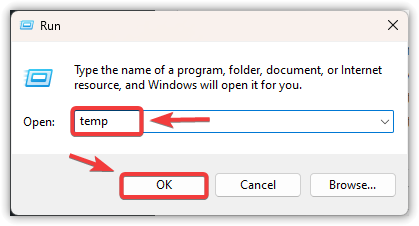
- Haga clic en Win + R De nuevo, escribe temp, Y presione entrar:.
![]()
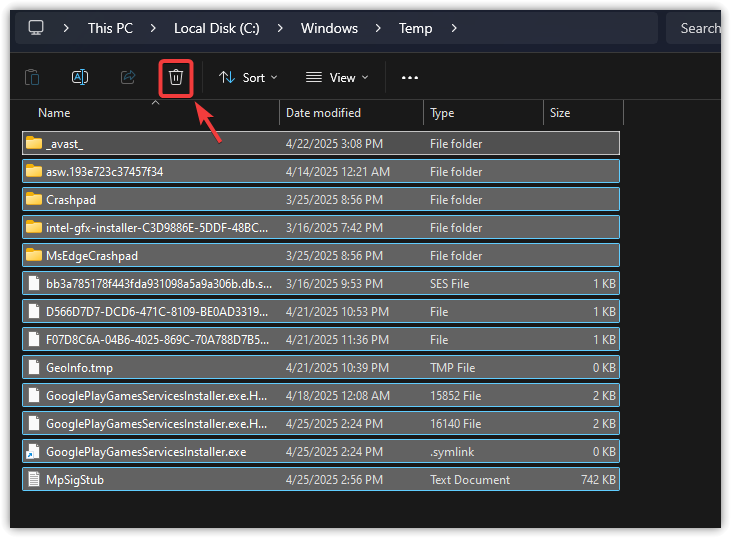
- Repita los mismos pasos borrar Todos los archivos están en esta carpeta.
![]()
- Reiniciar Enciende tu computadora y ejecuta el juego.
5. Actualice el controlador de gráficos
Un controlador de GPU desactualizado o dañado es una de las causas más comunes de fallos y pantallazos negros. Actualizar el controlador de gráficos mejora la compatibilidad, la estabilidad y el rendimiento general. Instalar la última versión garantiza una compatibilidad óptima con los juegos y puede solucionar errores persistentes.
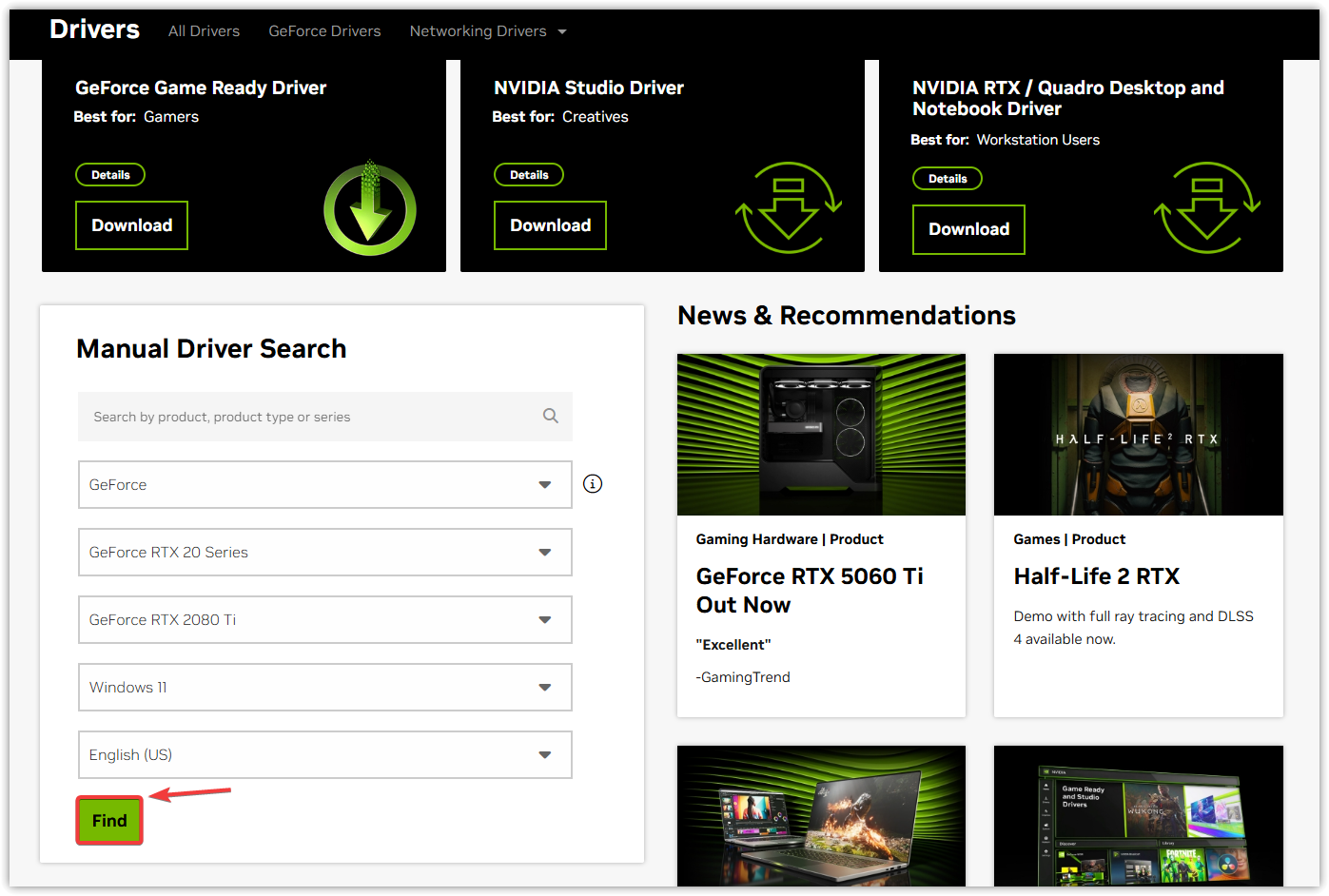
- Ir a la pagina Descarga de controladores NVIDIA.
- Seleccione su tarjeta gráfica y haga clic en Enviar Formulario.
- Descargar el Último controlador yinstalarlo.
![]()
- Reiniciar Su computadora volverá a funcionar una vez que se complete la actualización.
Si el juego sigue fallando, considera reinstalarlo para eliminar cualquier archivo de juego dañado o configuración incorrecta que pueda estar causando el problema.

Los comentarios están cerrados.