


Al intentar iniciar el modo multijugador en Black Ops 6, el juego puede congelarse en la pantalla "Conectando con los servicios en línea" antes de mostrar el error:
“No se puede acceder a los servicios en línea”.
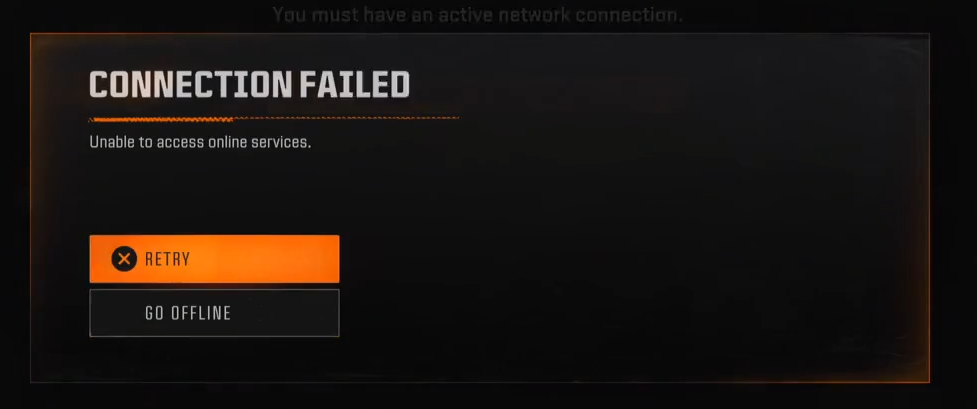
Este problema suele deberse a fallos de conexión a internet que impiden que el juego acceda a los servidores de Call of Duty. En la mayoría de los casos, este error está relacionado con tu conexión, como una señal Wi-Fi débil , restricciones del proveedor de servicios de internet (ISP) , un fallo en el sistema de nombres de dominio (DNS) o una configuración de red incorrecta.
Algunos jugadores también han informado de que crear atuendos de armas personalizados utilizando accesorios raros o defectuosos en el modo Zombi puede corromper los datos de guardado o las configuraciones, lo que luego entra en conflicto con el protocolo de enlace del servidor multijugador al enviar datos de configuración corruptos que no se pueden verificar durante la inicialización de la conexión.
Esto es más común después de parches recientes, ya que los modos multijugador y cooperativo comparten archivos de configuración parciales. Dado que la mayoría de los errores de conexión al servidor se deben a problemas de red, deberías empezar con la solución de problemas básica.
1. Comprueba el estado del servidor de Call of Duty
Antes de solucionar el problema localmente, compruebe si los servidores de Activision están conectados a Internet :
- visita la página Servicios oficiales de Activision Online Para saber si los servidores de Black Ops 6 están inactivos o en mantenimiento.
- También puedes monitorear el estado del servidor a través de tu cuenta Activision en X (Twitter) Para actualizaciones en tiempo real sobre cortes.
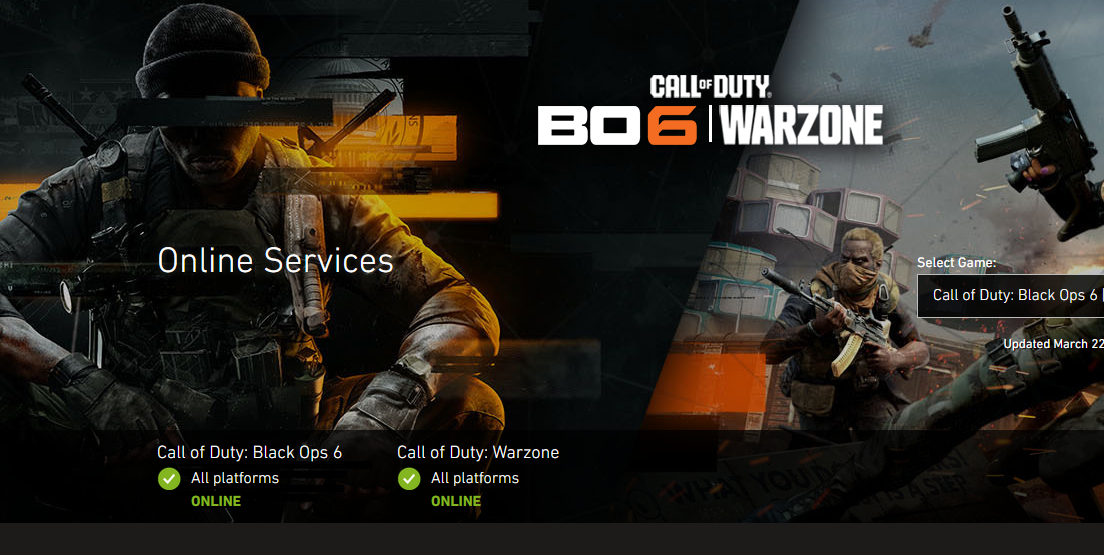
Si los servidores están caídos a nivel mundial, tendrás que esperar a que Activision solucione el problema . Sin embargo, si los servidores funcionan y reiniciar el router no ha servido de nada, prueba las soluciones avanzadas que se indican a continuación.
2. Reinicie su enrutador y equipo de Internet.
Problemas temporales con el ISP, conflictos de DHCP o problemas del router pueden interferir con las conexiones del servidor de juegos, provocando desvío de tráfico, conflictos de IP o fallos en el protocolo de enlace. Los ISP pueden estar restringiendo o enrutando incorrectamente los datos, mientras que los routers pueden estar congestionados con cachés DNS o NAT dañadas. Reiniciar el router soluciona estos problemas y, a menudo, restablece una conexión estable.
Consejo: Si es posible, utilice una conexión Ethernet por cable en lugar de Wi-Fi para reducir la pérdida de paquetes o los conflictos de NAT.
- Apague el enrutador. Usando el botón de encendido (si está disponible).
- Espere entre 30 y 60 segundos Para permitir que los capacitores se descarguen y reinicien la memoria.
- Reinicie su enrutador. Espere hasta que todas las luces estén estables.
- Reconectarse a Internet Intente activar nuevamente el modo multijugador.
3. Cambie la configuración de DNS y borre la caché de red
Borrar la caché de red y cambiar el DNS a un Sistema de Nombres de Dominio (DNS) confiable puede solucionar los problemas que impiden que el sistema resuelva los servidores de juegos correctamente. Es posible que el sistema contenga datos de direcciones de servidor obsoletos o incorrectos, lo que puede dificultar la conexión correcta a los servicios de juego.
Escanear la caché DNS elimina esta caché, y cambiar a servidores DNS públicos como Google (8.8.8.8) o Cloudflare (1.1.1.1) garantiza una solución más rápida y fiable para los nombres de dominio. Esto resulta especialmente útil si el DNS de tu proveedor de internet es lento, inestable o bloquea cierto tráfico de juegos.
- Haga clic en De Windows + S, Y escriba cmd, luego haga clic derecho Símbolo del sistema y seleccione Ejecutar como administrador.
- En el símbolo del sistema, introduzca los siguientes comandos uno tras otro, pulsando Intro después de cada uno: ⚠️ Estos comandos restablecerán todas las configuraciones de red. Si utiliza una VPN o una configuración de proxy personalizada, es posible que deba reconfigurarla posteriormente.
ipconfig /flushdns netsh int ip restablecer netsh winsock restablecer
![]()
- Reinicie su computadora después de ejecutar estos comandos.
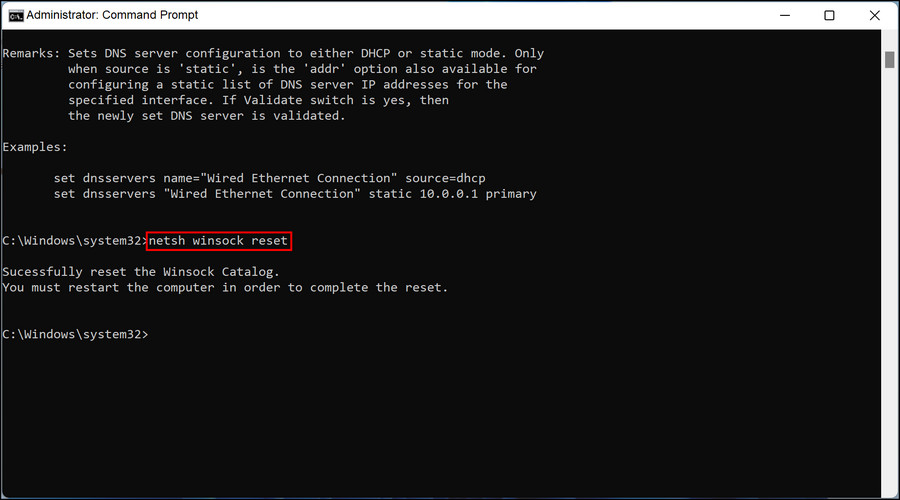
A continuación, cambie la configuración de DNS:
- Ve a la Panel de control > Redes e Internet > Centro de redes y recursos compartidos.
![]()
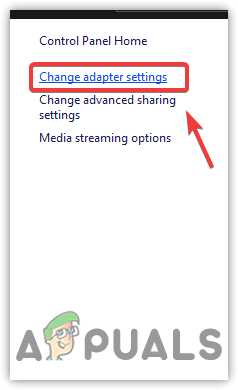
- toque en Cambiar la configuración del adaptador desde el panel izquierdo.
![Haga clic en Cambiar configuración del adaptador para ver los adaptadores de red]()
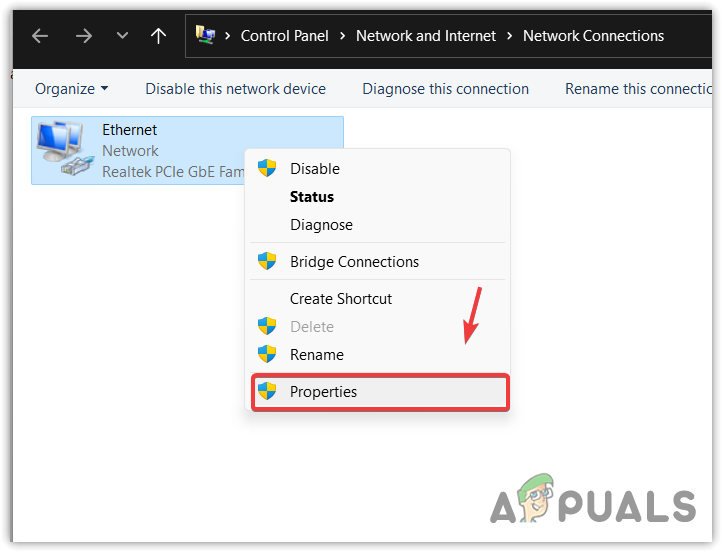
- Haga clic derecho en su conexión de red activa > ئصائص.
![]()
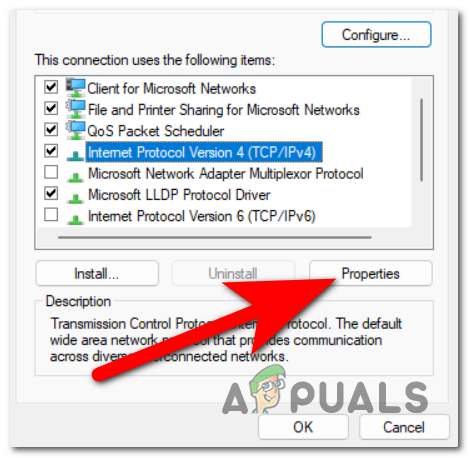
- Localizar 4 Protocolo de Internet versión (TCP / IPv4) y haga clic en ئصائص.
![Abriendo las Propiedades de IPv4]()
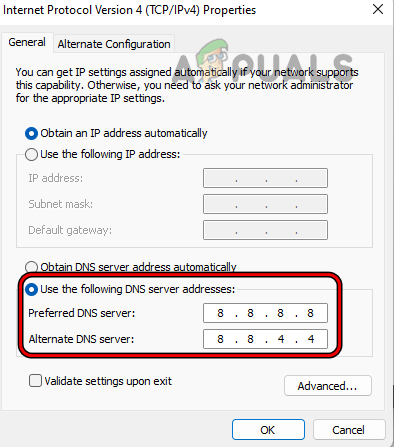
- Seleccione Utilice las siguientes direcciones de servidor DNS Y entra:Servidor DNS preferido: 8.8.8.8Servidor DNS alternativo: 8.8.4.4
![]()
- Hacer clic Ok para aplicar los cambios.
4. Quitar los accesorios de armas en el modo zombi
Si tienes problemas para conectarte a los servidores de Black Ops a pesar de tener una conexión a Internet estable, el problema podría estar relacionado con un error conocido que afecta al equipamiento específico de las armas en el modo Zombies de Black Ops 6.
Según los informes de los jugadores , algunos equipos personalizados creados en el modo Zombis pueden interferir con la conexión multijugador, impidiendo que el juego se conecte correctamente. Si bien aún no se han identificado las armas o accesorios específicos que causan el problema, eliminarlos ha solucionado el inconveniente de forma consistente.
Por el momento, la única solución garantizada es eliminar el equipamiento personalizado del modo zombi y restaurar la configuración predeterminada . Si bien esto puede resultar frustrante, ha funcionado para todos los que lo han intentado.
Nota: Tu equipo se guarda en la nube, por lo que reinstalar el juego o cambiar de dispositivo no lo eliminará. Para solucionar el problema, tendrás que borrar manualmente el equipo personalizado desde dentro del juego.
- Llenar Call of Duty: Negro Ops 6 Y pasar a la siguiente posición zombi desde el menú principal.
- En el lobby de zombies, localiza la pestaña armas En la parte superior de la pantalla, selecciónelo.
![Pestaña de armas en el menú Zombies de Black Ops 6]()
- Seleccione Equipo Para ver la configuración de tus armas personalizadas.
![Lista de equipo en Black Ops 6 Zombies]()
- El sistema mostrará todo tu equipo guardado. Empieza con el primero de la lista.
- Localizar Tu arma principal, entonces escoge Opciones de construcción Desde el menú de asignación de armas.
- De las opciones disponibles, haga clic en Restablecer la configuración predeterminada Para borrar todas las modificaciones.
![Opción para restablecer los valores predeterminados en la personalización de armas.]()
- Esto eliminará todos los accesorios, diseños y mejoras de tu arma, restaurándola a un estado limpio y sin modificaciones.
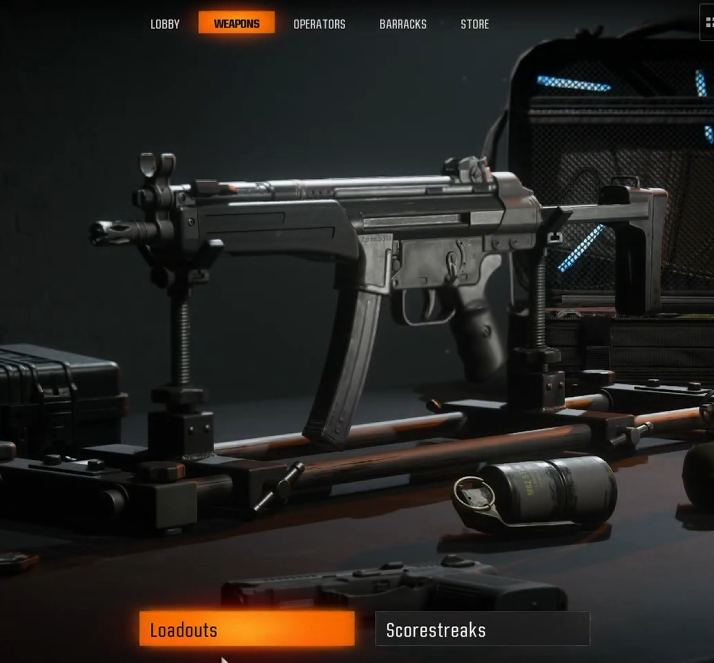
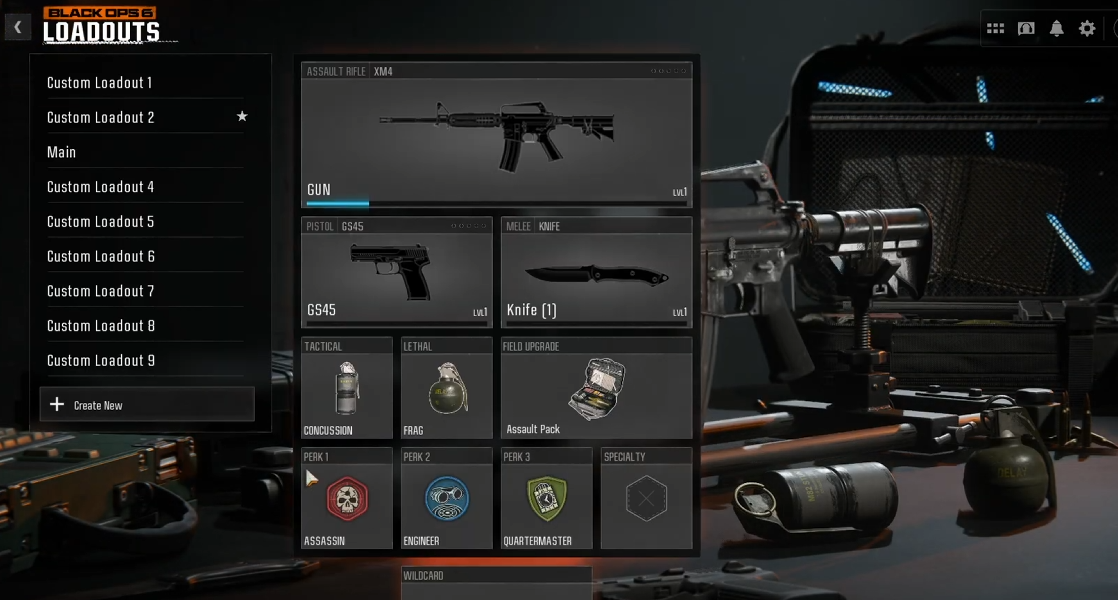
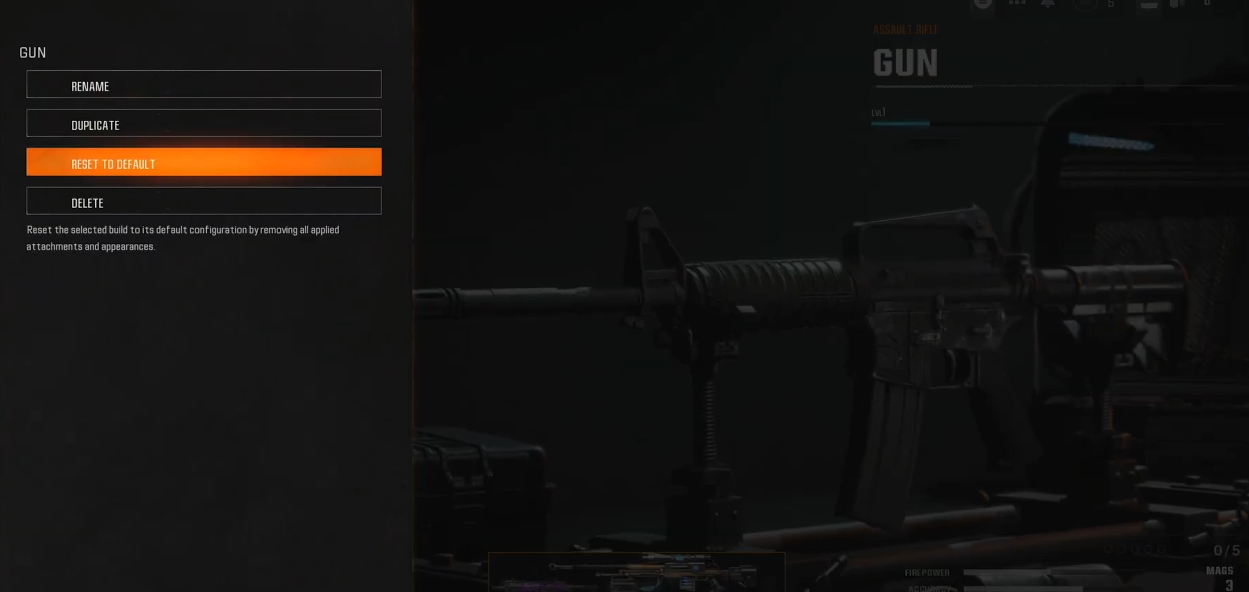
Si la conexión del juego continúa fallando, continúe y repita los pasos para todas las configuraciones restantes.
5. Permitir Black Ops 6 a través del firewall
El Firewall de Windows controla cómo los juegos se conectan a internet de forma segura. Si Black Ops 6 está conectado a una red pública en la configuración del firewall, tendrá ciertas restricciones al acceder a internet, lo que provocará fallos de conexión. Si se configura como red privada , Black Ops 6 se conectará a tu red y permitirá explícitamente que los datos pasen a través de todos los puertos de forma eficiente.
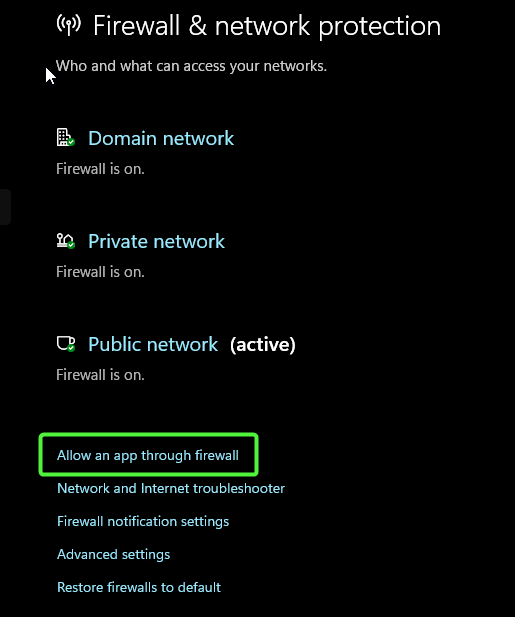
- Buscar Protección de redes y firewall en la barra de búsqueda de Windows.
![]()
- Hacer clic Permitir una aplicación a través del firewall.
![]()
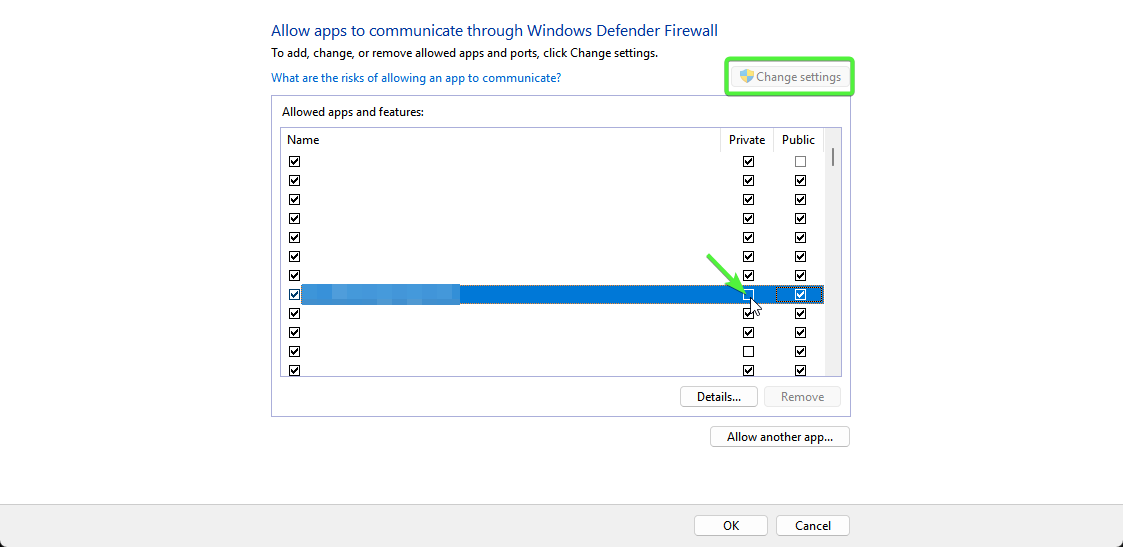
- Esto abrirá otra ventana llamada Aplicaciones permitidas.
- Localizar Cambiar la configuración del y buscar Operaciones Negro 6 en la pestaña aplicaciones y funciones.
- Si Black Ops 6 Sólo permitido en redes públicasPuede estar restringido.
- Asegúrese de marcar también la casilla “privado” para permitir el acceso completo.
![]()
- Hacer clic OK Para cerrar esta ventana, reinicia tu sistema y ejecuta el juego.
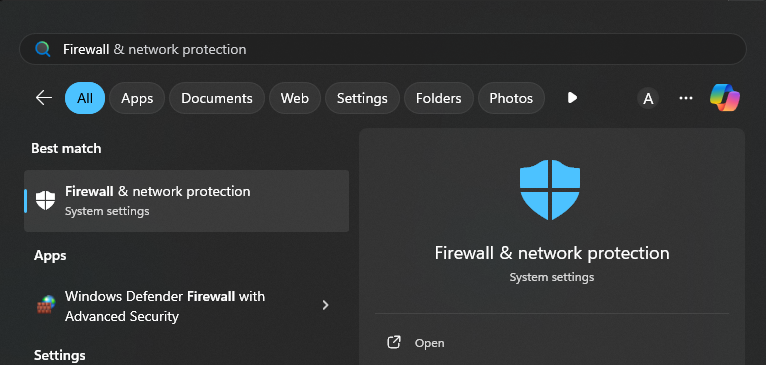
6. Black Ops está excluido de Windows Defender
Windows Defender suele marcar las aplicaciones antitrampas como virus o malware. En raras ocasiones, Defender podría etiquetar incorrectamente a Ricochet (una aplicación antitrampas para Call of Duty) debido a sus robustos métodos de detección heurística. Para solucionar esto, debes excluir la carpeta del juego Black Ops 6 de la protección contra amenazas de Windows Defender. Una vez excluida, Defender ya no detectará a Ricochet como una aplicación maliciosa y permitirá que el juego funcione correctamente.
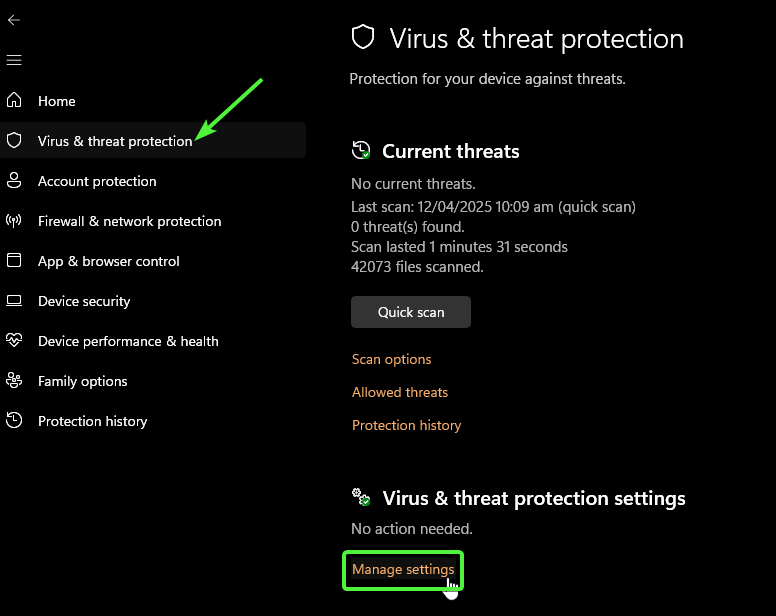
- Abra la búsqueda de Windows haciendo clic Tecla del logotipo de Windows + S, Y escriba de seguridad de windows.
- Desde la barra lateral, vaya a la pestaña Protección contra virus y amenazas (Protección contra virus y peligros).
- Dentro de la sección de configuración Protección contra virus y amenazas (Protección contra virus y amenazas), haga clic en Administrar la configuración (Administrar configuraciones).
![]()
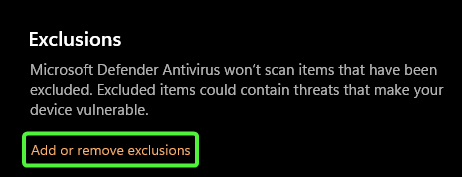
- Ahora desplácese hacia abajo hasta encontrar la sección Exclusiones (Excepciones), luego especifique Añadir o eliminar exclusiones (Agregar o eliminar excepciones).
![]()
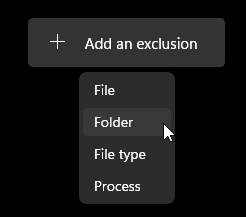
- Una vez que esté en el administrador de excepciones, presione el botón Añadir una exclusión (Agregar una excepción) y seleccionar carpeta (Carpeta) del menú desplegable.
![]()
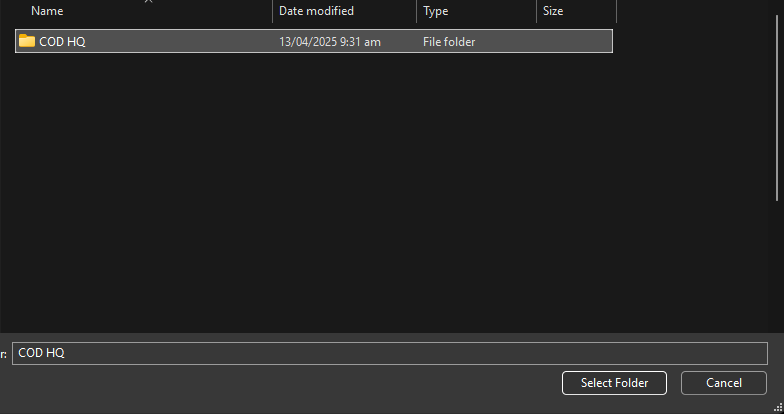
- Localiza la carpeta donde está instalado Black Ops 6, la cual tendrá como nombre Cuartel general de COD Si se descarga a través de un cliente Steam.
![]()
- Una vez que hayas completado los pasos mencionados, inicia el juego y verifica si estás cargando correctamente en el modo multijugador.

Los comentarios están cerrados.