


Cuando inicias un juego y recibes el mensaje «Lo sentimos, algo salió mal. Para obtener soluciones, visita [enlace ]», el juego suele fallar durante la verificación inicial de inicio de sesión/propiedad (antes de que comience la partida). En otras palabras, el operador/DRM no puede confirmar tu acceso, por lo que se detiene con un mensaje genérico.
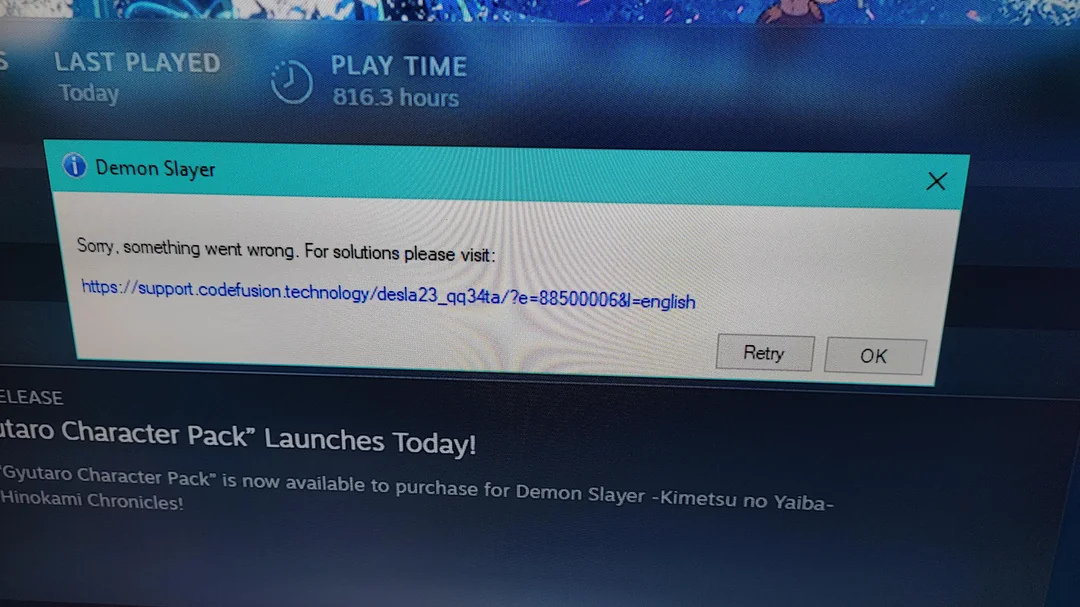
Dado que el mensaje es genérico, puede aparecer en Steam , Epic Games , EA Apps , Ubisoft Connect o Rockstar Launcher . Generalmente, el problema está relacionado con el token o la sesión , pero también puede deberse a una caché del lanzador dañada, un acceso a la red bloqueado o una configuración defectuosa del sistema antitrampas o antimanipulación.
Causas comunes:
- Verificación de elegibilidad fallida: No se puede verificar la propiedad (token/sesión/verificación en línea).
- Problemas del lado del servidor: Interrupción del sistema o problemas temporales del servicio.
- Periodo de activación/enfriamiento: Los procesos de reinstalación repetidos, los cambios de hardware o numerosos intentos dan como resultado un límite temporal (varía según el juego/DRM).
- superposición: Las superposiciones, los programas antivirus o las herramientas en segundo plano inyectadas pueden provocar un conflicto con el sistema anti-trampas/anti-manipulación.
- Bloqueo de red: El filtrado de VPN/Proxy, Firewall, DNS o ISP/Enrutador bloquea los puntos finales solicitados.
- Caché del jugador dañado: El inicio de sesión o caché local dañado en la web provoca fallas de token.
Prueba las soluciones que se indican a continuación en orden (primero la más rápida y menos arriesgada). Después de cada solución, reinicia el reproductor e inténtalo de nuevo.
Pruebas rápidas (haz esto primero)
- Reinicie el reproductor y la computadora: Cierre Steam/Epic/EA por completo (finalice las tareas en el Administrador de tareas si es necesario) y luego reinicie.
- Asegúrese de que el cálculo sea correcto: Inicia sesión en la cuenta que ya tienes el juego. Es posible que varias cuentas o compartir en familia no superen las verificaciones de elegibilidad.
- Pruebe otra red: Utilice un punto de acceso móvil para eliminar rápidamente el filtrado del enrutador/ISP.
Verificación de propiedad/suscripción:
- Si esta usando Juego EA O Ubisoft+ O Pase de juego para PCAsegúrate de suscribirte activo En la misma cuenta con la que iniciaste sesión.
- Si se recupera o elimina el juego (o la versión compartida no es elegible), la autorización puede fallar incluso si está instalada.
- Abre la página de la tienda/biblioteca del juego y asegúrate de que se muestre Propiedad (o IncluidoEn esa cuenta.
Antes de empezar: Un posible período de reflexión
Si el problema comenzó inmediatamente después de una instalación nueva , un cambio importante de hardware (CPU, placa base o unidad de almacenamiento) o varios intentos en un corto período, es posible que haya entrado en un período temporal de activación o enfriamiento . Los intentos repetidos podrían seguir fallando hasta que se realice un reinicio.
- Cierra el juego y el reproductor por completo.
- Evite reinstalar o mover la instalación entre unidades.
- Espere, luego vuelva a abrir el reproductor e inicie sesión nuevamente (el tiempo depende de la dirección/DRM).
Solución 1. Borrar la caché del reproductor
Una caché web o de sesión dañada puede interrumpir los códigos de autorización. Borrar la caché obliga a una reconstrucción completa y suele solucionar el problema sin reinstalar el juego.
Nota: Borrar la caché puede cerrar su sesión; asegúrese de conocer sus credenciales.
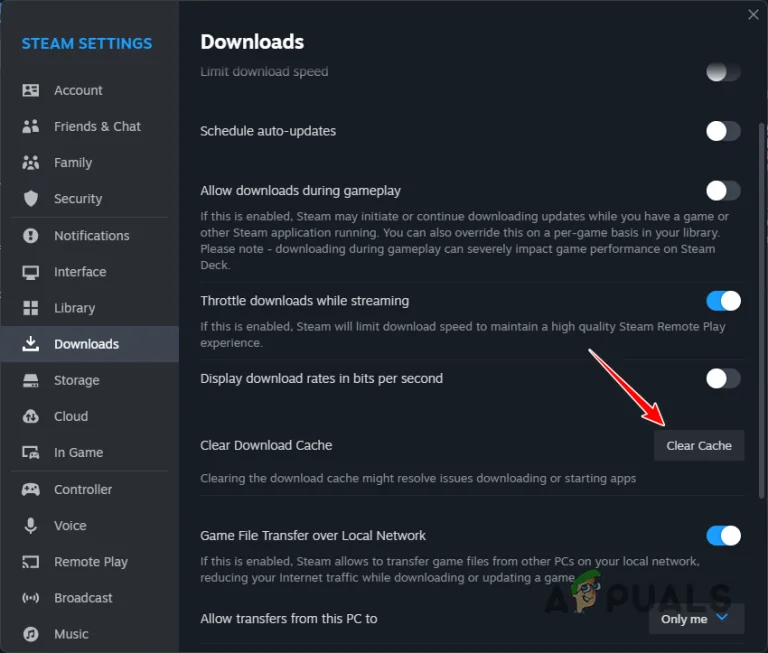
- Steam: Steam > Configuración > Descargas > Borrar caché de descargaLuego inicia sesión nuevamente.
![]()
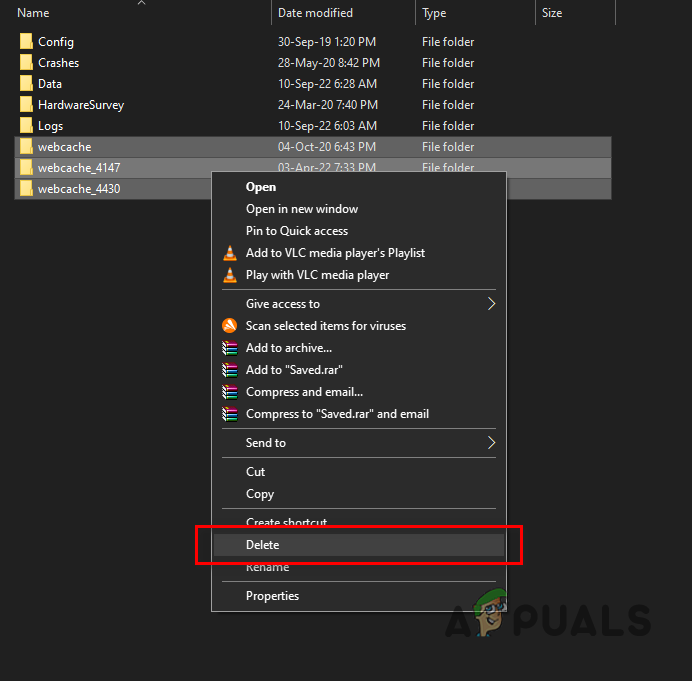
- Lanzador de Epic Games: Cierre épico completamente (Finalizar tareas en el Administrador de tareas) y luego eliminar webcache:
- Haga clic en Win + RPasta: %localappdata%EpicGamesLauncherGuardado
- Eliminar webcache / caché web_* (Si existe), vuelva a abrir Epic y luego inicie sesión nuevamente.
![]()
Tras borrar la caché: vuelve a abrir el lanzador, inicia sesión de nuevo y ejecuta el juego.
Solución 2. Comprobar/reparar archivos del juego
Los archivos faltantes o dañados pueden desactivar los componentes de inicio (incluido el software anti-trampas/anti-manipulación incluido). Al buscar estos archivos, se puede reparar la instalación volviendo a descargar los componentes dañados o faltantes.
Steam (pasos explicados):
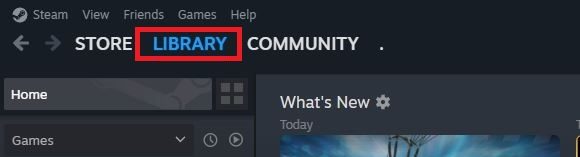
- Abre Steam y ve a Biblioteca.
![]()
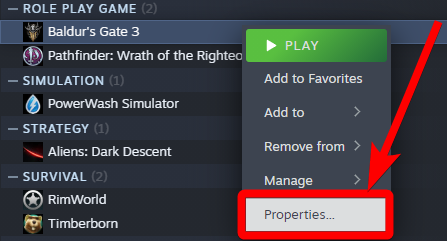
- Haz clic derecho en el juego > Propiedades.
![]()
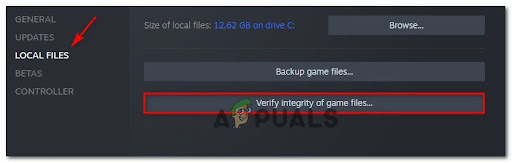
- Archivos locales > Verificar la integridad de los archivos del juego.
![]()
- Espere hasta que finalice el examen.
Otros jugadores (vías rápidas):
- Épico: Biblioteca > (tres puntos) > Gestionar > Verificar.
- Aplicación EA: Biblioteca > Juego > Gestionar > Reparacion.
- Conexión de Ubisoft: Juegos > Juego > Propiedades > Verificar archivos (La redacción puede variar).
- Lanzador de Rockstar: Configuración > Mis juegos instalados > Seleccionar el juego > Verificar integridad (La redacción puede variar).
Si necesitas una explicación completa y detallada: ¿Cómo comprobar la integridad de los archivos del juego en todas las plataformas?
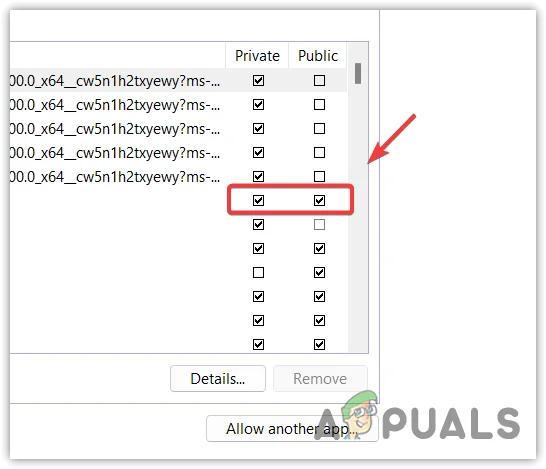
Solución 3. Permitir que el juego (y el operador) pasen a través del firewall
Muchos juegos realizan una verificación rápida en línea al iniciarse. Si el juego o el jugador no pueden acceder a los puntos de acceso requeridos debido a las reglas del firewall o antivirus, la verificación de elegibilidad podría fallar.
Importante: Si utiliza un programa antivirus/cortafuegos de terceros (Bitdefender, Norton, ESET, Kaspersky, etc.), permita también el juego/jugador dentro de este producto, ya que las reglas del Firewall de Windows por sí solas podrían no ser suficientes.
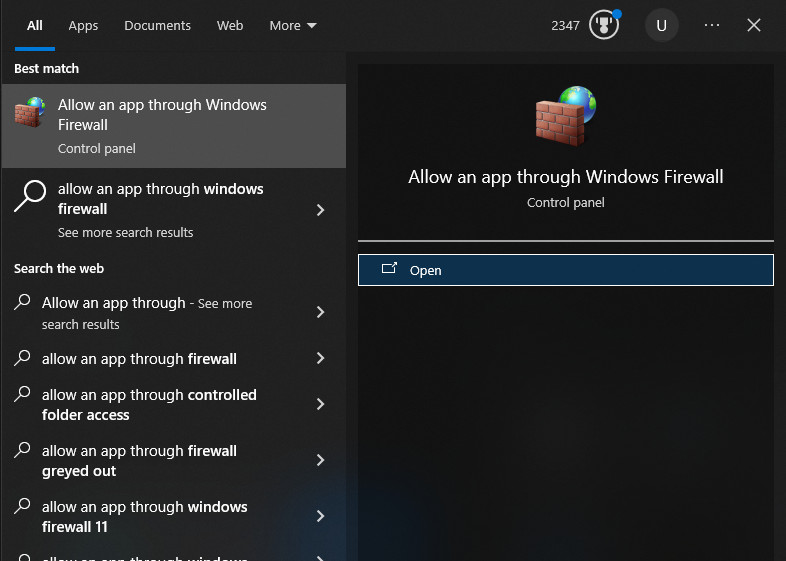
- Abierto Permitir una aplicación a través del Firewall de Windows.
![]()
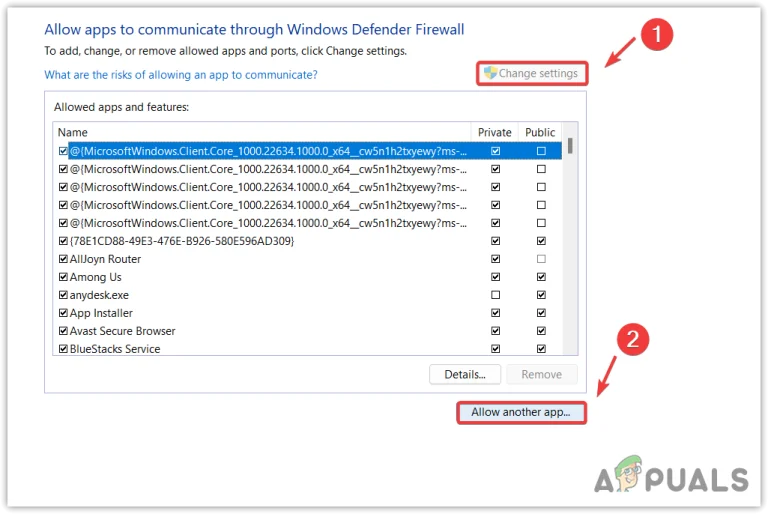
- Hacer clic Cambiar ajustes > Permitir otra aplicación.
![]()
- Hacer clic revisiónAgregar un archivo .exe El juego principal.
- Agregar archivo lanzador.exe También (Steam/Epic/EA), porque la sesión suele ser importante.
- Si el juego contiene ejecutables de ayuda (anti-trampas/anti-manipulación/ayudante para el jugador), agréguelos también.
- garrapata EspecialMarca esto عام Sólo si juegas regularmente en redes públicas y comprendes los riesgos.
![]()
- Reinicia tu computadora, vuelve a abrir el reproductor y ejecuta el juego.
Solución 4. Desactivar superposiciones y ganchos hacia atrás
Las superposiciones funcionan inyectándolas en el proceso del juego. Algunos sistemas antitrampas y antimanipulación consideran esto una interferencia y bloquean la verificación de inicio.
- Desactivar superposición de vaporySuperposición de discordiaySuperposición de experiencia GeForceyBarra de juegos de Xbox Superposiciones de FPS/Monitoreo. Guía: ¿Cómo deshabilitar las superposiciones en el juego?
- Cierra las herramientas que vinculan juegos (herramientas de captura, inyectores de sombreadores y herramientas basadas en superposición de OC).
- Reinicie el reproductor e inténtelo nuevamente.
Solución 5. Reparar/reinstalar el launcher (no el juego)
Si la capa de inicio de sesión/autorización del lanzador falla, revisar los archivos del juego no solucionará el problema, ya que el fallo ocurre antes de que el juego se inicie correctamente. Reparar/reinstalar el lanzador actualizará esta capa y, en la mayoría de los casos, conservará los juegos instalados.
- Opción de uso Reparar El dominio del operador, si lo hay.
- Si ese no es el caso, desinstale el reproductor, reinicie y luego vuelva a instalar la última versión.
- Inicie sesión, deje que redescubra los juegos instalados y luego ejecútelos.
Si nada más funciona: El problema podría estar en tu cuenta (incompatibilidad de licencia, restricciones o bloqueo del servidor). Ponte en contacto con el soporte de tu operador e incluye el mensaje exacto, tu plataforma (Steam/Epic/EA/Ubisoft/Rockstar) y si el problema comenzó después de reinstalar el juego o cambiar de dispositivo.

Los comentarios están cerrados.