


La línea Unity 6000.0.50f1 suele aparecer en la ventana de error o en la parte superior del registro de errores de Unity . No se trata de un código de error , sino de la versión del motor Unity específica del juego ( Unity 6 utiliza la versión 6000.x ). La causa real del fallo suele figurar debajo (un problema de inicialización del renderizador, como D3D/Vulkan , UnityPlayer.dll , la falta de tiempos de ejecución, controladores de dispositivos, etc.).
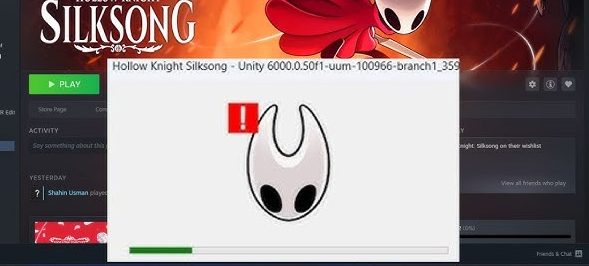
Antes de comenzar: Reinicia Steam y tu computadora . Si el problema persiste, prueba las soluciones que se indican a continuación en orden.
1. Cambiar al adaptador de pantalla principal de Microsoft (Diagnóstico rápido)
Esto es una prueba . Deshabilitar la unidad de procesamiento gráfico (GPU) obliga a Windows a usar un controlador genérico. Si el juego se ejecuta, es probable que el problema esté en el controlador o la configuración de la GPU , o en algún error gráfico . El rendimiento será peor; vuelva a habilitar la GPU después de la prueba y use el Método 3 para solucionarlo correctamente.
Nota: La pantalla puede aparecer con baja resolución mientras esta opción esté activada.
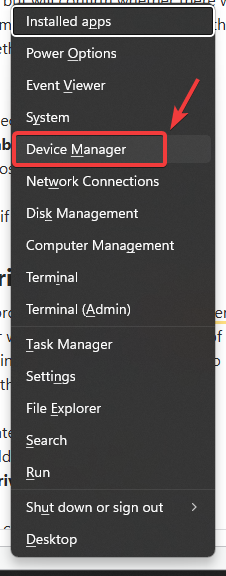
- Haga clic en Windows + X > abierto Administrador de dispositivos.
![]()
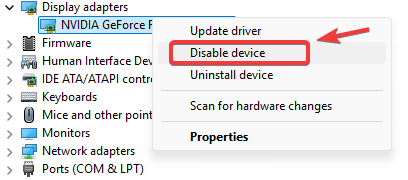
- Expandir Adaptadores de pantalla.
- Haga clic derecho en su unidad de procesamiento gráfico (GPU) > deshabilitar dispositivo.
![]()
- Reiniciar ORDENADOR PERSONAL.
- Ejecuta el juego y pruébalo.
- Después de la prueba: vuelve y Habilitar el dispositivo Para su unidad de procesamiento gráfico (GPU).
2. Desactivación de superposiciones e inyectores
Unity puede fallar si una superposición o inyector enlaza el renderizador durante el inicio. Desactívalo, reinicia Steam y prueba.
- Desactivar superposiciones: Steam, Discord, NVIDIA/GeForce, AMD, Barra de juegos Xbox. Dios: ¿Cómo deshabilitar las superposiciones en el juego para solucionar problemas de retraso y FPS bajos?
- Salida de las herramientas de seguimiento/entrevista: MSI Afterburner, RTSS, Overwolf, ReShade, herramientas de captura, contadores de FPS, ajustes de inyección.
- reiniciar vapor Y empezó el juego.
3. Reinstalación limpia del controlador de GPU (DDU)
Si el primer método funcionó (o si sospecha que el controlador está defectuoso), realice una instalación limpia . DDU elimina los archivos residuales que los procesos de desinstalación normales podrían pasar por alto.
Consejo: Utilice el modo seguro y desconéctese temporalmente de Internet para evitar que Windows instale automáticamente los controladores durante el proceso.
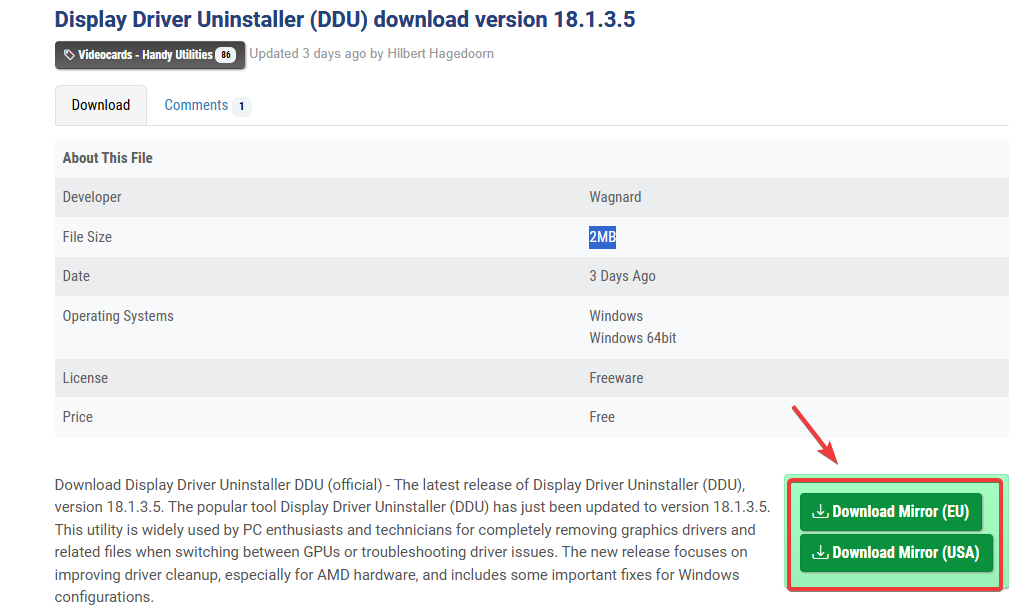
- Descargar DDU desde Sitio oficial Y extraerlo.
![]()
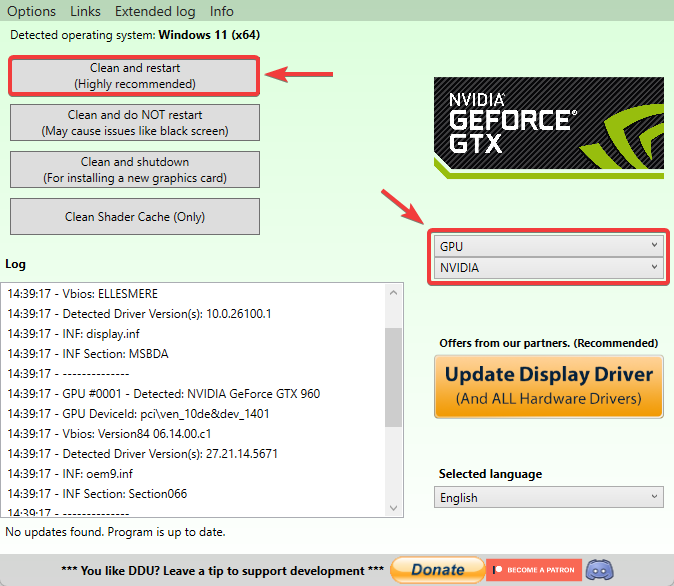
- Arrancar en Modo seguro, entonces corre Desinstalador del controlador de pantalla.exe.
- Seleccione su tipo de GPU (NVIDIA/AMD/Intel).
- Hacer clic Limpiar y reiniciar.
![]()
- Instale el controlador más reciente desde el sitio web. el oficial Para su empresa de fabricación de GPU.
![]()
- Reinicia y prueba el juego.
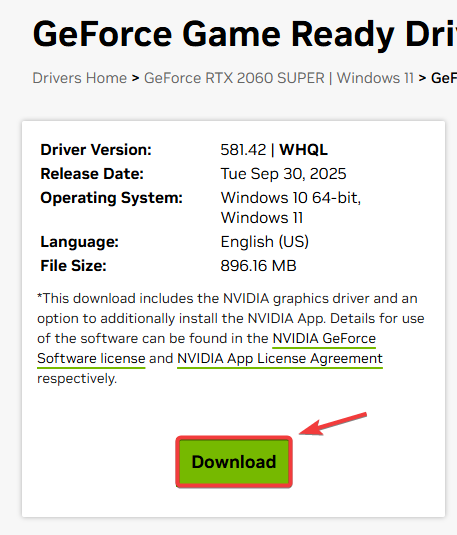
Nota sobre el portátil: Si la marca de su portátil proporciona un controlador de GPU OEM, este puede ser más estable que un controlador genérico en sistemas gráficos intercambiables.
4. Comprueba la integridad de los archivos del juego.
Los archivos dañados o faltantes pueden provocar que Unity se bloquee al iniciarse. Esta comprobación vuelve a descargar los archivos dañados.
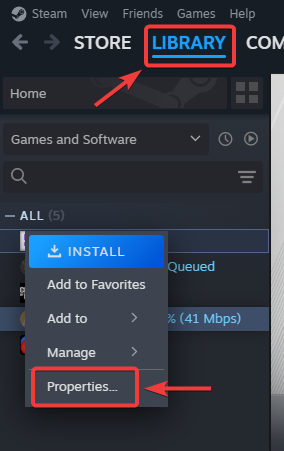
- Abierto Steam > la biblioteca.
- Haz clic derecho en el juego > ئصائص.
![]()
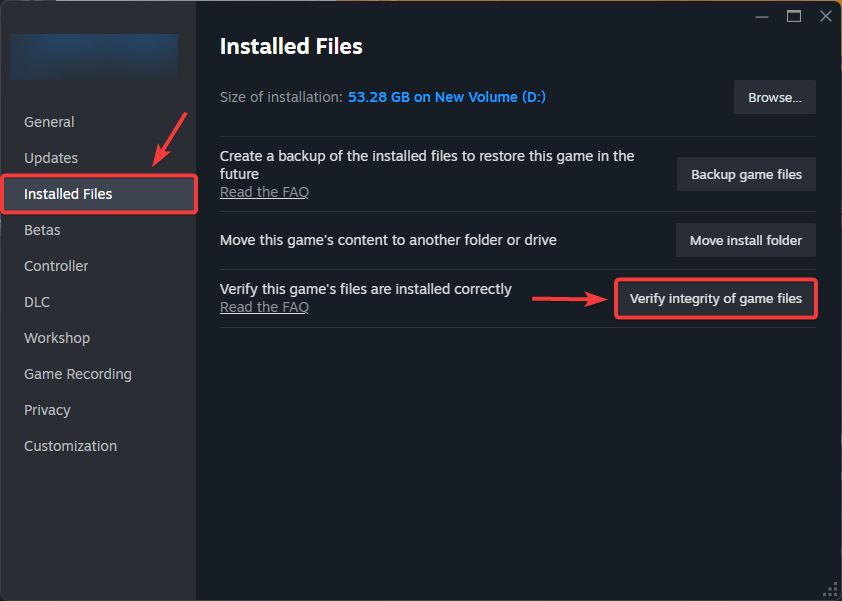
- Ir Archivos instalados > Comprueba la integridad de los archivos del juego..
![]()
- Cuando termine, reinicie Steam y vuelva a intentarlo.
5. Asegúrese de que su unidad de procesamiento gráfico (GPU) sea compatible con la interfaz de programación de aplicaciones (API) requerida (DirectX/Vulkan)
Si su unidad de procesamiento de gráficos (GPU) no admite el nivel de API/función requerido, Unity puede fallar durante la inicialización del renderizador.
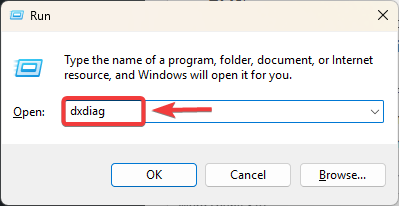
- Haga clic en Windows + R > tipo dXDIAG Presione Enter.
![]()
- Abierto Mostrar Y el noto GPUyVRAMyNiveles de características (Si está listado).
- Comparar con Requisitos del sistema El juego está en Steam (DirectX 11+/Vulkan, etc.).
- Si su dispositivo no puede cumplir con las funciones/API requeridas, actualizar la unidad de procesamiento de gráficos (GPU) es la solución confiable.
Si ninguna de estas soluciones funciona, podría haber un problema con el juego o el motor en esta versión de Unity. Estate atento a una posible actualización y, al reportar el problema, adjunta el archivo Player.log para que el equipo de soporte pueda identificar el módulo que falló.

Los comentarios están cerrados.