

Solucionar fallos de Spider-Man 2 en PC
Al jugar a Marvel's Spider-Man 2 en un PC, si el juego se bloquea inesperadamente sin mostrar ningún mensaje de error, es probable que se deba a archivos del juego dañados, inestabilidad en el overclocking de la GPU o conflictos con aplicaciones de terceros; síntomas comunes de bloqueos de juegos sin errores en PC.
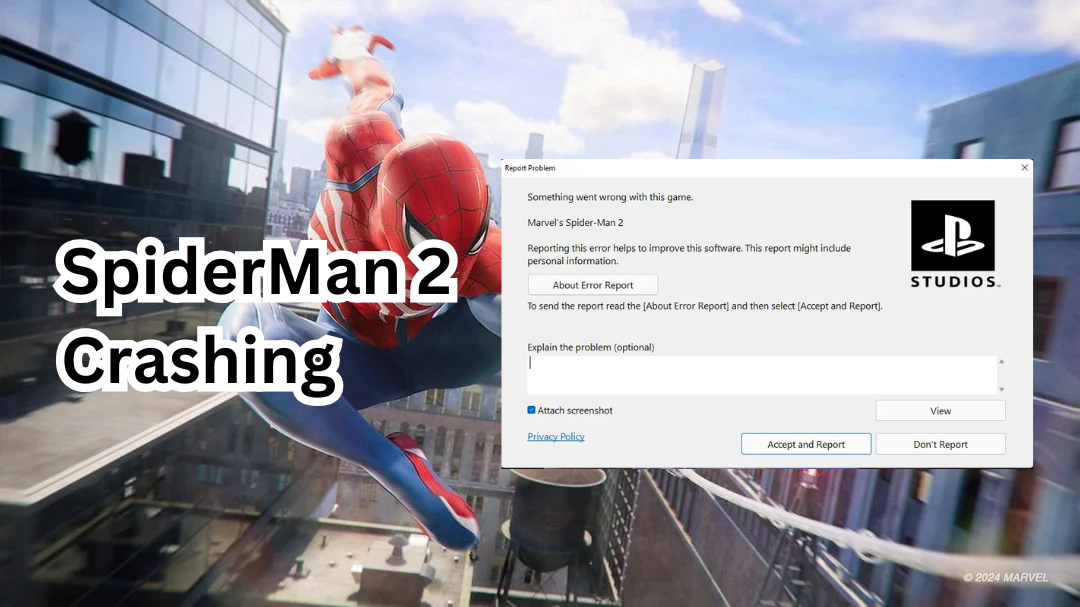
Los fallos también pueden deberse a controladores gráficos obsoletos, configuraciones gráficas incorrectas (como el trazado de rayos o DLSS ) o superposiciones de fondo para aplicaciones como Discord y GeForce Experience.
Antes de continuar con cualquier reparación, asegúrese de que su sistema cumpla con los requisitos mínimos de hardware para ejecutar el juego de manera confiable.
- Precisión/Rendimiento720p a 30 cuadros por segundo (configuración muy baja)
- Sistema operativoWindows 10/11 de 64 bits (versión 1909 o posterior)
- Unidad central de procesamiento (CPU): Intel Core i3-8100 / AMD Ryzen 3 3100
- Unidad de procesamiento gráfico (GPU): NVIDIA GTX 1650 / AMD Radeon RX 5500 XT
- RAM:16 GB
- AlmacenamientoSSD de 140 GB
Si su sistema no cumple con estos requisitos mínimos, puede experimentar fallas, bajo rendimiento o que el juego no se ejecute en absoluto.
Sin embargo, es posible que se sigan produciendo fallos incluso si su sistema cumple con los requisitos mínimos del juego ; por eso es importante seguir los pasos de solución de problemas que se describen a continuación.
1. Actualizar los controladores gráficos
Los controladores gráficos obsoletos o dañados son una de las razones más comunes por las que Marvel's Spider-Man 2 se bloquea en un PC sin mostrar ningún mensaje de error.
Los juegos modernos como Spider-Man 2 suelen depender de las configuraciones más recientes de los controladores de la unidad de procesamiento gráfico (GPU) para admitir funciones avanzadas como el trazado de rayos , DLSS o DirectX 12 , y es posible que los controladores más antiguos no incluyan estas mejoras.
Al actualizar los controladores de gráficos, garantiza una compatibilidad adecuada y evita fallas causadas por problemas de visualización, especialmente en tarjetas RTX como la RTX 3060, que se informan comúnmente en discusiones sobre fallas de Spider-Man 2 en la RTX 3060.
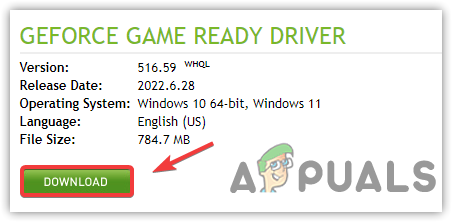
- Visita el sitio web oficial del fabricante de tu unidad de procesamiento gráfico (GPU):
- Ingrese el modelo exacto de su tarjeta gráfica (GPU) y descargue el último controlador disponible para su sistema operativo.

- Ejecute el instalador descargado y siga las instrucciones en pantalla para completar la instalación.
- Una vez terminado, reinicia tu computadora para aplicar los cambios.
- Llenar Spider-Man 2 Verifique si el problema de interrupción aún existe.
Si experimentas problemas persistentes con los controladores en otros juegos , considera usar DDU (Display Driver Uninstaller) para realizar una instalación limpia en modo seguro. Esto elimina los archivos residuales de instalaciones anteriores que pueden afectar la estabilidad de tu tarjeta gráfica (GPU) en Spider-Man 2. Puedes consultar nuestra guía sobre cómo instalar correctamente los controladores de NVIDIA con DDU para obtener instrucciones detalladas.
2. Verificar la integridad de los archivos del juego Spider-Man 2
Si Spider-Man 2 se bloquea al iniciarse o durante el juego, es muy probable que falte uno o más archivos del juego o que estén dañados . Esto suele deberse a actualizaciones intermitentes, problemas de almacenamiento o interferencias del antivirus. La herramienta integrada de Steam para verificar la integridad de los archivos del juego permite escanear y reparar automáticamente los archivos que falten o estén dañados sin necesidad de reinstalar el juego por completo.
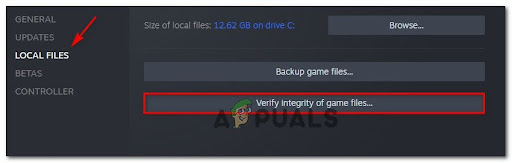
- Abierto Steam E ir a Biblioteca (La biblioteca).
- Haga clic derecho en Marvel's Spider-Man 2 Y elige Propiedades (Características).
- Desde la barra lateral izquierda, haga clic en Archivos locales (Archivos locales), luego seleccione Verificar la integridad de los archivos del juego (Verificando la integridad de los archivos del juego).

- Steam escaneará el directorio de tu juego y volverá a descargar automáticamente cualquier archivo problemático o faltante.
- Esto puede tardar entre 2 y 10 minutos dependiendo de la velocidad de su unidad (SSD vs HDD).
3. Elimine los archivos dstorage.dll y dstoragecore.dll para deshabilitar DirectStorage
DirectStorage es una función diseñada para mejorar el rendimiento de carga y transmisión de juegos, permitiendo que las unidades SSD de alta velocidad transfieran datos directamente a la unidad de procesamiento gráfico (GPU). Sin embargo, cuando los archivos DLL asociados se corrompen o son incompatibles con la configuración del sistema, puede provocar que Spider-Man 2 se cierre inesperadamente , especialmente durante las transiciones o escenas de transmisión intensivas.
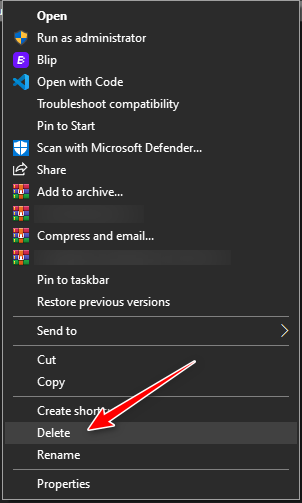
Al eliminar los archivos dstorage.dll y dstoragecore.dll del directorio del juego, DirectStorage queda efectivamente desactivado (un método que se suele utilizar para solucionar los fallos de DirectStorage), lo que permite que el juego vuelva a utilizar métodos de entrada/salida más antiguos...
- Vaya a la guía de instalación de su juego:
C:Program Files (x86)SteamsteamappscommonMarvel's Spider-Man 2 - Busque los dos archivos nombrados dstorage.dllydstoragecore.dll.
- Haga clic derecho en cada archivo y seleccione Eliminar.

- Reinicie Spider-Man 2 y pruebe si el bloqueo se ha detenido.
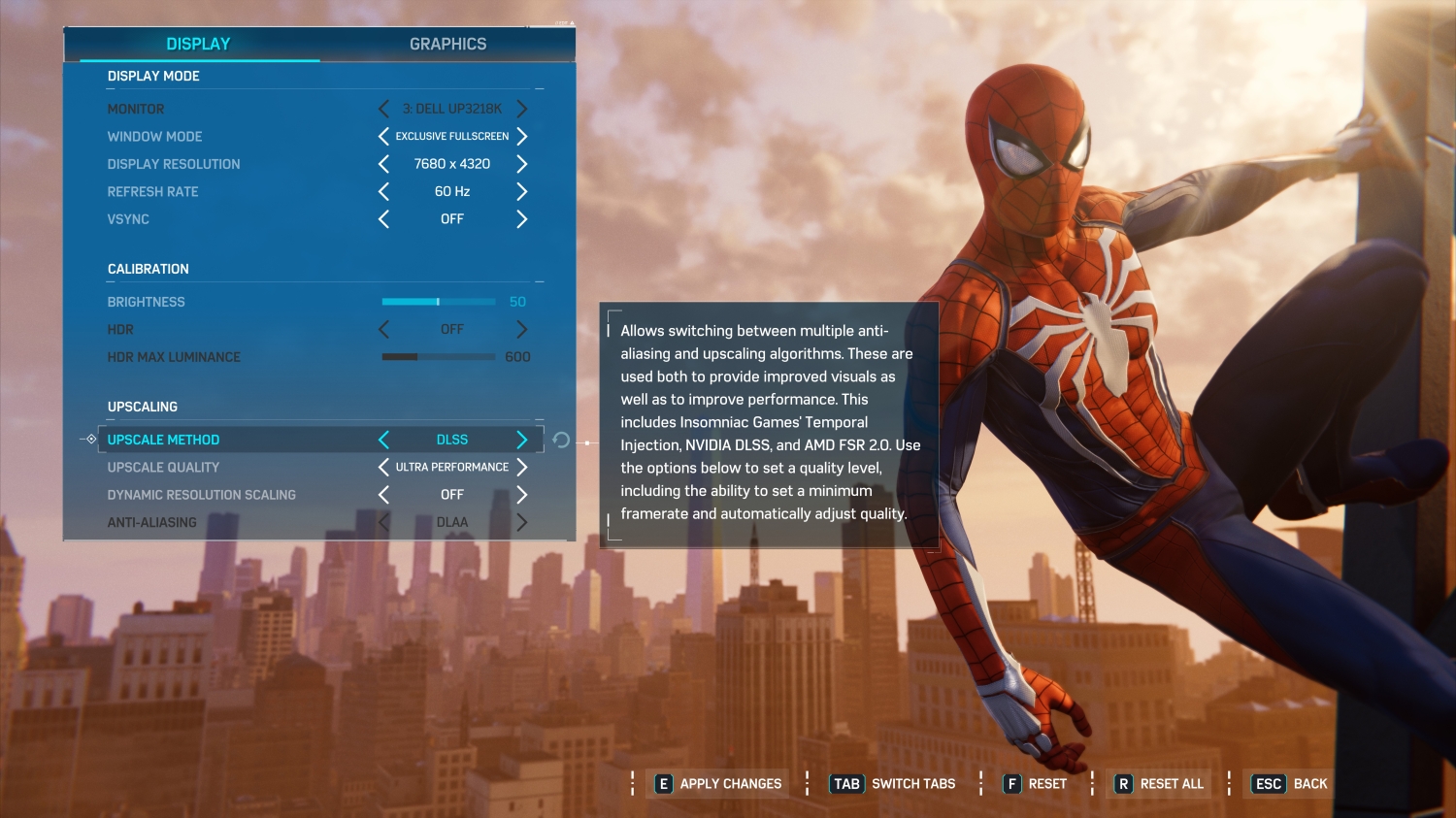
4. Cambiar de DLSS a FSR para mejorar la estabilidad
DLSS (Deep Learning Super Sampling) utiliza tecnología de escalado basada en IA para ofrecer imágenes de alta resolución sin afectar el rendimiento. Sin embargo, en GPU de gama media o no compatibles, activar DLSS puede provocar que Spider-Man 2 se bloquee o presente tirones , especialmente cuando el uso de VRAM es elevado. Por el contrario, FSR (FidelityFX Super Resolution) es la tecnología de escalado más ligera de AMD que ofrece un mejor rendimiento en una gama más amplia de hardware.
Cambiar de DLSS a FSR puede reducir la carga en la unidad de procesamiento de gráficos (GPU) y mejorar la estabilidad general del juego, especialmente si experimentas fallas aleatorias o una caída en la velocidad de cuadros (FPS) después de habilitar las funciones de aumento de escala.
- Inicia el juego y ve a Configuración de > Gráficos.
- Desplácese hacia abajo hasta la sección . Adelanto O Cambio de tamaño de imagen.
- Cambia la forma en que progresas desde DLSS A FSR.

- Elija el nivel de calidad FSR que mejor se adapte al rendimiento de su sistema: el desempeño، equilibrado, O la calidad.
- Guarde la configuración y reinicie el juego para aplicar los cambios.
Si ninguna de las soluciones anteriores resuelve el problema de bloqueo, considere realizar una reinstalación completa de Spider-Man 2. Esto garantiza que todos los archivos del juego se descarguen desde cero y elimina cualquier corrupción profunda que pueda estar causando inestabilidad.
Los comentarios están cerrados.