


Si experimentas problemas para abrir Easy Anti-Cheat (EAC) , suele deberse a archivos antitrampas dañados o faltantes , permisos de sistema insuficientes o interferencias de software de terceros . La causa más común es la corrupción de archivos, que impide que el servicio EAC se ejecute correctamente. En algunos casos, el software antivirus de terceros puede detectar EAC como un falso positivo y bloquear su ejecución silenciosamente. Esta interferencia puede impedir que el software antitrampas se inicialice o dañar archivos durante la instalación.
Ahora que ya conoces las posibles causas, pasemos a las soluciones para solucionar este problema.
1. Arreglar el servicio Easy Anti-Cheat
Reparar el servicio restaura los componentes esenciales necesarios para su correcto funcionamiento. Este proceso garantiza que el motor antitrampas funcione sin errores y permite que el juego se configure correctamente.
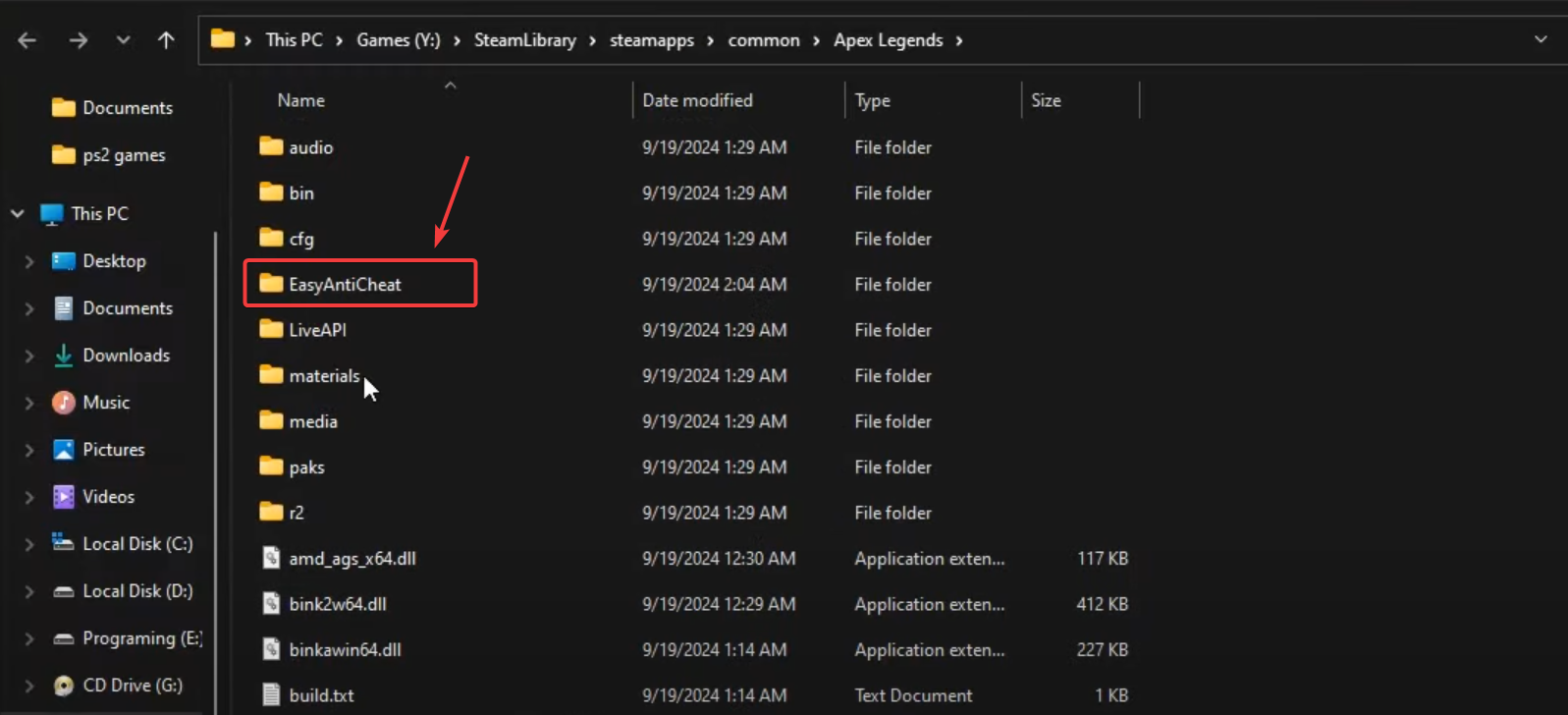
- Abierto مستكشف الملفات (tecla Windows + E) y navegue hasta la carpeta de instalación del juego (generalmente en
C:Program Files (x86)Steamsteamappscommon[Game Name]). - Localizar una carpeta FácilAntiCheat En la guía del juego.

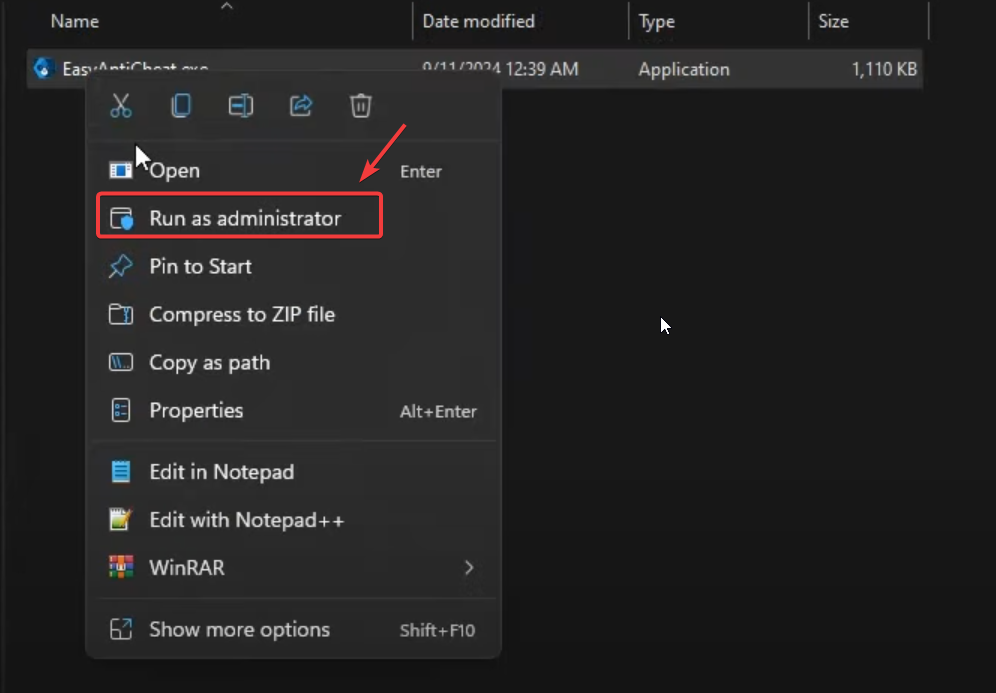
- Dentro de la carpeta, busque el archivo EasyAntiCheat_Setup.exe.
- Haga clic derecho en el archivo y seleccione Ejecutar como administrador (Haga clic en “Sí” si el UAC lo solicita).

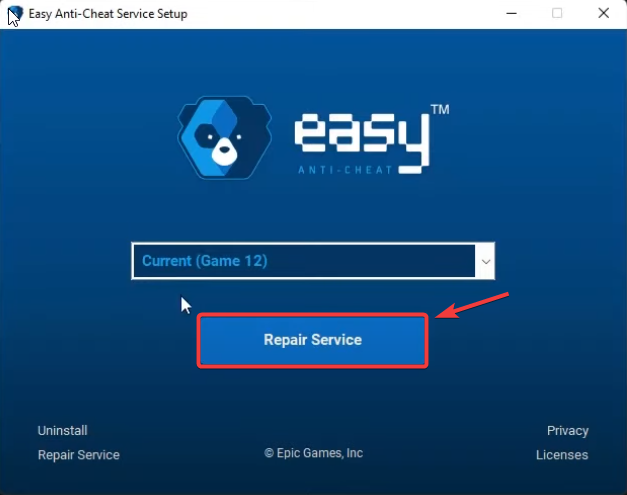
- En la ventana de configuración de Easy Anti-Cheat:
- Selecciona tu juego de la lista
- Hacer clic Servicio de reparación

- Una vez finalizada la reparación, Reinicia tu computadora para aplicar los cambios.
2. Comprueba la integridad de los archivos del juego.
Si EAC no se ejecuta en juegos como Fortnite o Apex Legends, el problema podría deberse a archivos del juego dañados o faltantes. Revisar los archivos del juego garantiza que todos los componentes requeridos por Easy Anti-Cheat estén intactos. Este proceso restaurará automáticamente cualquier archivo dañado o faltante que pueda impedir que EAC se inicie.
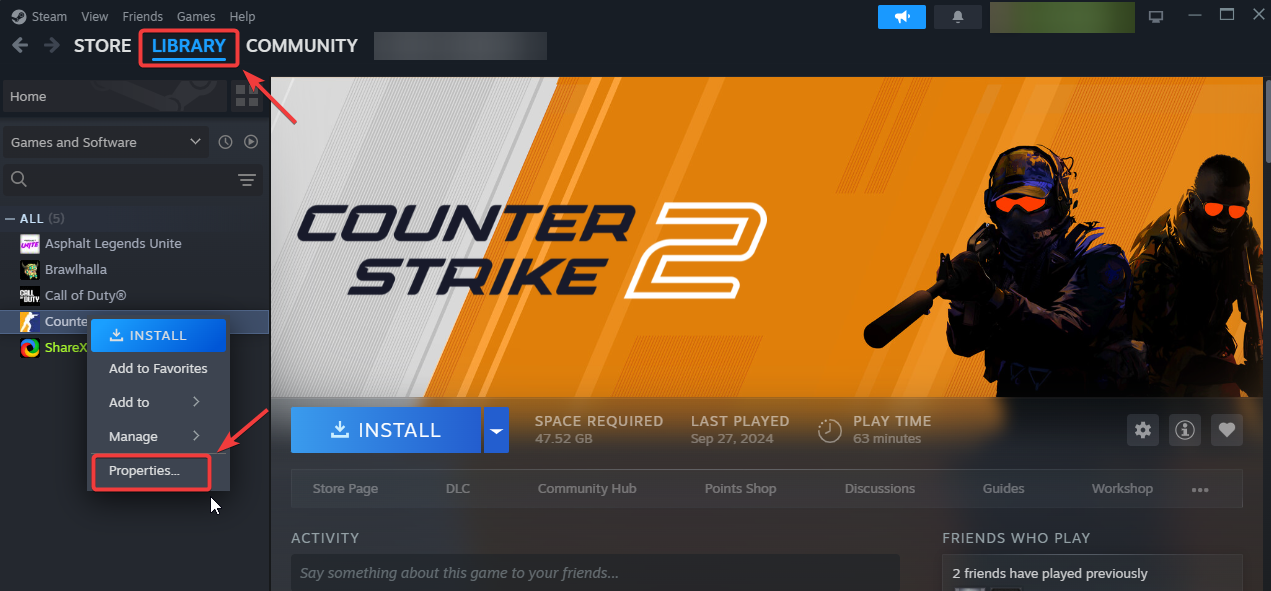
- Abierto Steam y haga clic en Biblioteca sobre.
- Haz clic derecho en el juego que tiene problemas y selecciona Propiedades.

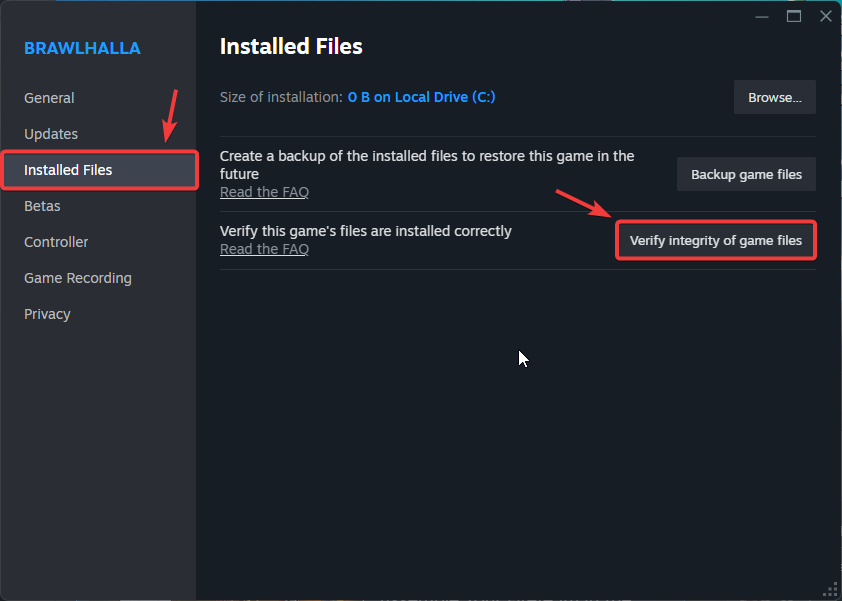
- Haga clic en la pestaña Archivos instalados, Luego seleccione Verificar la integridad de los archivos del juego.

- Espere hasta que se complete la verificación (puede tardar entre 2 y 10 minutos), luego reinicie su computadora y pruebe el juego.
3. Ejecute EAC y el juego como administrador
Easy Anti-Cheat requiere privilegios elevados para administrar los servicios antitrampas y acceder a los archivos protegidos del sistema. Sin privilegios de administrador, Windows puede bloquear funciones críticas, lo que provoca que EAC falle al iniciarse. Ejecutar tanto EAC como el archivo ejecutable del juego como administrador garantiza el acceso completo y podría resolver el problema.
Para el programa Easy Anti-Cheat:
- Abierto مستكشف الملفات (tecla Windows + E) y navegue hasta la ubicación de instalación del juego (normalmente
C:Program Files (x86)Steamsteamappscommon[Game Name]O su propia ruta de instalación personalizada. - Localizar una carpeta FácilAntiCheat Ábrelo en el manual del juego.
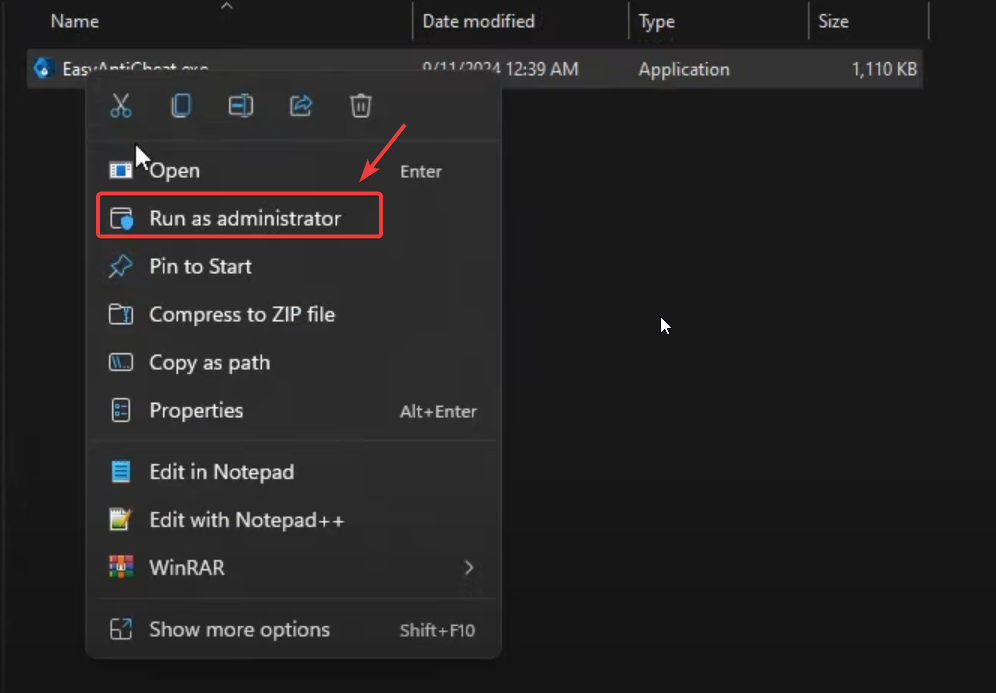
- Clic derecho en EasyAntiCheat_Setup.exe y seleccione Ejecutar como administrador (Haga clic en “Sí” si el Control de cuentas de usuario se lo solicita).
Para el juego:
- Abierto مستكشف الملفات (tecla Windows + E) y navega hasta la carpeta de instalación de tu juego (normalmente en
C:Program FilesO tu biblioteca de Steam/Epic Games). - Localizar un archivo .exe principal Para el juego (generalmente lleva el nombre del juego o se llama "jugador").
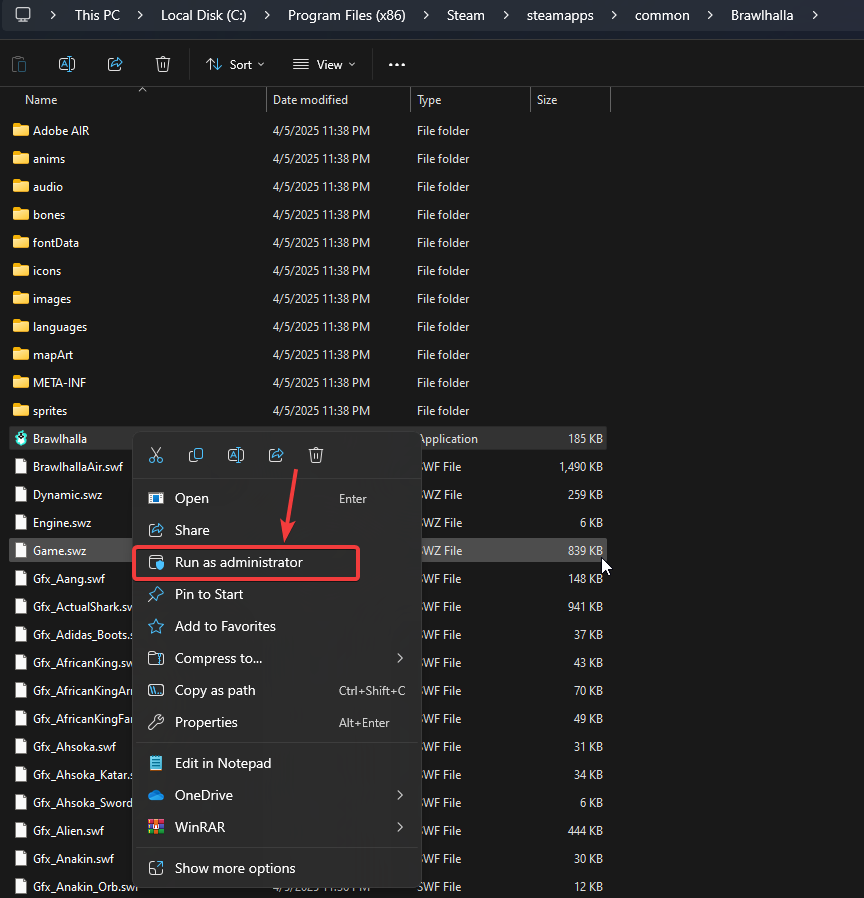
- Haga clic derecho en el archivo .exe y seleccione Ejecutar como administrador (Haga clic en “Sí” si el Control de cuentas de usuario se lo solicita).

4. Vuelva a instalar Easy Anti-Cheat
Si Easy Anti-Cheat sigue sin funcionar tras otras correcciones, una reinstalación completa puede solucionar problemas más graves causados por la corrupción persistente de archivos o una instalación incorrecta. Una nueva instalación restaura todos los componentes esenciales y garantiza el correcto funcionamiento del sistema anti-trampas.
- Abierto مستكشف الملفات Navega hasta la carpeta de instalación de tu juego (normalmente en
C:Program Files (x86)Steamsteamappscommon[Game Name]). - Localizar una carpeta FácilAntiCheat Y ábrelo.
- Clic derecho en EasyAntiCheat_Setup.exe Y elige Ejecutar como administrador (Haga clic en “Sí” si el UAC se lo solicita).
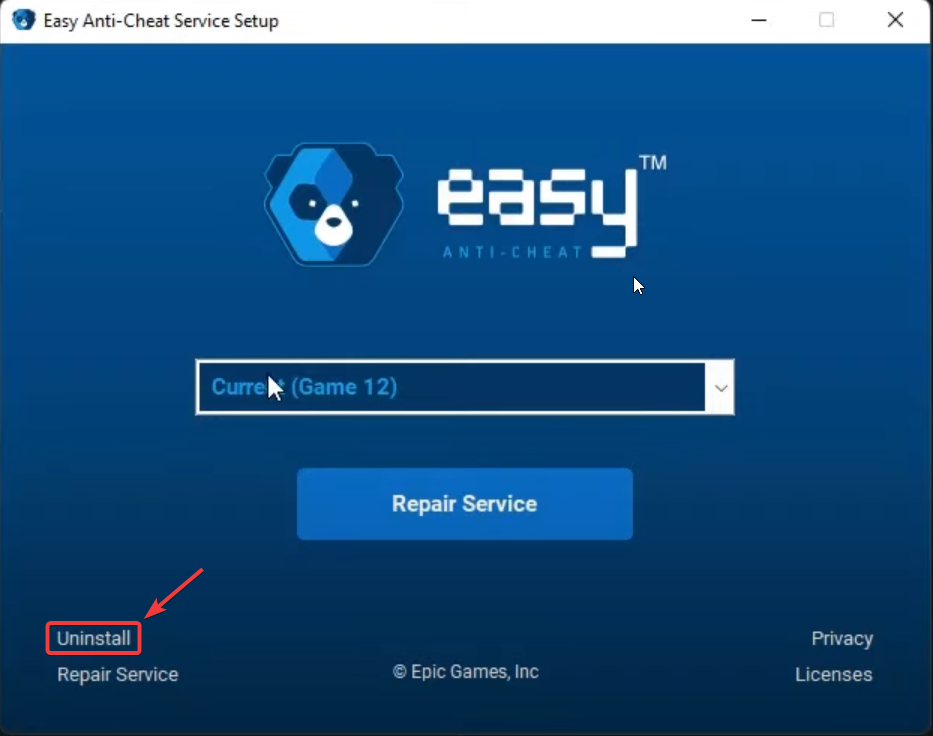
- En la ventana de configuración de EAC, haga clic en desinstalar Siga las instrucciones para eliminarlo por completo.
ملاحظة: Esto elimina solo el componente Easy Anti-Cheat; no desinstala el juego ni elimina ninguno de tus datos guardados.

- encender EasyAntiCheat_Setup.exe Una vez más, como funcionario.
- En la lista desplegable, seleccione título del juego El tuyo (asegúrate de que coincida con el juego que estás solucionando).
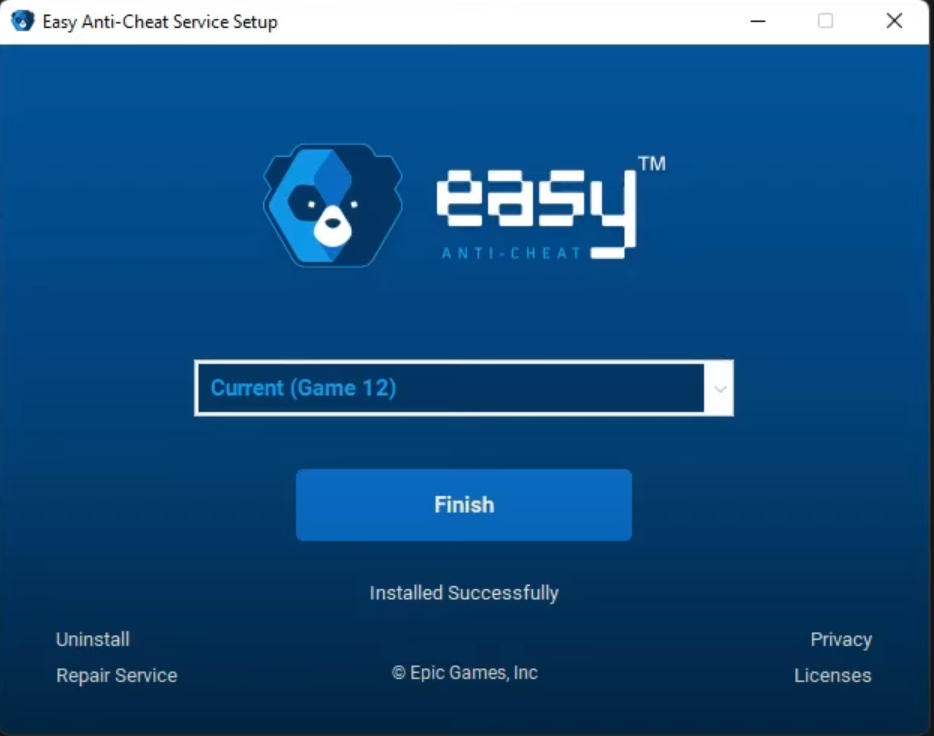
- Hacer clic Instalar Easy Anti-Cheat Espere hasta que se complete la barra de progreso.

- Reinicia tu computadora Para completar la instalación y aplicar los cambios.
Si Easy Anti-Cheat sigue sin ejecutarse, es probable que haya archivos de juego sobrantes o dependencias incorrectas que interfieran con su funcionamiento, incluso después de reparar o reinstalar el EAC. En estos casos, se recomienda reinstalar el juego por completo. Esto garantiza que todos los archivos relacionados con el juego, incluidos los componentes del EAC, se instalen correctamente, solucionando cualquier conflicto o corrupción restante.

Los comentarios están cerrados.