


El error “ No se puede crear el directorio (Código de error: IS-0003) ” aparece cuando el lanzador de Epic Games no logra crear o acceder a la carpeta donde se supone que deben instalarse los archivos del juego. Esto suele ocurrir durante la instalación o actualización de un juego nuevo , justo después de que comienza la descarga, lo que detiene todo el proceso.
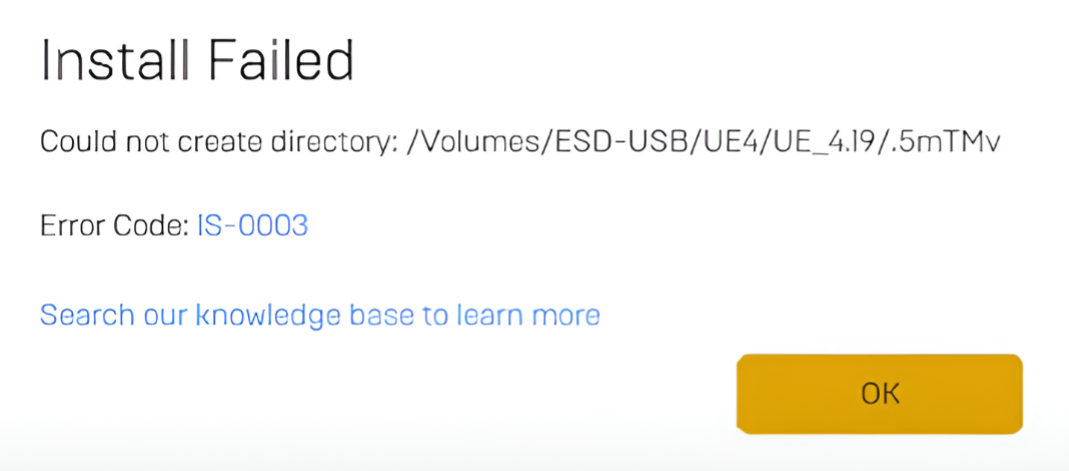
Este error significa que el sistema operativo puede acceder a la unidad de almacenamiento, pero no puede escribir datos ni crear directorios en ella. Esto ocurre cuando Windows impide la creación de archivos debido a la falta de permisos, datos de caché dañados o una ruta de instalación no válida.
También puede aparecer cuando el operador no se ejecuta con privilegios de administrador o si la unidad de destino se ha movido, renombrado o desconectado recientemente.
Ahora que ya entiendes las razones, pasemos a las soluciones más efectivas.
1. Ejecute Epic Games Launcher como administrador
Este problema suele ocurrir cuando el lanzador no tiene los permisos necesarios para crear o modificar carpetas durante la instalación del juego. Ejecutarlo como administrador garantiza el acceso completo a los recursos del sistema y evita errores relacionados con los permisos.
- Haga clic derecho en Epic Games Launcher y seleccione Ejecutar como administrador.
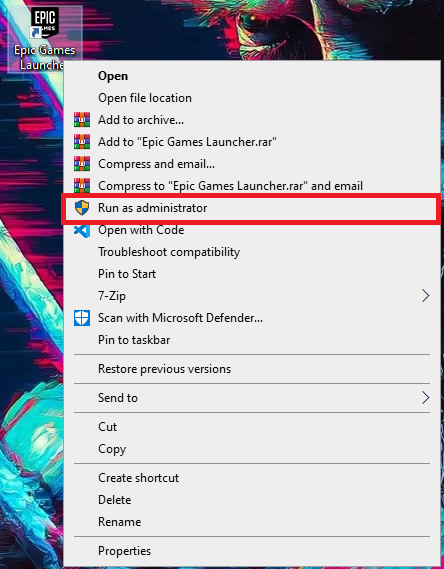
Para hacerlo permanente:
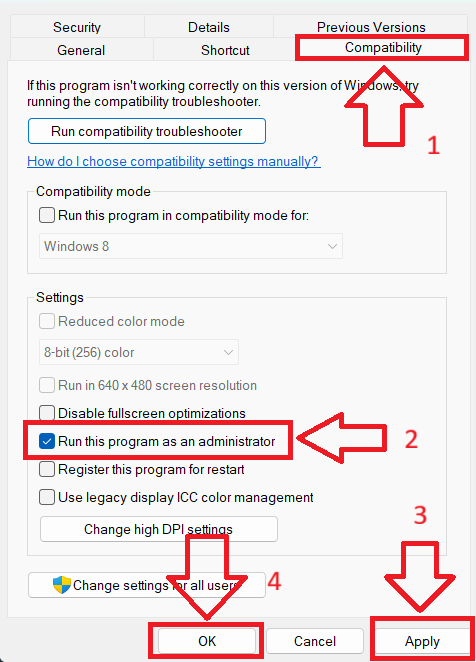
- Haga clic derecho en el acceso directo de Epic Games Launcher y seleccione Propiedades.
- Abra la pestaña de compatibilidad.
- Marque la casilla para ejecutar este programa como administrador y haga clic en Aplicar.
2. Eliminar la carpeta Webcache
Una caché dañada puede impedir que el lanzador funcione correctamente. La carpeta webcache almacena datos temporales y, cuando se daña, pueden producirse errores de instalación como el IS-0003.
Eliminar esta carpeta obliga al lanzador de Epic Games a reconstruir una caché limpia, lo que suele solucionar el problema.
- Haga clic en Win + R, luego escriba % localappdata%, Y presione entrar:.

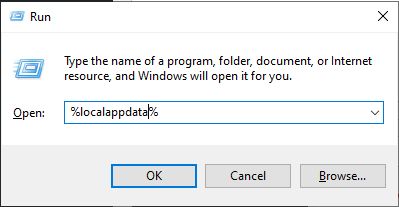
- Ir EpicGamesLauncher > Guardado Eliminar la carpeta denominada webcache (o cualquier carpeta similar como caché web_4430 Si existe.

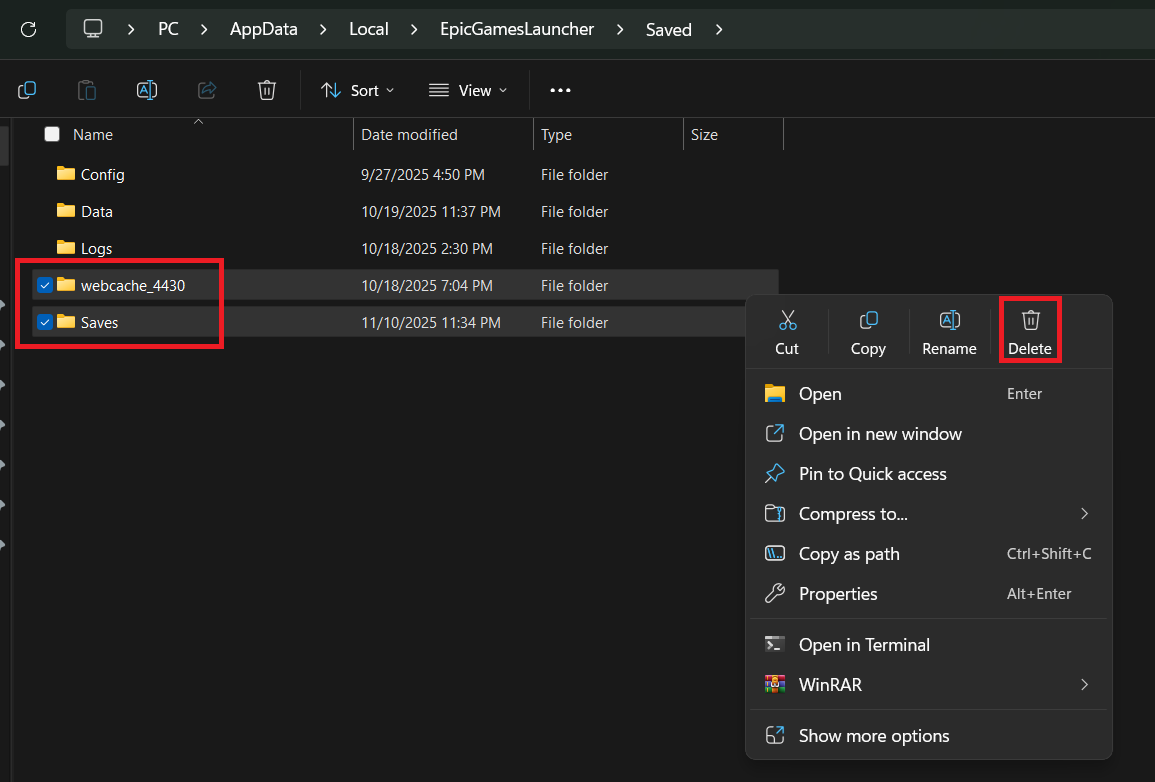
- Reinicia el iniciador e intenta instalar o actualizar el juego nuevamente.
3. Configurar la compatibilidad de Epic Games Launcher con Windows 7
En ocasiones, el lanzador entra en conflicto con las políticas de acceso a archivos de Windows o con las actualizaciones de controladores, lo que provoca que no se creen los directorios. Ejecutarlo en modo de compatibilidad con Windows 7 o Windows 8 puede ayudar a comprobar si la configuración de compatibilidad resuelve el problema. Si funciona, vuelva al modo normal.
- Clic derecho en Lanzador de juegos épico y seleccione Propiedades (Características).
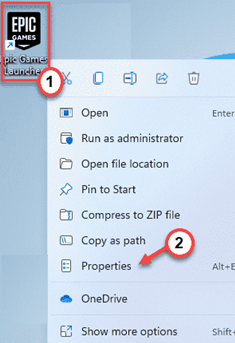
- Ir a la pestaña Compatibilidad (Compatibilidad) y habilitar Ejecuta este programa en modo compatibilidad para (Ejecute este programa en modo de compatibilidad para) ← Windows 7.
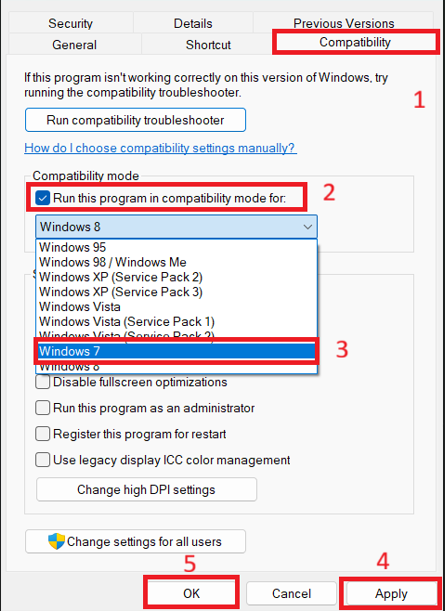
- Hacer clic Solicitud Intenta reinstalar o actualizar tu juego.
4. Instala el juego en otra unidad
Si tu disco duro actual tiene sectores defectuosos , archivos dañados , espacio libre insuficiente o permisos de escritura restringidos (como FAT32 o un disco externo NTFS con acceso limitado), es posible que el juego no pueda crear directorios. Instalar el juego en otro disco con espacio suficiente y un rendimiento estable eliminará los errores de lectura/escritura y evitará problemas relacionados con el almacenamiento.
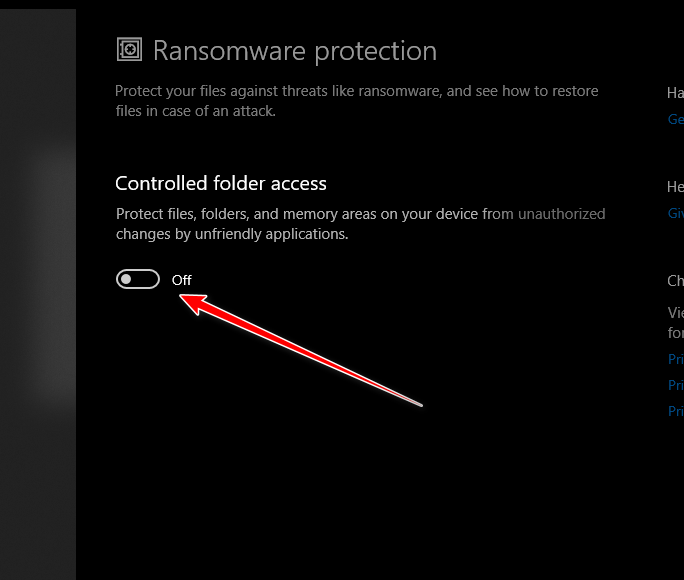
5. Desactivar temporalmente el acceso controlado a las carpetas
La función de Acceso controlado a carpetas de Windows Defender puede impedir que el lanzador de Epic Games cree o modifique carpetas, incluso cuando tiene privilegios de administrador. Deshabilitar temporalmente esta función o agregar el lanzador a la lista de excepciones suele solucionar el error IS-0003.
- Abierto Seguridad de Windows desde el menú de inicio.
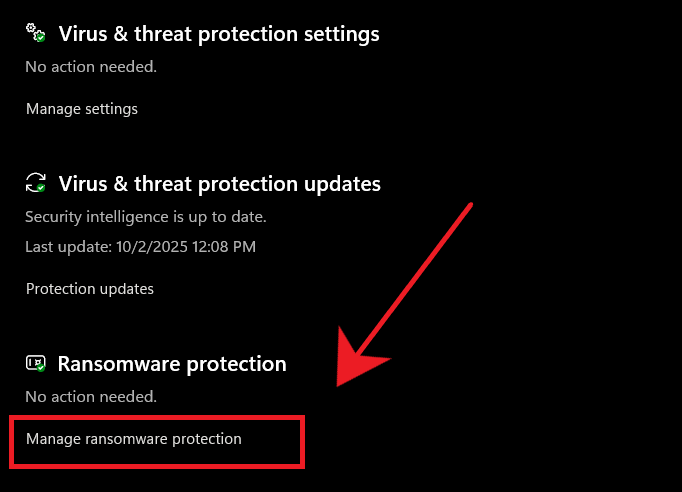
- Ir Protección contra virus y amenazas > Protección contra ransomware.

- Hacer clic Gestión de acceso controlado a carpetas.
- Apágalo Temporalmente, o haga clic Permitir que una aplicación pase a través del acceso controlado a las carpetas y añadir EpicGamesLauncher.exe.


Los comentarios están cerrados.