

Solución: Los Sims 4 muestra una pantalla negra al iniciarse y el juego no funciona
El problema de la pantalla negra al iniciar Los Sims 4 ocurre cuando el juego se inicia pero no muestra el menú principal ni la ventana del juego. Los jugadores suelen oír música de fondo o ver el cursor del ratón , pero la pantalla permanece completamente negra, impidiéndoles acceder al juego.
Este problema suele surgir tras una actualización importante de un juego o una aplicación de EA , cuando ciertos archivos de configuración, mods o controladores se vuelven incompatibles con la nueva versión. El juego se inicia con normalidad, pero el proceso de renderizado falla antes de que se cargue la interfaz visual.
Técnicamente hablando: El motor del juego se inicializa pero no logra dibujar su primer fotograma, generalmente debido a:
- Mods o contenido personalizado obsoleto o dañado (CC) Entra en conflicto con el último parche.
- Archivos de juego o archivos de caché Los cuales están siendo redirigidos a Almacenamiento en la nube (Como OneDrive).
- Problemas con el controlador gráfico o DirectX Obstaculiza la visualización de inicio.
- Configuración o resolución de pantalla completa incorrecta Lo que evita que se retire el show.
Aunque pueda parecer un fallo del sistema, suele tratarse de un problema de software y no de un fallo de hardware. La siguiente guía enumera métodos probados para que Los Sims 4 vuelva a funcionar.
1. Deshabilitar mods
Los mods corruptos u obsoletos pueden cargarse durante el inicio e interferir con la configuración inicial. Deshabilitarlos ayuda a garantizar que ningún contenido de terceros impida que el juego se inicie correctamente.
- cerca Los Sims 4.
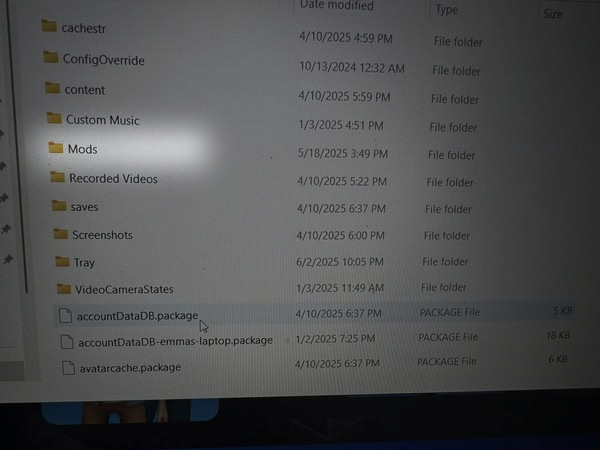
- Abierto Explorador de archivos E ir a:
Documentos > Electronic Arts > Los Sims 4
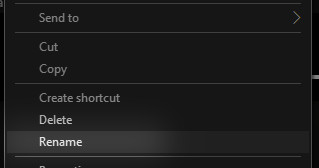
- Localizar una carpeta Mods Haga clic derecho sobre él y luego seleccione rebautizar.

- Cambie el nombre de la carpeta a Copia de seguridad de mods Para desactivar temporalmente el contenido personalizado.

- Reinicia el juego y comprueba si el problema de la pantalla negra ha desaparecido.
2. Cambiar al modo ventana
Pueden producirse errores de configuración de pantalla cuando el modo de pantalla completa no coincide con la resolución o la frecuencia de actualización del monitor. El modo ventana permite que la unidad de procesamiento gráfico (GPU) gestione la renderización de gráficos de forma más eficiente.
- Haga clic en Alt + Enter Para cambiar inmediatamente al modo ventana.
En lugar de eso:
- Abrir una aplicación EA App.
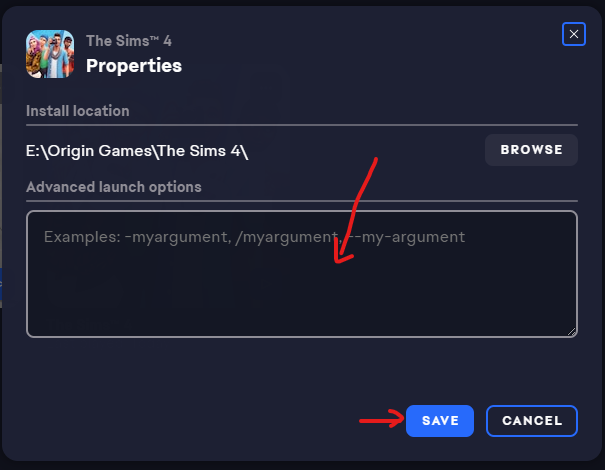
- Ir biblioteca de juegos El tuyo y haz clic derecho en Los Sims 4y seleccione Características del juego.
- dentro de Opciones operativas avanzadasEscriba el siguiente comando:
-w

- toque en Guardar Y reiniciar el juego.
3. Repara archivos de juegos
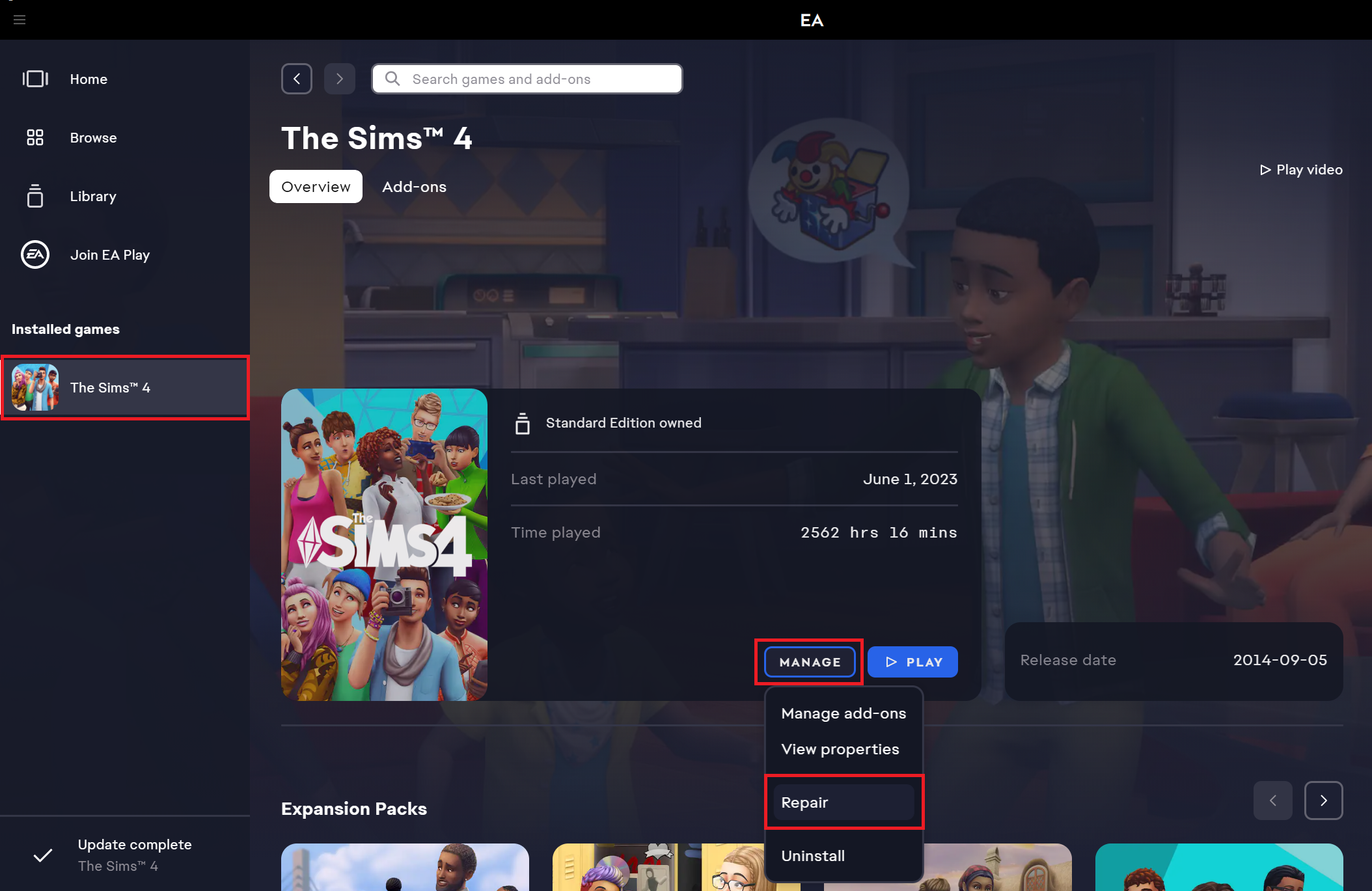
Los archivos faltantes o dañados pueden impedir que Los Sims 4 se muestre correctamente. La aplicación de EA incluye una herramienta de reparación que detecta y reemplaza automáticamente los datos dañados.
- Abrir una aplicación EA App E ir a la biblioteca Tu propio.
- Haga clic derecho en Los Sims 4 Y elige Gestión > Reparación.

- Espere hasta que se complete el proceso de reparación y luego reinicie el juego.
4. Uso de DirectX 9
Algunos jugadores experimentan problemas de renderizado con las versiones más recientes de DirectX. Forzar la ejecución del juego con DirectX 9 proporciona una ruta de renderizado más sencilla y estable que puede solucionar el problema de la pantalla negra.
- Abrir una aplicación EA App O Natural.
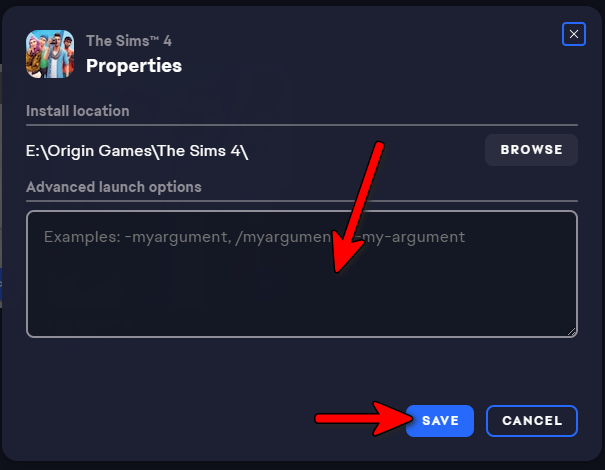
- Vaya a su biblioteca y haga clic derecho en Los Sims 4, entonces escoge Propiedades del juego > Opciones de inicio avanzadas.
- En el cuadro de diálogo Ejecutar, escriba:
-dx9
- toque en Guardar Y comienza el juego de nuevo.
5. Verifique la temperatura de la GPU
El sobrecalentamiento puede provocar problemas de visualización o ralentización del rendimiento, lo que resulta en una pantalla negra. Monitorizar la temperatura de la GPU garantiza que el dispositivo se mantenga dentro de los límites de seguridad.
Si la temperatura de tu GPU supera los 85 °C , limpia los ventiladores, asegúrate de que haya una ventilación adecuada o reduce la configuración gráfica del juego. Mantener la GPU fría ayuda a estabilizar el rendimiento al iniciar Los Sims 4.
Los comentarios están cerrados.