


Prevenir errores Código de error 17013 de Ubisoft Los usuarios están instalando juegos nuevos o ejecutando Ubisoft Connect. Este error suele ocurrir debido a... Espacio en disco insuficiente En el motor de montaje o Pérdida de poderes oficiales Que requiere la aplicación.
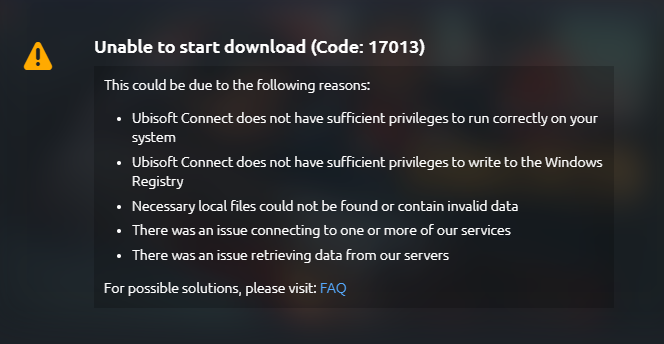
Este error suele aparecer en sistemas donde el espacio de almacenamiento está casi lleno o donde Ubisoft Connect no tiene los permisos necesarios para acceder a las carpetas del sistema. Aquí tienes varias maneras efectivas de resolver este error y recuperar el acceso a tus juegos.
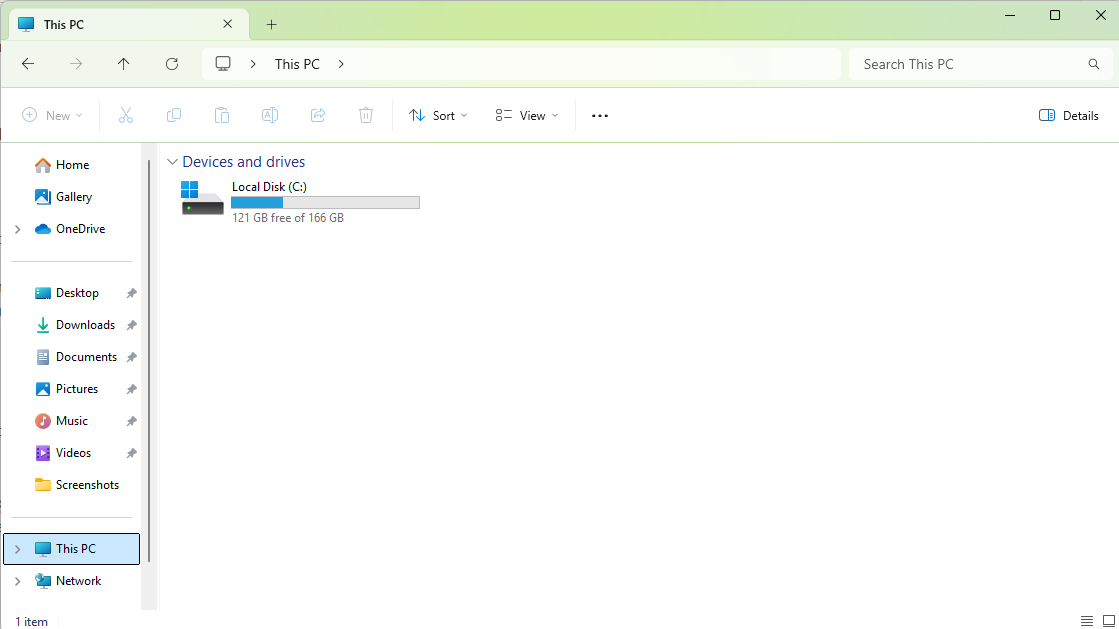
1. Asegúrate de tener al menos 20-30 GB de espacio libre disponible.
- Abierto Explorador de archivos y haga clic en este PC.
- Revisa la barra de almacenamiento en la parte inferior de la unidad donde está instalado Ubisoft Connect o tu biblioteca de juegos.
- Si la unidad está casi llena, elimine los archivos no utilizados o mueva los archivos grandes a otra ubicación.
![]()
2. Ejecute Ubisoft Connect como administrador
Ubisoft Connect a veces requiere acceso completo al sistema para instalar o actualizar juegos. Ejecutarlo como administrador garantiza que pueda escribir correctamente en carpetas protegidas y realizar las operaciones necesarias.
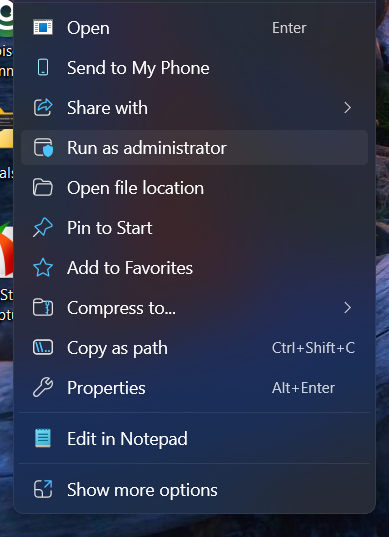
- Haga clic derecho en el icono Conectar Ubisoft en el escritorio.
- Seleccione Ejecutar como administrador.
![]()
- toque en نعم Cuando se le solicita tomar el control de la cuenta de usuario (UAC).
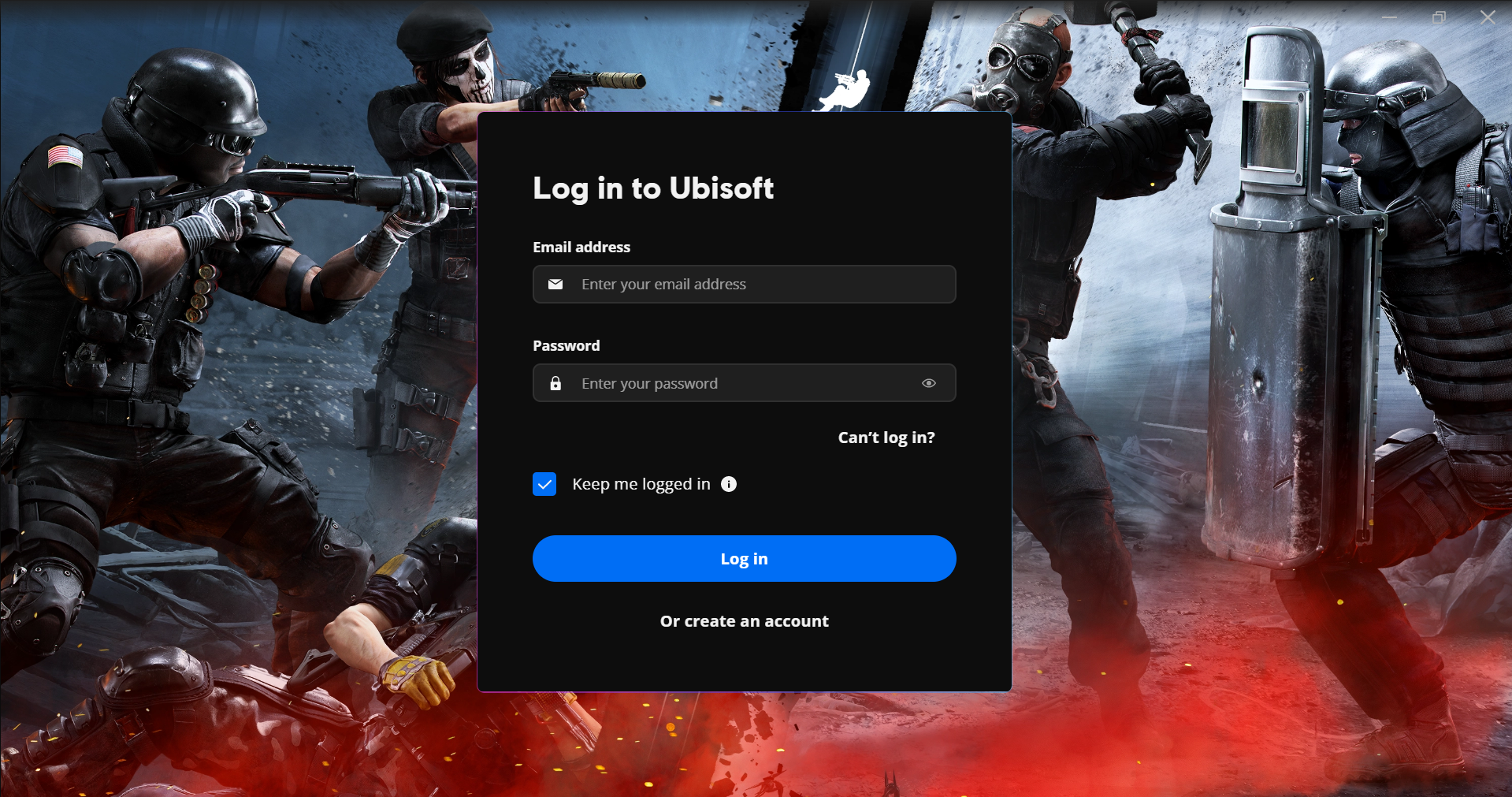
- Vuelve a iniciar sesión en tu cuenta de Ubisoft y comprueba si el error se ha resuelto.
![]()
3. Borrar la caché de Ubisoft Connect
Una caché dañada o desactualizada puede provocar un mal funcionamiento de Ubisoft Connect al cargar datos corruptos u obsoletos. Esto puede afectar las descargas de juegos, los inicios de sesión y la estabilidad de la aplicación. Borrar la caché elimina los archivos de configuración antiguos y permite que la aplicación se inicie desde cero sin afectar a los juegos instalados.
- Abra el Explorador de archivos y navegue hasta la siguiente ruta:
C:Archivos de programa (x86)UbisoftLanzador de juegos de Ubisoft
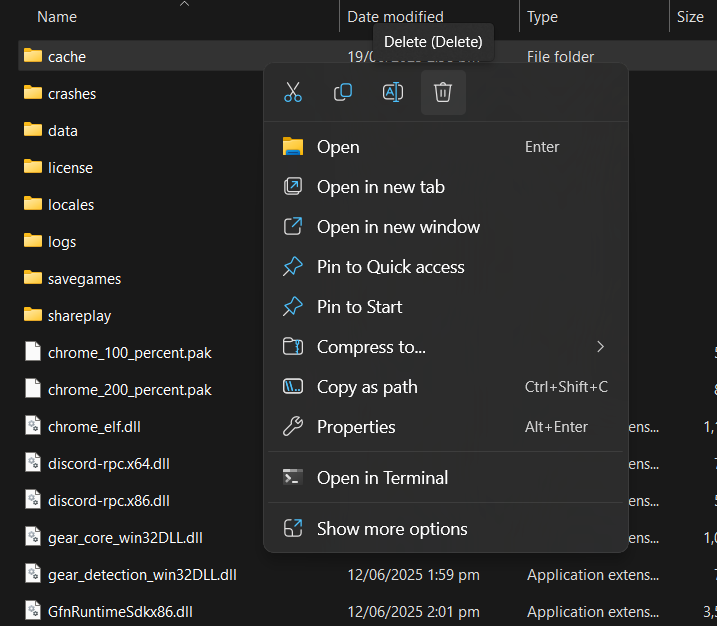
- Localice la carpeta denominada cache.
- Haga clic derecho en la carpeta y seleccione Eliminar.
![]()
- Reinicie Ubisoft Connect y ejecútelo nuevamente como administrador.
4. Escanear DNS y restablecer la configuración de red
En algunos casos, una configuración de red incorrecta puede impedir que Ubisoft Connect acceda a sus servidores. Borrar la caché DNS y restablecer la pila de red puede resolver estos problemas de conectividad subyacentes.
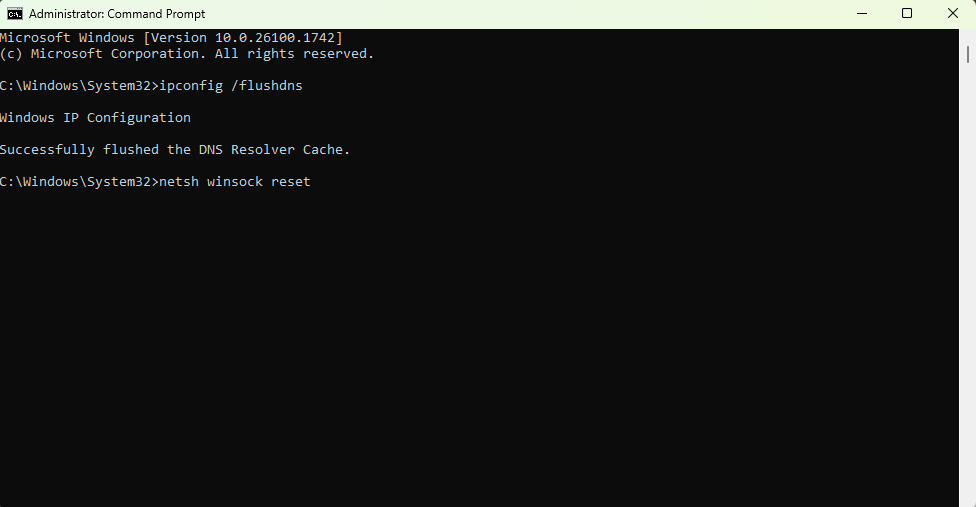
- Haga clic en Inicio y busque Símbolo del sistemaLuego haga clic derecho sobre él y seleccione Ejecutar como administrador.
- Escriba lo siguiente y presione Enter:
ipconfig / flushdns
- Luego escribe lo siguiente y presiona Enter:
netsh winsock reset
- Reinicia tu computadora y ejecuta Ubisoft Connect nuevamente.
![]()
5. Reinstalar Ubisoft Connect (conservando los archivos del juego)
Si ninguno de los métodos anteriores funciona, reinstalar Ubisoft Connect podría solucionar problemas más graves relacionados con los archivos de configuración. Puedes conservar los archivos del juego durante la reinstalación para evitar tener que descargarlos de nuevo.
- Ve a la Configuración de ← Aplicaciones ← Aplicaciones instaladas.
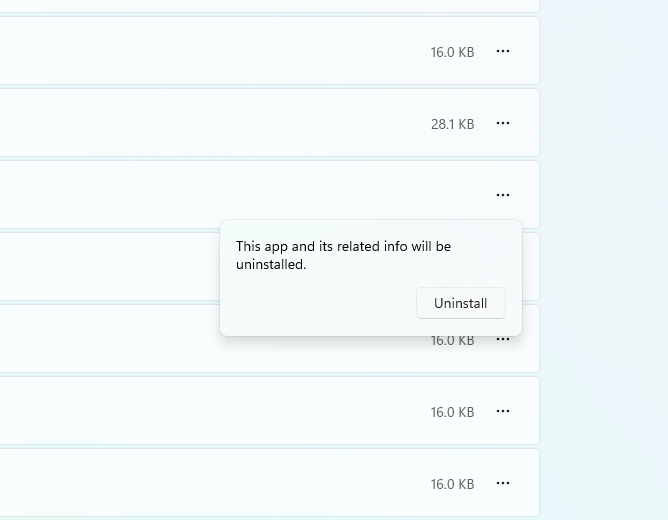
- Buscar Conectar UbisoftHaga clic en los tres puntos que aparecen junto a él y seleccione desinstalar.
![]()
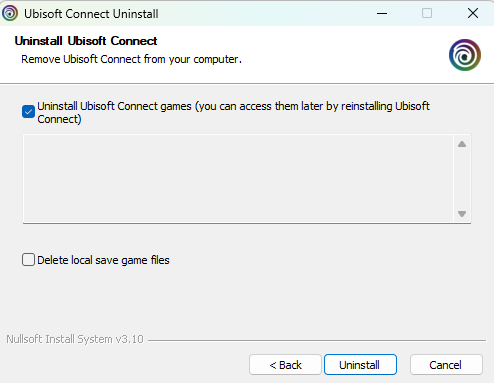
- Durante el proceso de desinstalación, seleccione una opción Conservación de archivos del juego.
![]()
- Una vez desinstalado, visite Sitio web oficial de Ubisoft Descargue la última versión de Ubisoft Connect.
5. Cambiar DNS
Cambiar a un proveedor de DNS confiable puede mejorar la estabilidad y la velocidad de la conexión entre Ubisoft Connect y sus servidores. Si tu DNS actual presenta problemas, este cambio podría solucionarlos.
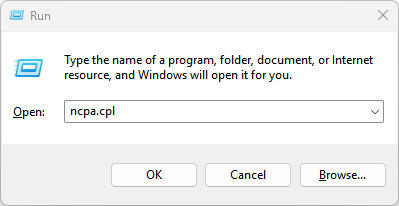
- Presione la tecla Windows + R, escriba ncpa.cply presione Entrar.
![]()
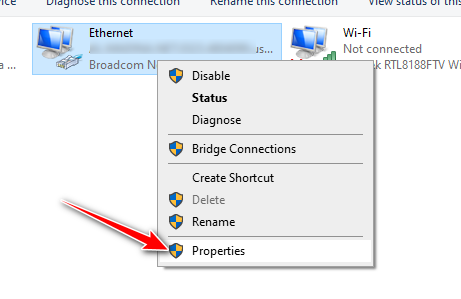
- Haga clic derecho en su conexión a Internet activa y seleccione ئصائص.
![]()
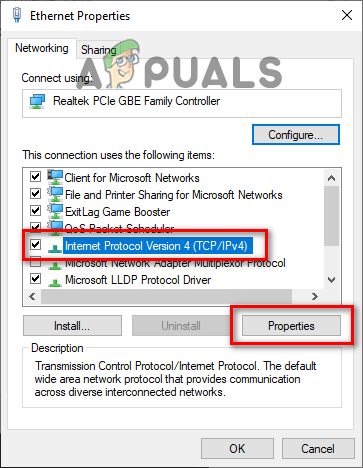
- Localizar "Protocolo de Internet versión 4 (TCP/IPv4)y haga clic ئصائص.
![]()
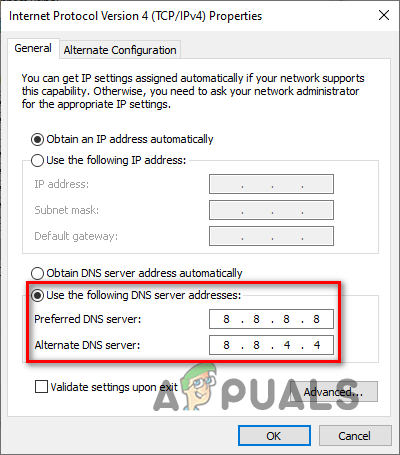
- Seleccione “Usar las siguientes direcciones de servidor DNS” e ingrese cualquiera de los siguientes:Google Servidor DNS preferido: 8.8.8.8 Servidor DNS alternativo: 8.8.4.4 Cloudflare Servidor DNS preferido: 1.1.1.1 Servidor DNS alternativo: 1.0.0.1
![]()
- Haga clic en Aceptar para guardar los cambios.
- Reinicia Ubisoft Connect.

Los comentarios están cerrados.