


Espectáculos Error AS-3 de Epic Games Esto ocurre cuando el operador no logra establecer una conexión con los servicios back-end de Epic. Esto suele deberse a restricciones regionales, configuraciones de red incorrectas o falta de compatibilidad con protocolos modernos como IPv6. En algunos casos, aplicaciones de terceros o permisos insuficientes del sistema también pueden impedir la conexión.
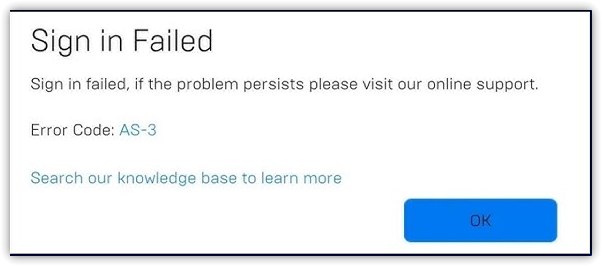
Antes de aplicar las soluciones que se describen a continuación, compruebe primero el estado de los servidores de Epic Games . Si sus servidores están caídos, ninguno de los métodos será efectivo hasta que se restablezca el servicio.
Pasemos ahora a las soluciones más efectivas para corregir el error AS-3 y restaurar la conectividad.
1. Ejecute Epic Games como administrador
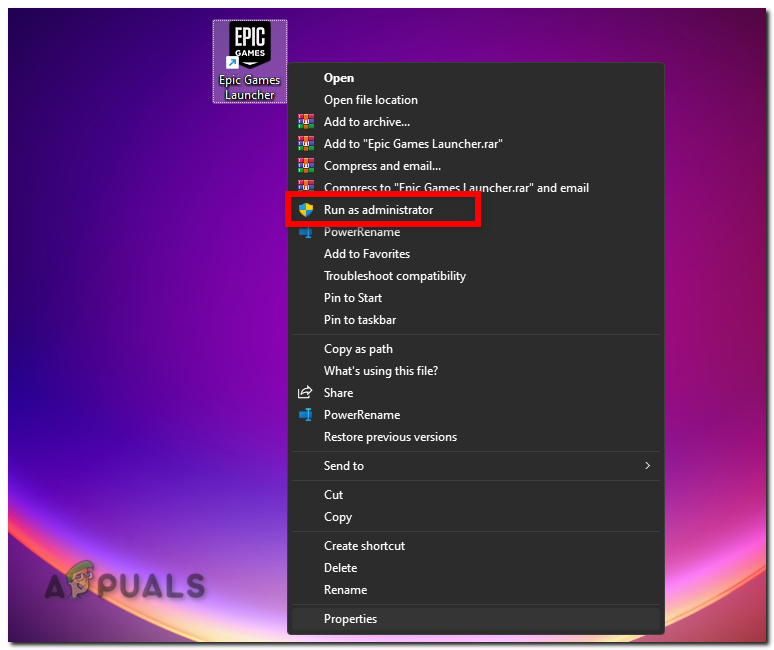
Comienza ejecutando el lanzador de Epic Games con privilegios elevados. Esto ayuda a eliminar cualquier problema de accesibilidad que pueda impedir que el lanzador se conecte correctamente.
- Haga clic con el botón derecho en un acceso directo Lanzador de juegos épico.
- Localizar Ejecutar como administrador
![]()
- Si el Control de cuentas de usuario lo solicita, haga clic en نعم.
- Compruebe si el operador abre y se conecta sin mostrar un error AS-3.
Si el error persiste, proceda a los siguientes pasos.
2. Utilice una VPN para evitar restricciones regionales o de ISP.
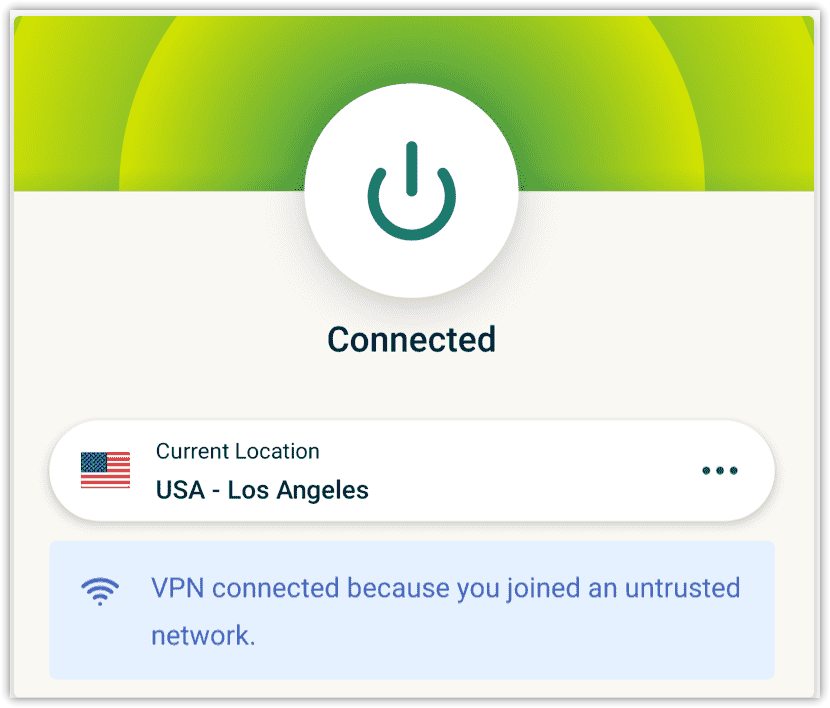
En ocasiones, tu proveedor de internet o red local puede restringir el acceso a los servidores de Epic. Una VPN te permite enrutar tu conexión a través de otra región, eludiendo estas restricciones y restaurando el acceso.
- Elija un proveedor de VPN confiable como NordVPN، ExpressVPN, O ProtonVPN, y hacer Instalar en pc solicitud.
- Encienda la VPN y llamando Con un servidor en una región donde los servicios de Epic Games estén completamente operativos, como الولايات المتحدة الأمريكية O أوروبا.
![]()
- Después de la llamada, Abierto Iniciador de Epic Games y verifica si se ha resuelto el error AS-3.
3. Habilite IPv6 en la configuración de red
Epic Games admite IPv4 e IPv6, pero algunas configuraciones podrían no enrutar correctamente el tráfico IPv4. Habilitar IPv6 garantiza que el operador pueda usar un método de conexión moderno y más confiable si IPv4 deja de ser confiable o se ve restringido.
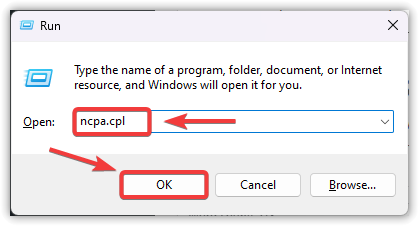
- Presione Win + R, escriba ncpa.cpl, luego toque OK.
![]()
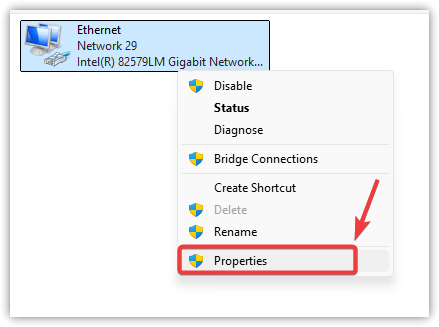
- Haga clic derecho en su conexión de red activa y seleccione ئصائص.
![]()
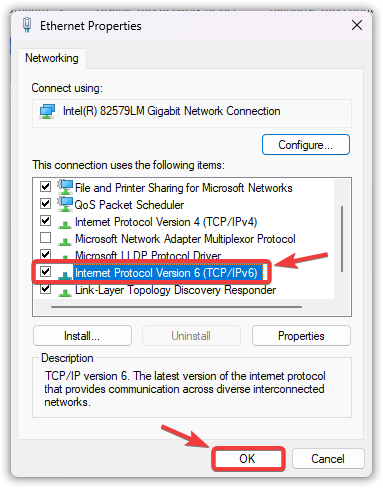
- Buscar 6 Protocolo de Internet versión (TCP / IPv6) y hacer seleccionando El cuadro que está al lado si actualmente no está seleccionado.
- Hacer clic OK para guardar los cambios.
![]()
- Reiniciar En tu computadora, inicia Epic Games y verifica si el error persiste.
4. Desactive temporalmente su software antivirus/firewall
Los programas de seguridad, incluidas las herramientas antivirus y de firewall, pueden bloquear accidentalmente la conexión de red de Epic Games Launcher, especialmente si detectan puertos o procesos desconocidos.
Desactivar temporalmente el antivirus o el cortafuegos puede ayudar a determinar si están interfiriendo con el reproductor. Si el problema se resuelve con la protección desactivada, deberás añadir Epic Games a la lista de excepciones.
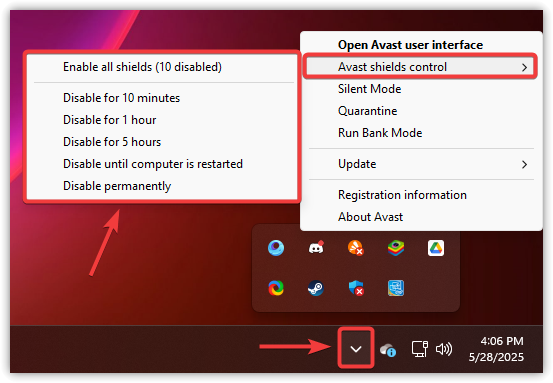
- Clic derecho en icono antivirus En la bandeja del sistema (esquina inferior derecha).
- Elija opciones como deshabilitar la protección، Desactivar el programa antivirus, O Desactivar temporalmente la protección.
![]()
- Abierto Abre el Epic Games Launcher y comprueba si el error AS-3 ha desaparecido.
5. Restablecer la configuración de red
Una configuración DNS incorrecta, un proxy mal configurado o cambios en las VPN y las herramientas de optimización pueden impedir la conexión de Epic Games. Un restablecimiento completo restaura los componentes de red a su configuración predeterminada, lo que suele solucionar problemas de conexión persistentes como AS-3.
- Presione Win + I para abrir Configuración (Configuración de).
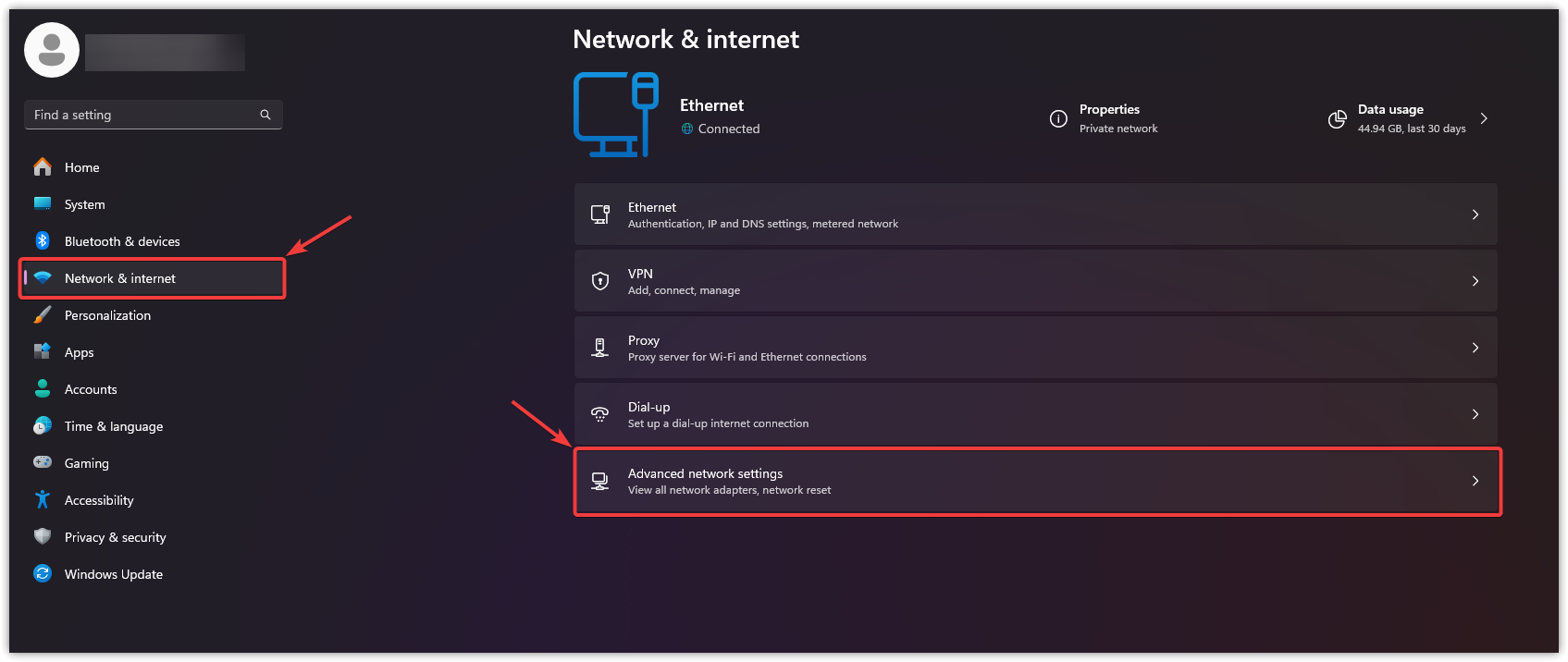
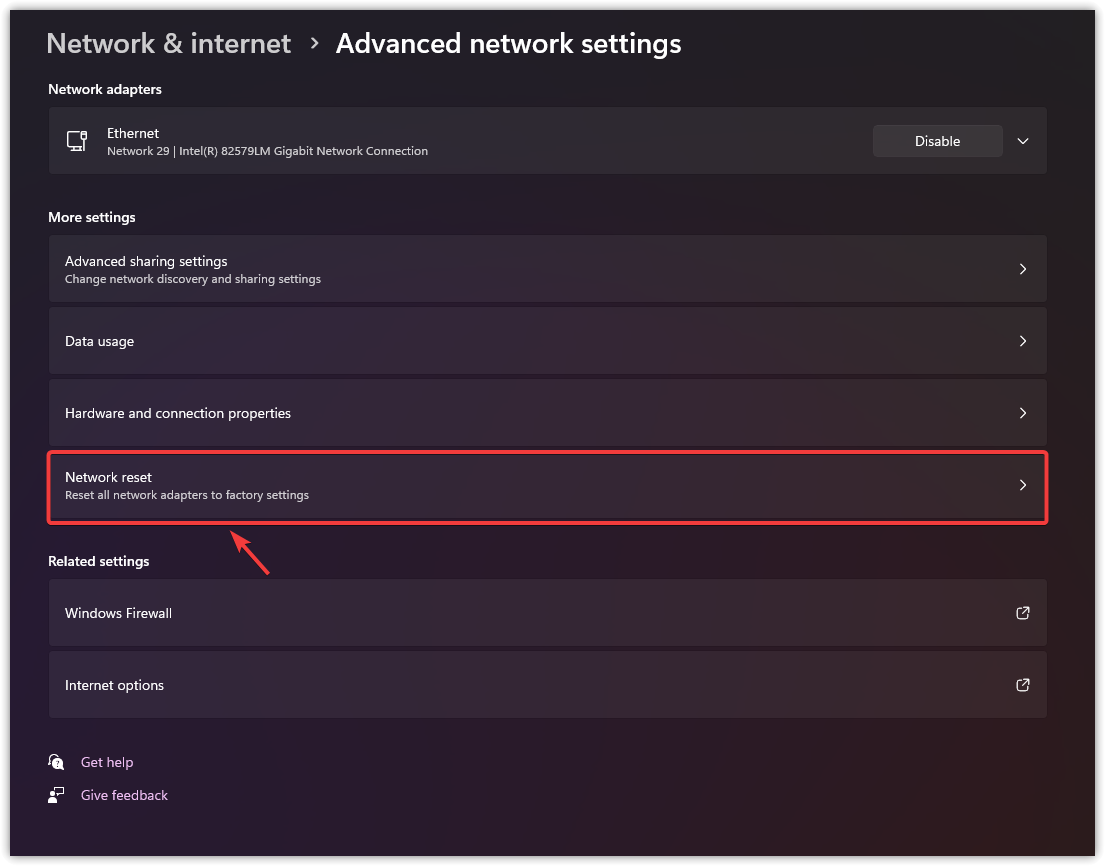
- Ir Red e Internet (Red e Internet), luego haga clic en Configuraciones de red avanzadas (Configuración de red avanzada).
![]()
- Localizar Reinicio de red (Restablecimiento de red).
![]()
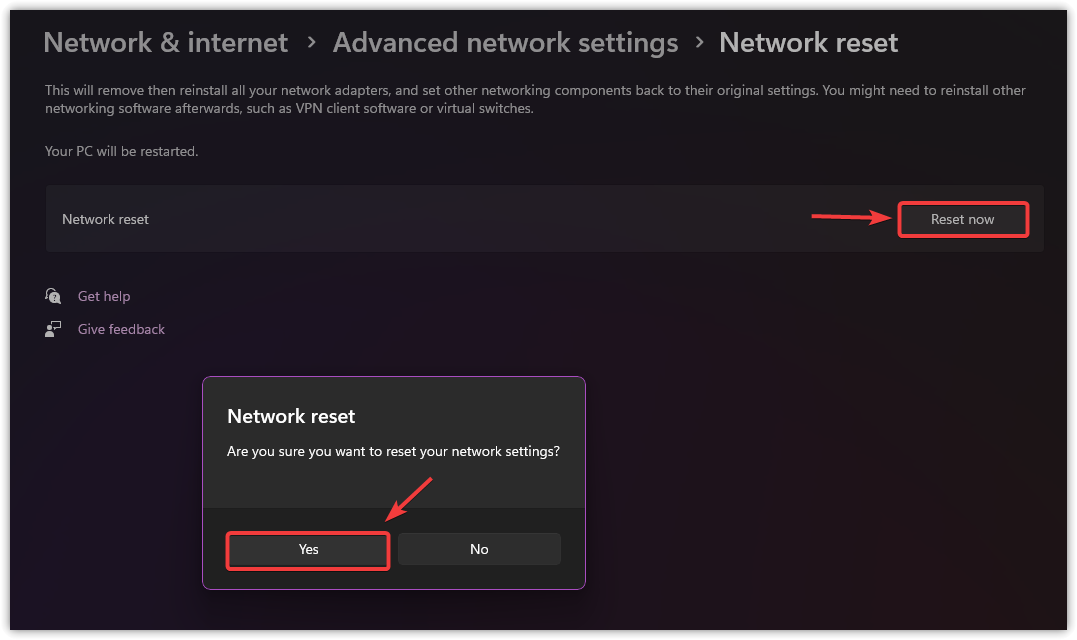
- Hacer clic Restablecer ahora (Restablecer ahora) y confirme el mensaje haciendo clic Sí: (Sí).
![]()
- Su PC se reiniciará automáticamente.
- Una vez que el sistema se haya reiniciado y reconectado a Internet, ejecute Epic Games Compruebe si el error se ha resuelto.
Si ninguna de estas soluciones resuelve el problema, el último paso es reinstalar el launcher. La reinstalación es útil si hay archivos dañados o faltantes que impiden que el programa se conecte. Simplemente desinstala Epic Games Launcher de tu sistema, descarga la última versión del sitio web oficial y vuelve a instalarlo.

Los comentarios están cerrados.