

Corrección: Error de Valorant «FURGONETA: RESTRICCIÓN – HVCI habilitado»
El error “VAN: RESTRICTION – HVCI enabled” aparece cuando el sistema antitrampas de Valorant, conocido como Vanguard, detecta que la Integridad del Código Protegida por Hipervisor (HVCI) , también conocida como Integridad de Memoria , está desactivada o no funciona correctamente. En resumen, esto significa que el sistema no puede aplicar ciertas medidas de seguridad críticas, lo que impide que Vanguard funcione.
La integridad de la memoria es una función de seguridad de Windows que utiliza la seguridad basada en virtualización (VBS) para garantizar que solo se ejecute código de confianza en modo kernel . Vanguard se basa en esta función para crear límites de seguridad impuestos por hardware y evitar modificaciones no autorizadas. Cuando HVCI está deshabilitado , ya sea manualmente por el usuario o debido a controladores incompatibles, Vanguard no puede verificar la integridad del sistema, lo que provoca este error.
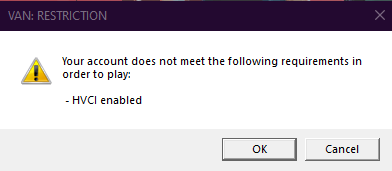
Este error suele deberse a la desactivación de la configuración de Integridad de Memoria o a la incompatibilidad de controladores (normalmente, controladores de GPU, almacenamiento y red obsoletos). También puede ser causado por conflictos con funciones de Windows como Windows Sandbox, Hyper-V, la Plataforma de Hipervisor de Windows o la Plataforma de Máquina Virtual. Estas funciones no siempre desactivan HVCI directamente, pero pueden reservar recursos de virtualización, impidiendo que HVCI funcione correctamente en algunos sistemas.
Antes de continuar, asegúrese de que sus controladores estén actualizados a versiones compatibles con HVCI . Los controladores obsoletos o desactualizados son una causa común de fallos en la integridad de la memoria. Además, verifique que la virtualización esté habilitada en su BIOS, ya que HVCI depende de la compatibilidad con la virtualización a nivel de hardware.
Cómo habilitar la integridad de la memoria
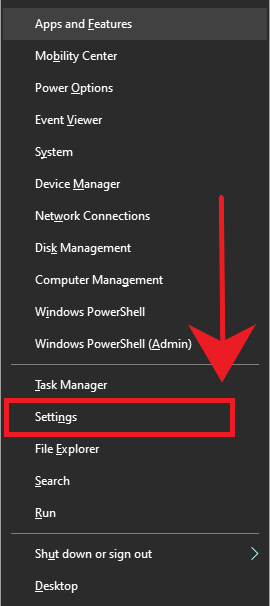
- Haga clic en “Tecla Windows + X” En el teclado y seleccione Ajustes.

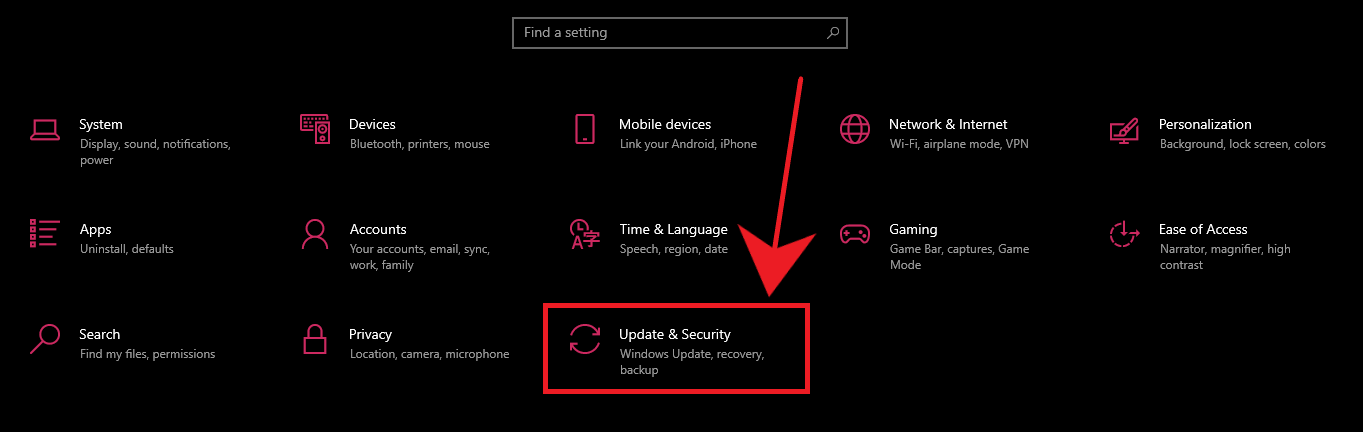
- toque en “Actualización y seguridad”.

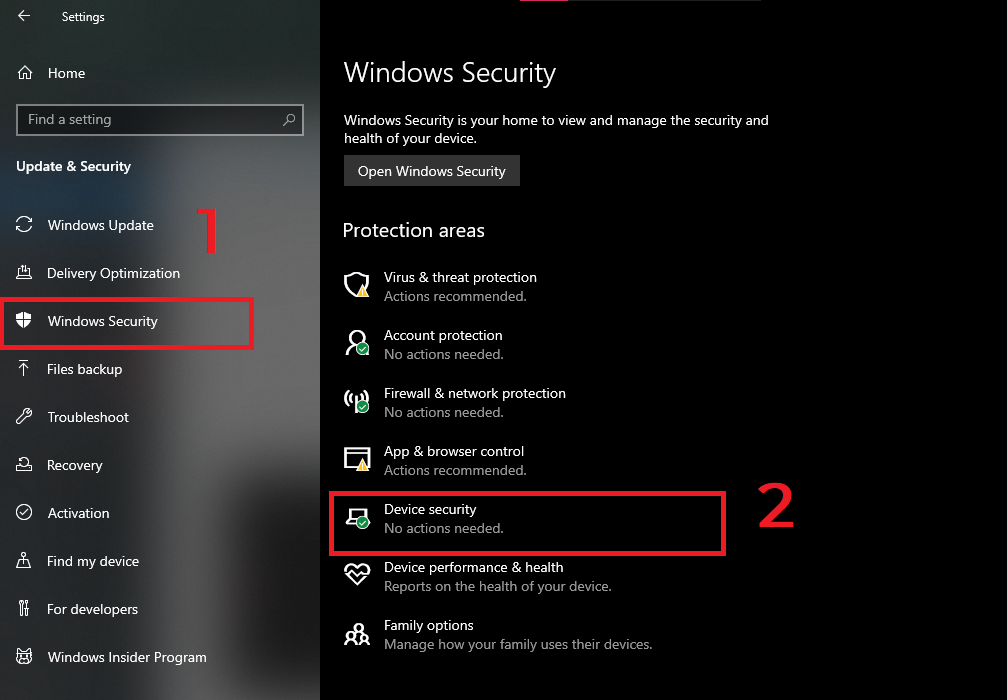
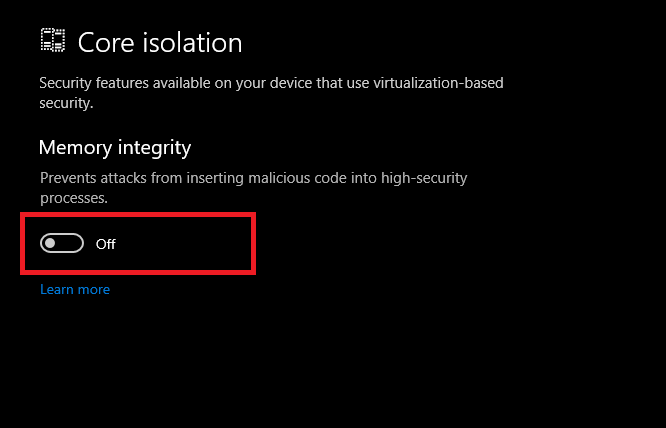
- Ir de seguridad de windows > Seguridad del dispositivo > Detalles del aislamiento del núcleo.

- cambiar "Integridad de la memoria" al modo de reproducción.

- Reinicie su computadora para aplicar los cambios.
ملاحظة: Si la opción no permanece activada después de reiniciar, generalmente significa que hay controladores incompatibles que interfieren con HVCI.
¿No ves la opción del aislamiento básico?
Si falta la partición de aislamiento principal , es posible que su sistema no sea compatible con VBS o que esté deshabilitado mediante la directiva de grupo. Puede comprobar la compatibilidad consultando la documentación de seguridad de dispositivos de Microsoft .
Paso final: reinstalar Vanguard (si es necesario)
Si Valorant no se inicia después de habilitar HVCI, reinstale Riot Vanguard:
- Abierto Agregar o quitar programasEliminar la instalación Vanguardia antidisturbiosLuego reinicie Valorant para reinstalarlo automáticamente.
- En su lugar, utilice Herramienta de reparación La propia versión de Riot está disponible en el cliente de Riot.
Los comentarios están cerrados.