


Se han reportado ampliamente problemas de tiempo de inactividad en DOOM: La Edad MediaEspecialmente para jugadores que usan Tarjetas gráficas NVIDIAEstos fallos suelen estar relacionados con problemas de compatibilidad provocados por actualizaciones recientes de controladores, que interfieren con el motor de renderizado del juego.
Además de los conflictos de controladores, otras causas comunes incluyen superposiciones en segundo plano (como Discord o GeForce Experience), juegos configurados para usar la GPU integrada en lugar de una tarjeta gráfica dedicada por defecto, y archivos de juego dañados o faltantes debido a instalaciones incompletas o actualizaciones esporádicas. La configuración gráfica no optimizada y el software del sistema obsoleto también pueden contribuir a la inestabilidad.
Esta guía describe soluciones probadas para estabilizar el juego y evitar fallas frecuentes.
1. Verifique los requisitos del sistema y actualice Windows.
Antes de solucionar problemas, asegúrese de que su sistema cumpla con los requisitos mínimos oficiales para DOOM: The Dark Ages. Además, verifique que Windows esté completamente actualizado, ya que la falta de actualizaciones del sistema puede provocar fallos en los juegos modernos.
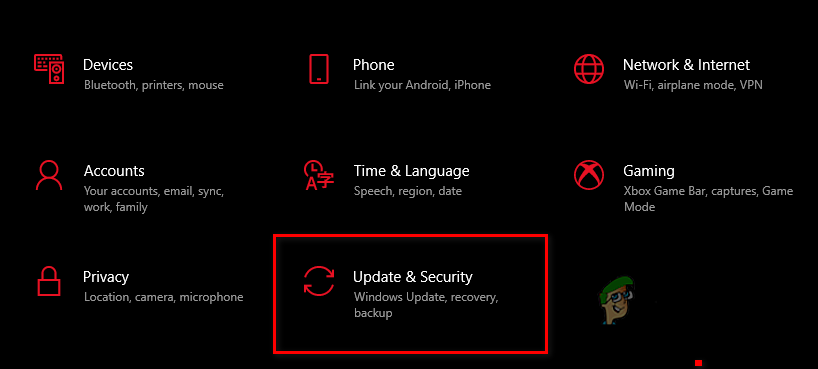
- Haga clic en Windows + I E ir a Actualización y seguridad.
![]()
- Hacer clic Buscar actualizaciones E instale las actualizaciones pendientes.
- Reiniciar Su computadora después de instalar las actualizaciones.
2. Revierte o realiza una instalación limpia de tu controlador de GPU.
Si los problemas comenzaron después de la última actualización del controlador de NVIDIA, volver a una versión anterior podría ayudar. Para problemas persistentes, realizar una instalación limpia del controlador con una herramienta como Display Driver Uninstaller (DDU) podría resolver conflictos más profundos.
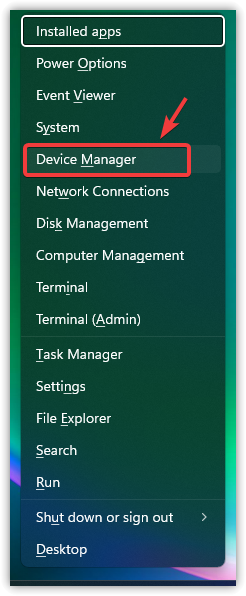
- Clic derecho en icono de inicio Y elige Administrador de dispositivos.
![]()
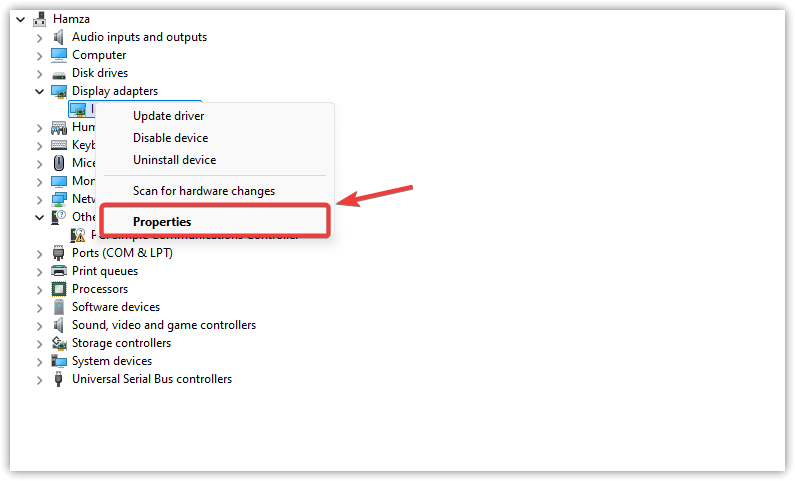
- En el Administrador de dispositivos, expanda la sección Adaptadores de pantalla.
- Haga clic derecho en su tarjeta gráfica y seleccione Propiedades.
![]()
- Ir a la pestaña Conductor.
- Hacer clic Recuperación del controlador (Revertir controlador) (Si está disponible).
![]()
- Reiniciar Coge tu ordenador y prueba el juego.
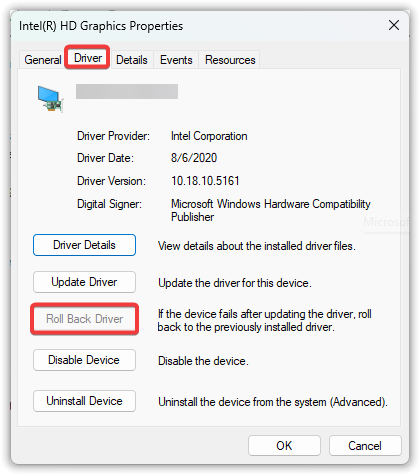
Si el proceso de restauración no funciona, realice una instalación limpia utilizando DDU y reinstale el controlador estable más reciente.
3. Desactivar las superposiciones
Las superposiciones inyectan código adicional en el flujo de renderizado del juego, lo que puede provocar fallos, interrupciones o congelamientos. Desactivar superposiciones como Discord, Steam, GeForce Experience y MSI Afterburner suele mejorar la estabilidad.
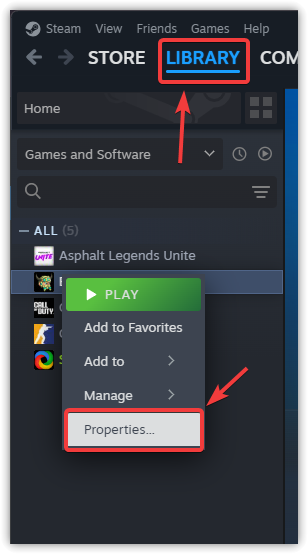
- Abre Steam y ve a la biblioteca Tu propio.
- Haz clic derecho en DOOM: The Dark Ages y selecciona ئصائص.
![]()
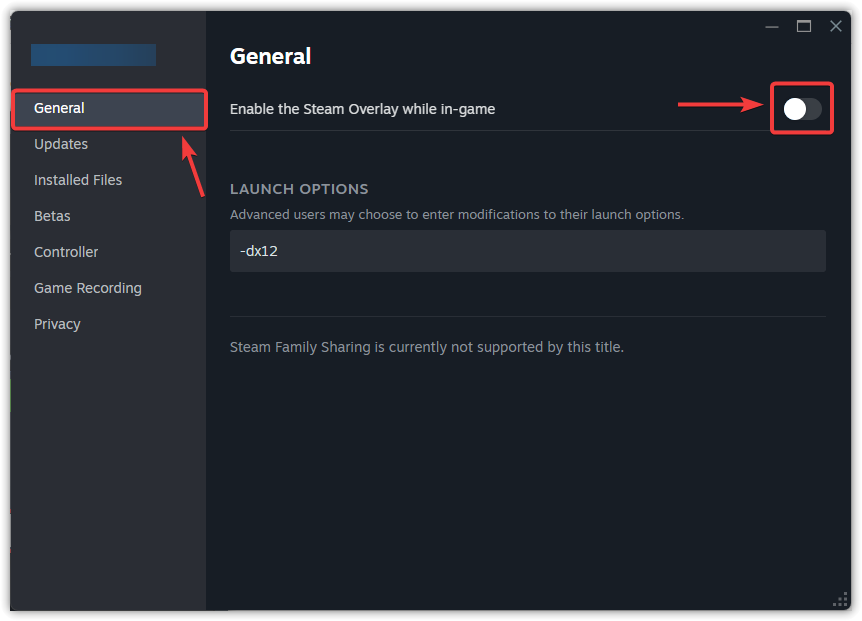
- en la pestaña عام, deseleccionar Habilitar la superposición de Steam mientras juegas.
![]()
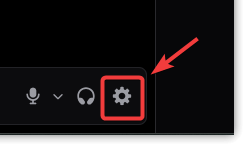
- Abre Discord y haz clic en icono de engranaje.
![]()
- Ir a la sección superposición de juego Dentro de la configuración de la actividad.
- apagar Habilitar superposiciones en el juego.
![]()
- Abra GeForce Experience y haga clic en el ícono de engranaje (Configuración de) en la parte superior derecha.
![]()
- Debajo de la pestaña عام, apagar Superposición en el juego.
![]()
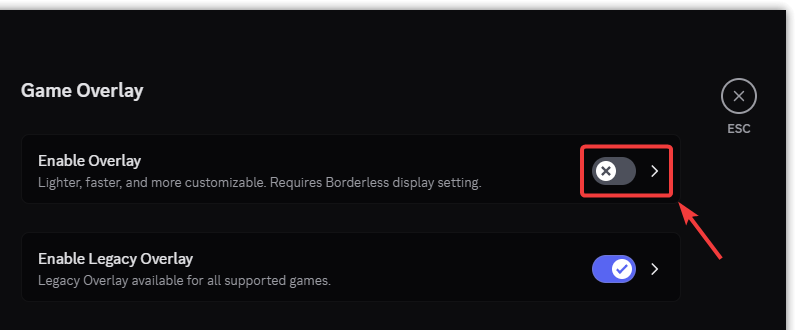
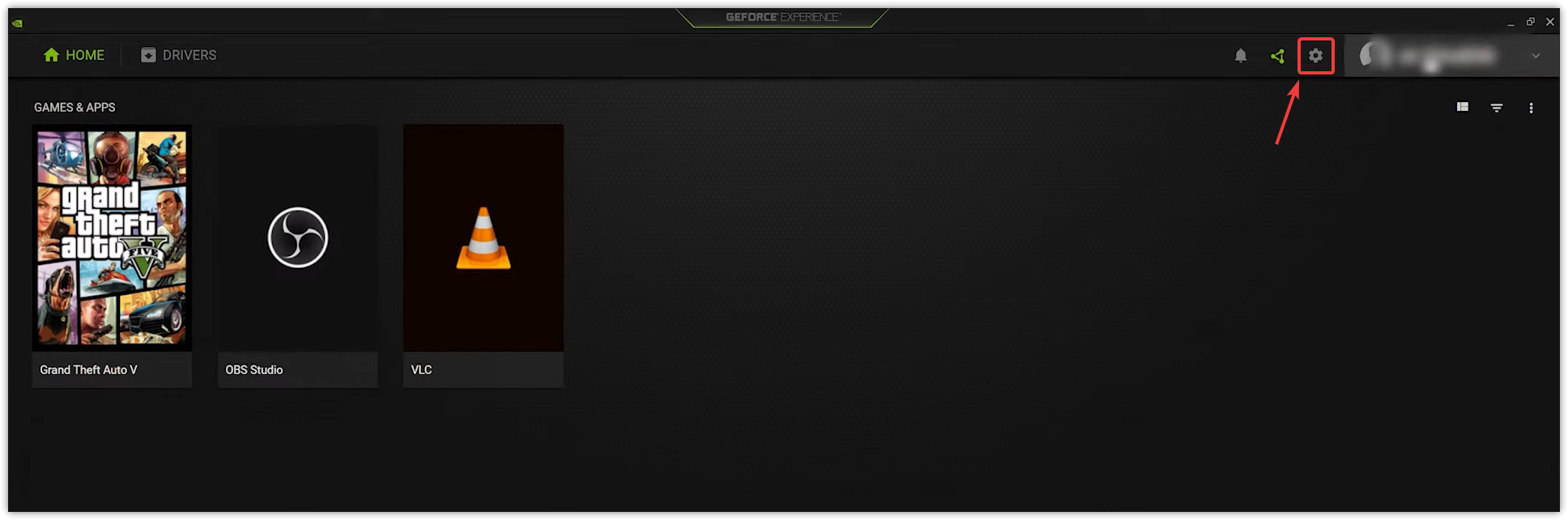
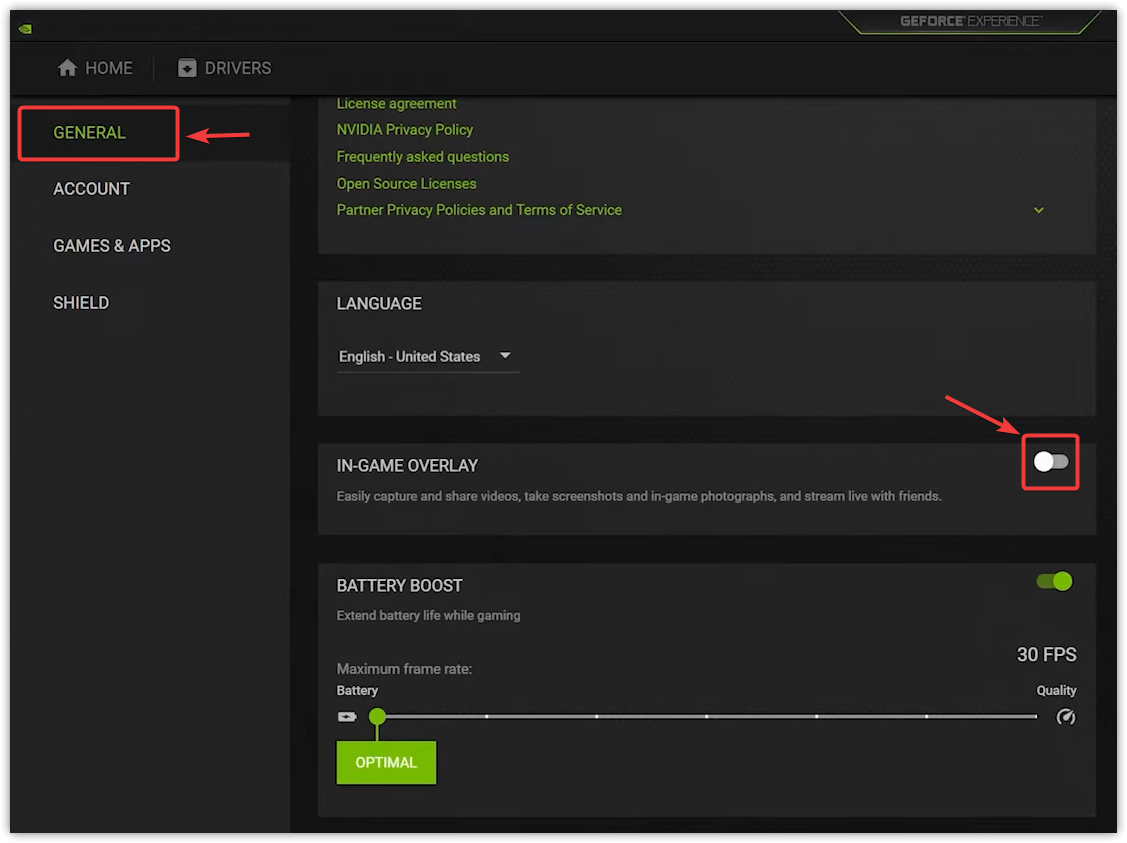
Para obtener una guía detallada sobre cómo desactivar las superposiciones en las herramientas más populares (incluidas Steam, Discord, Xbox Game Bar y Plus), consulta nuestra guía detallada: Cómo desactivar las superposiciones en los juegos en Windows.
4. Desactivar la tarjeta gráfica integrada
Si tu sistema tiene gráficos integrados y dedicados, Windows podría usar la GPU integrada de forma predeterminada, lo que provocaría fallos o un rendimiento deficiente. Desactivar esta opción obligará al juego a usar la GPU dedicada.
- Presione Windows + X y elija Administrador de dispositivos (Administración de dispositivos).
![]()
- Ampliar sección Adaptadores de pantalla (Adaptadores de pantalla).
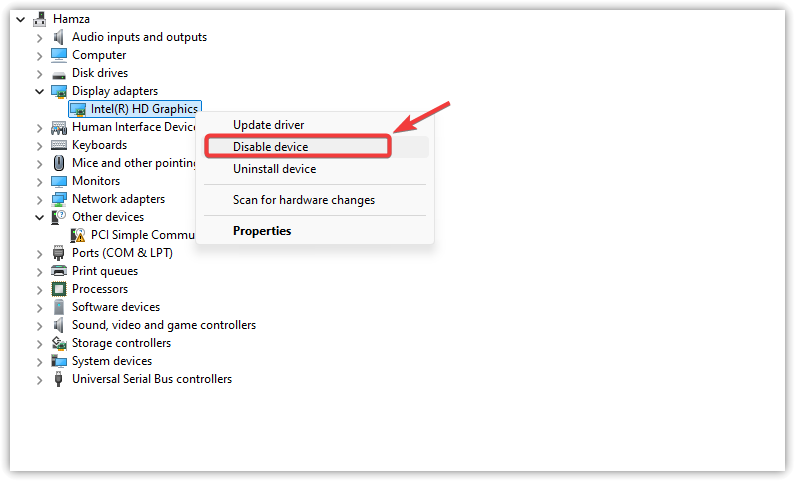
- Clic derecho en adaptador de gráficos integrado (Adaptador de gráficos integrado) (como Intel HD Graphics).
- Seleccione Deshabilitar dispositivo (Apagado del dispositivo).
![]()
- Reanudación (Reinicie) su computadora para aplicar los cambios.
5. Ajuste la configuración de gráficos
Una configuración gráfica excesiva puede sobrecargar la unidad de procesamiento gráfico (GPU) y provocar fallos. Reducir opciones como sombras, reflejos, antialiasing y resolución de texturas puede mejorar la estabilidad.
- Juega a DOOM: The Dark Ages y pasa a Configuración (Configuración de).
![]()
- Aplique configuraciones de gráficos más bajas como se muestra en el ejemplo siguiente.
![]()
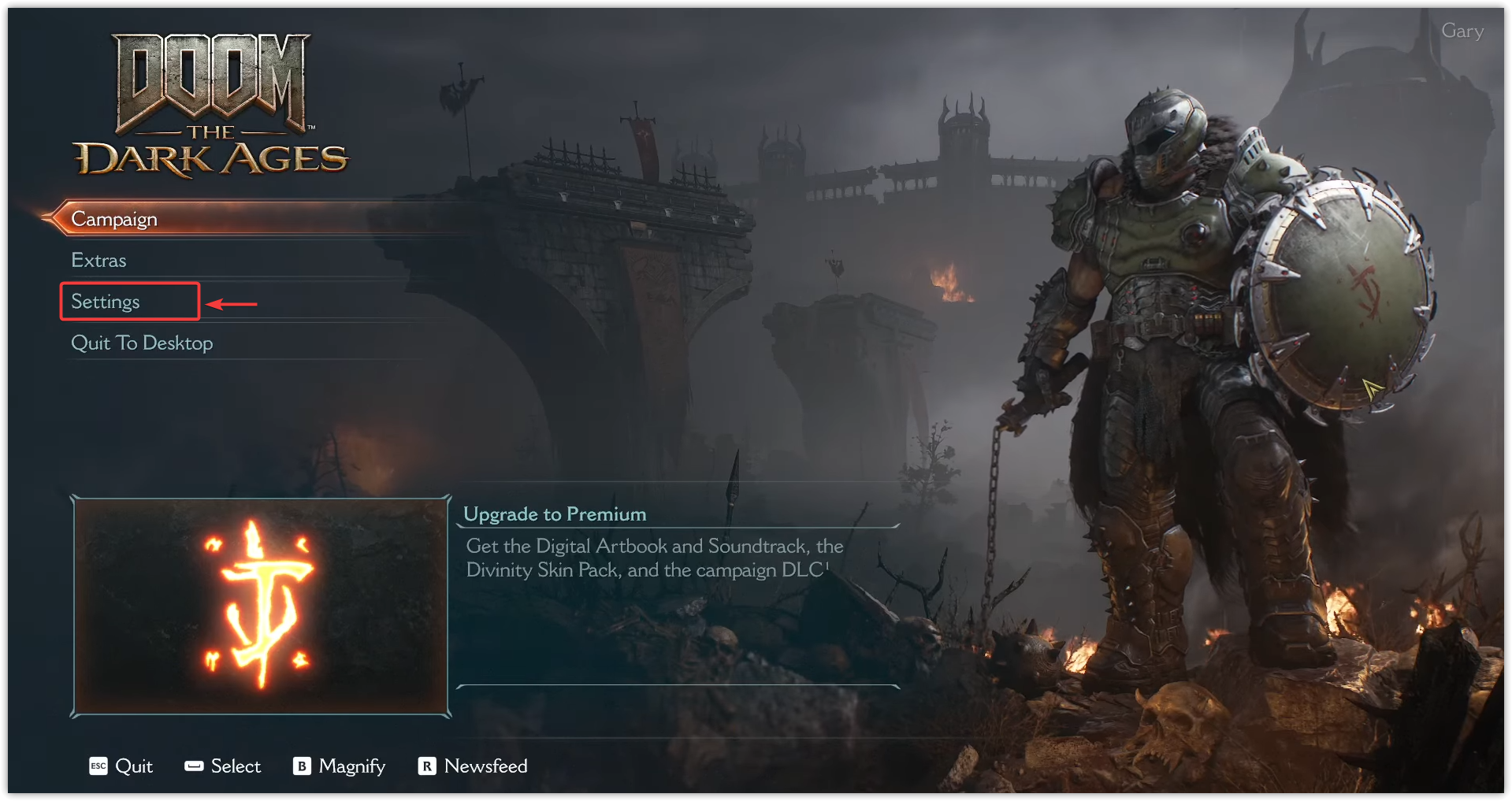
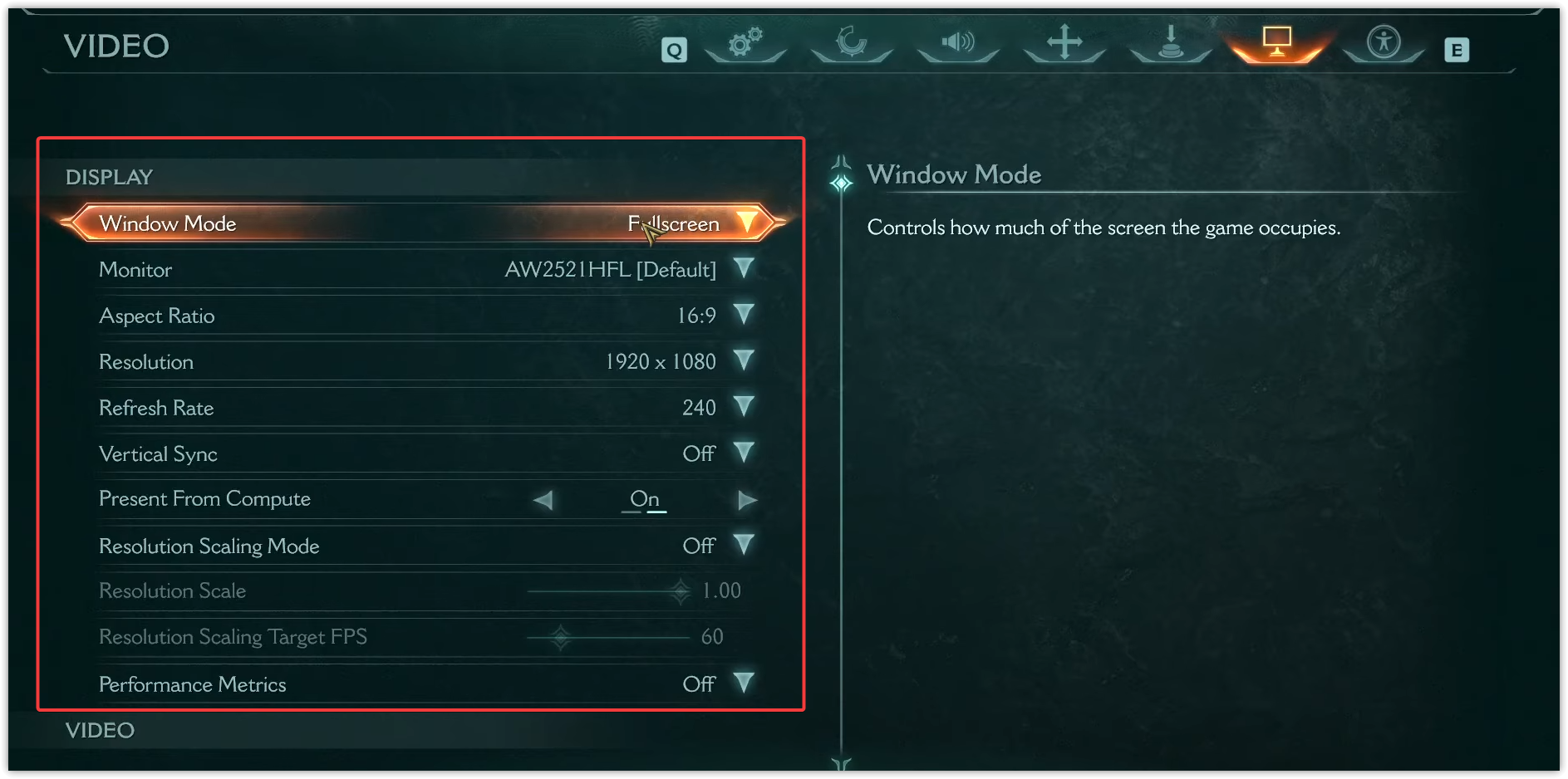
Para los usuarios de Nvidia, intenten cambiar entre Vulkan y DirectX (si está disponible) para ver qué API funciona de manera más estable.
6. Cerrar procesos en segundo plano
Aplicaciones de terceros como antivirus, utilidades de overclocking y grabadores de pantalla pueden interferir con el juego. Cierra las aplicaciones innecesarias antes de iniciar DOOM para liberar recursos del sistema y evitar fallos.
7. Verificar los archivos del juego o reinstalarlo
Al comprobar la integridad de los archivos del juego, se reemplazan los archivos que faltan o están dañados con copias nuevas de los servidores de Steam. Si esto no funciona, reinstalar el juego garantiza una instalación limpia.
- Abre Steam y ve a la biblioteca Tu propio.
- Haz clic derecho en DOOM: The Dark Ages y selecciona ئصائص.
![]()
- en la pestaña Archivos instalados, Haga clic en Comprobando la integridad de los archivos del juego…
![]()
- Espere a que se complete el proceso.
- Reiniciar Enciende tu computadora y ejecuta el juego nuevamente.
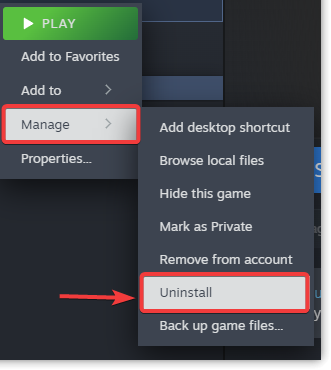
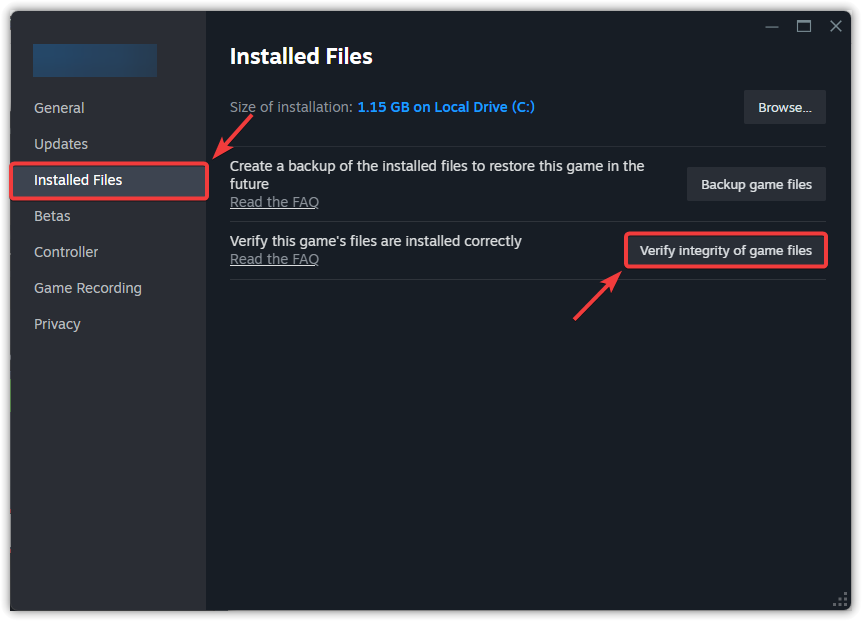
Si comprobarlo no ayuda, reinstala el juego:
- Abre Steam y ve a la biblioteca Tu propio.
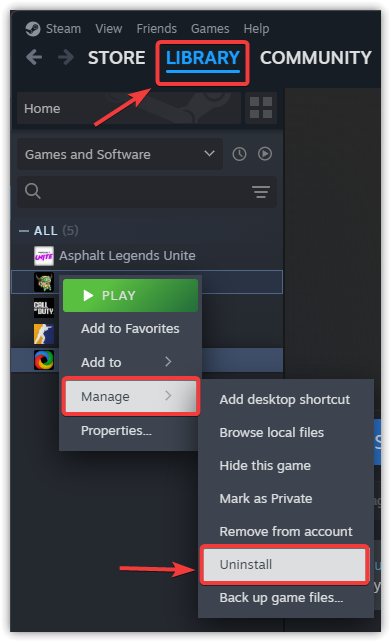
- Haz clic derecho en DOOM: The Dark Ages y selecciona Administrar > Desinstalar.
![]()
- Después de desinstalar, Reiniciar tu computadora.
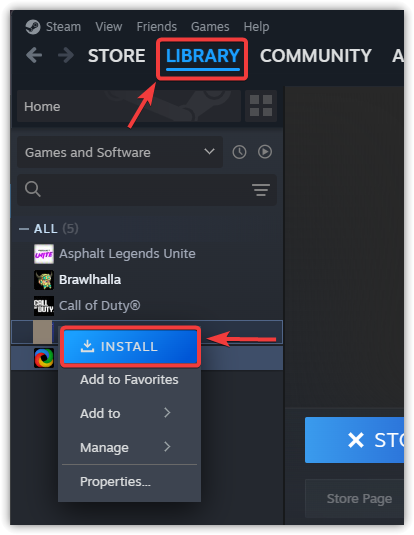
- Abre Steam nuevamente y ve a la biblioteca Tuyo y haz clic تثبيت.
![]()
- Una vez completada la instalación, Llenar El juego y comprobar si se han solucionado los fallos.
8. Opcional: Consultar registros para resolución avanzada de problemas
Para fallos persistentes, consultar los registros de fallos o usar el Visor de eventos de Windows puede ayudar a identificar la causa. Aunque este es un paso más avanzado, puede proporcionar información detallada si necesita informar el problema al soporte técnico de Bethesda.

Los comentarios están cerrados.