

Solución: error 0x80070426 de la aplicación Xbox en Windows
Al abrir la aplicación Xbox , si aparece el código de error 0x80070426 , generalmente significa que uno de los servicios de Windows necesarios no se ha iniciado (o está deshabilitado ). La aplicación Xbox depende en gran medida de los componentes de Microsoft Store (inicio de sesión, licencias e instalaciones/actualizaciones) y de los Servicios de juegos (integración con Xbox y ruta de instalación de juegos). Si estas dependencias no se inician, la aplicación Xbox puede cerrarse inesperadamente y mostrar este error.
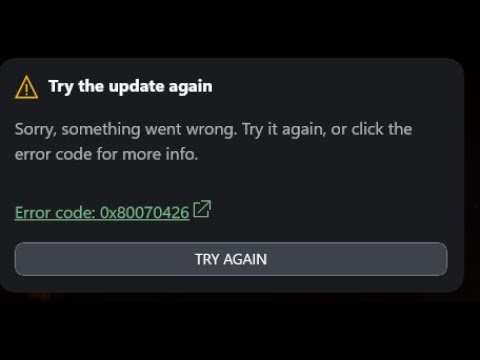
En resumen: la aplicación está instalada, pero Windows no proporciona los servicios en segundo plano necesarios. Comience por reparar o restablecer la aplicación, asegurándose de que los servicios no estén deshabilitados, y luego utilice pasos de reparación más avanzados si es necesario.
antes de que empieces
- Llegada del funcionario: Los pasos de la terminal requieren privilegios de administrador.
- Una computadora para trabajar/estudiar: Si los servicios siguen volviendo a estar "deshabilitados", es posible que su dispositivo esté administrado por una política: es posible que un administrador deba solucionarlo.
- El “funcionamiento manual (de arranque)” es normal: Muchos servicios no están disponibles hasta que se necesitan. El problema es... roto O “no se puede iniciar”.
1. Reparar o restablecer la aplicación Xbox
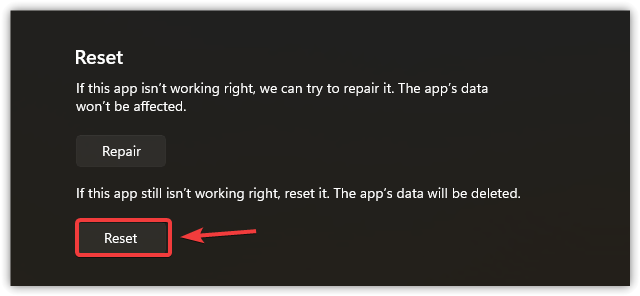
Si los datos locales o el registro de la aplicación Xbox se vuelven inconsistentes, es posible que no se inicie. La reparación corrige los archivos principales sin eliminar los datos. El restablecimiento borra los datos locales de la aplicación y reconstruye su estado (es posible que deba iniciar sesión nuevamente).
- Haga clic en Windows + I ← Para abrir Configuración de.
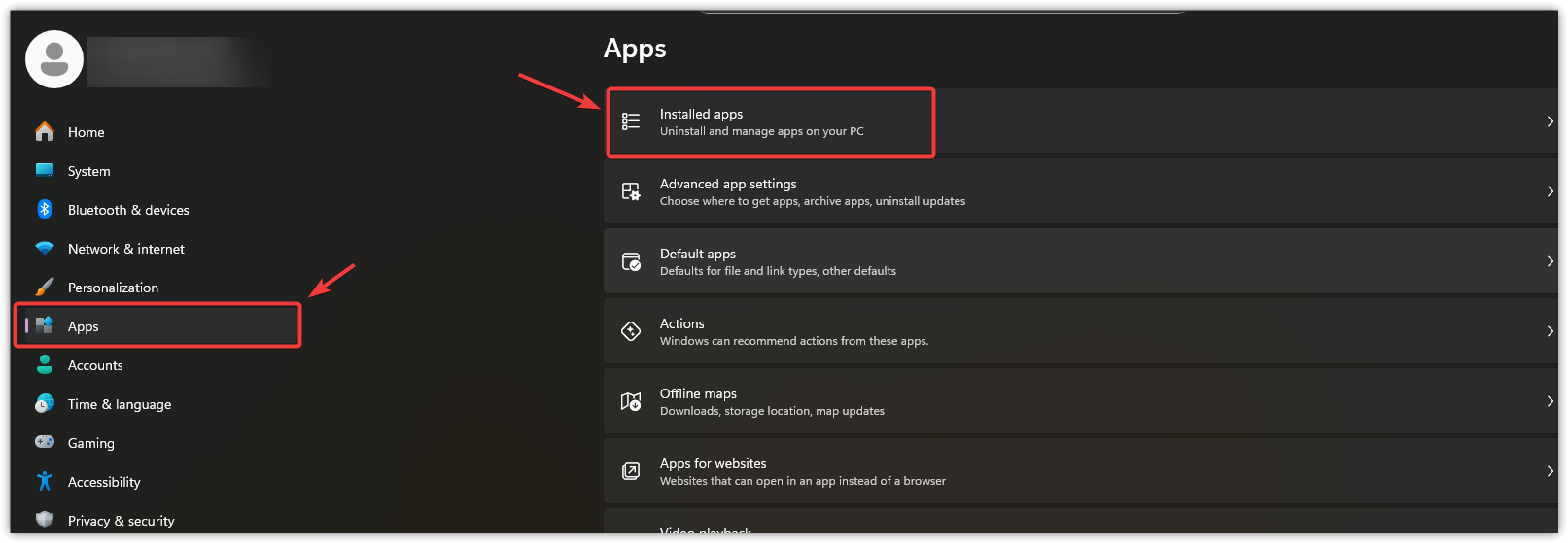
- Ir Aplicaciones ← Aplicaciones instaladas.

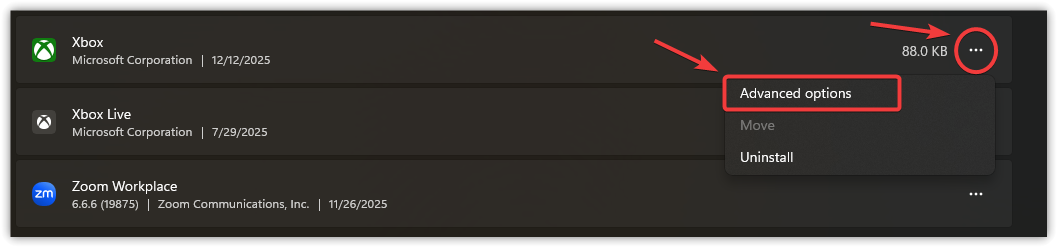
- Buscar Xbox.
- toque en Los tres puntos ← Opciones avanzadas.

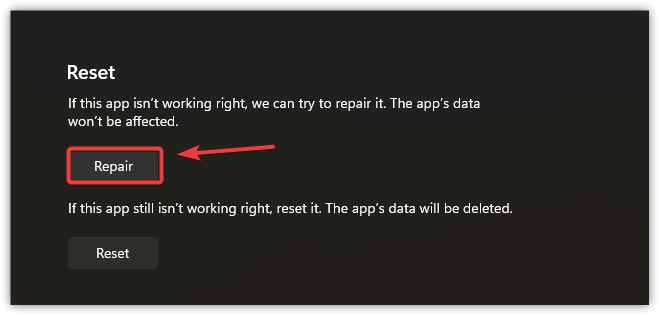
- Hacer clic Reparar Intentó abrir la Xbox.

- Si el fallo persiste, haga clic en Reiniciar.

- Reinicie su computadora e inténtelo nuevamente.
2. Las comprobaciones rápidas a menudo interrumpen el inicio de sesión de Microsoft.
Estas reparaciones toman un minuto y a menudo resuelven el problema sin afectar los servicios.
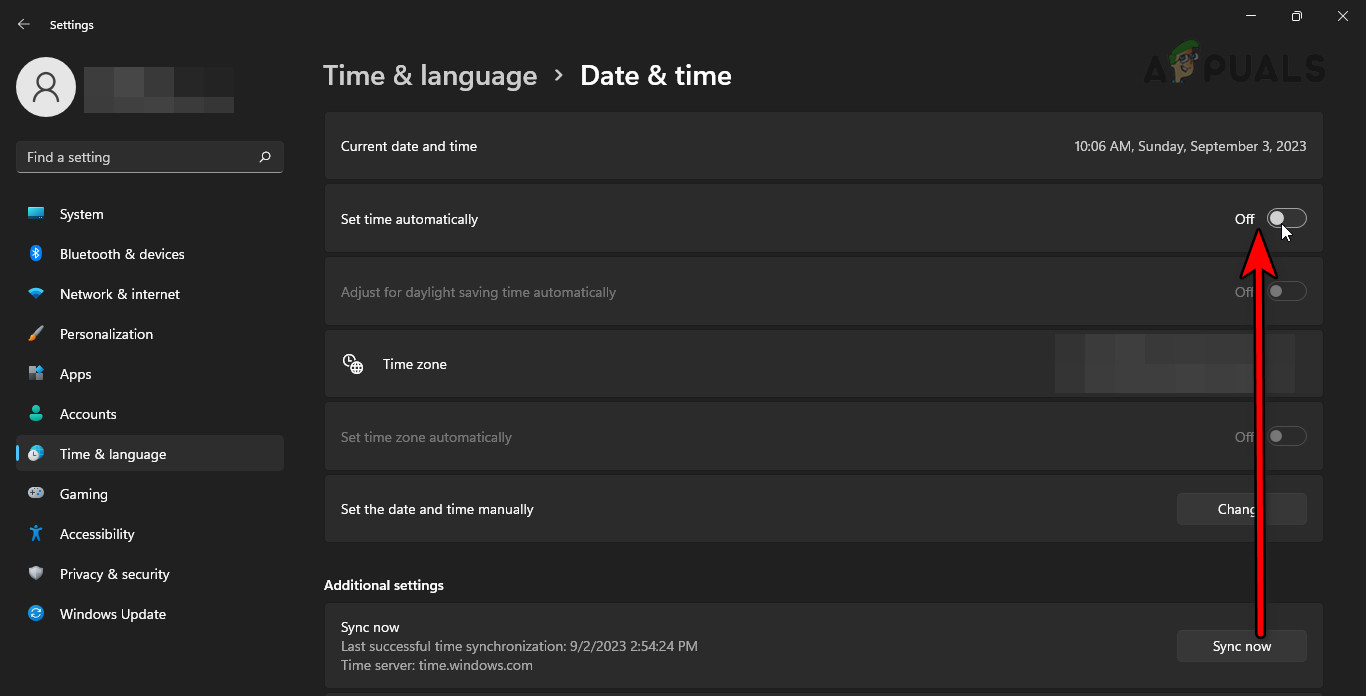
- Corrección de fecha y hora: Haga clic derecho en el reloj ← Establecer fecha/hora ← Habilitar Establecer hora automáticamenteyEstablecer zona horaria automáticamente, luego toque sincronizar ahora.

- Confirmación de funcionamiento de Microsoft Store: Abierto microsoft Store Intenta instalar o actualizar una aplicación pequeña. Si la tienda no funciona, Xbox también suele fallar (ya que Xbox depende de los procesos de licencia e instalación de la tienda).
Si las descargas/licencias de la tienda parecen estar bloqueadas, borre el caché de la tienda:
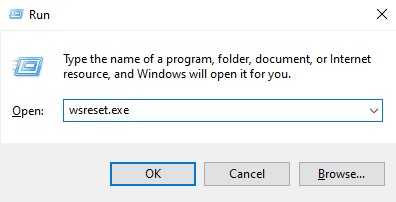
- Haga clic en Windows + R ← Escribir wsreset.exe ← Presione Enter.

- Cuando se abra Microsoft Store, intenta usar la aplicación Xbox nuevamente.
3. Asegúrese de que no se interrumpan los servicios requeridos.
El error 0x80070426 suele ocurrir cuando un componente dependiente está deshabilitado o no se puede ejecutar. La aplicación Xbox normalmente depende de servicios para instalaciones de la tienda , actualizaciones , descargas en segundo plano y autenticación de Xbox.
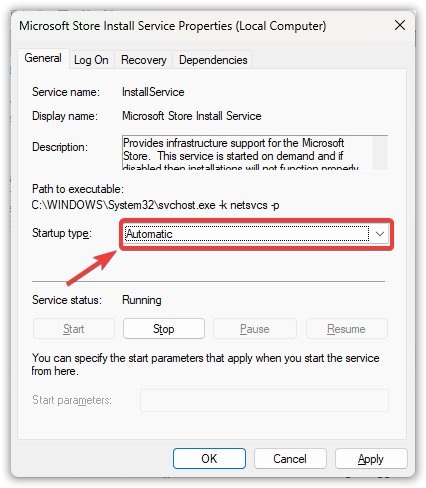
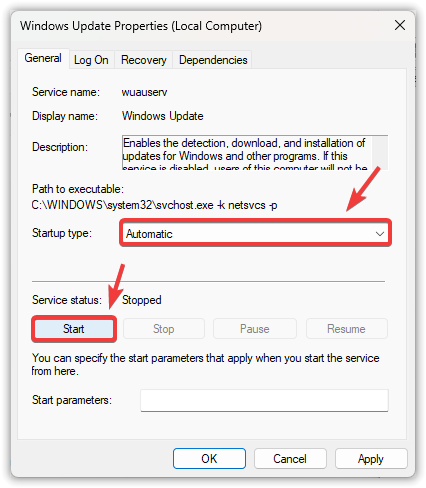
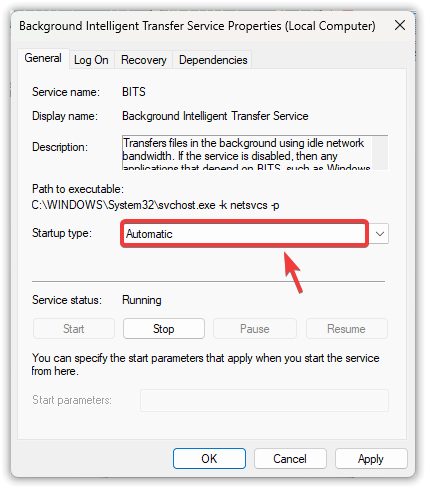
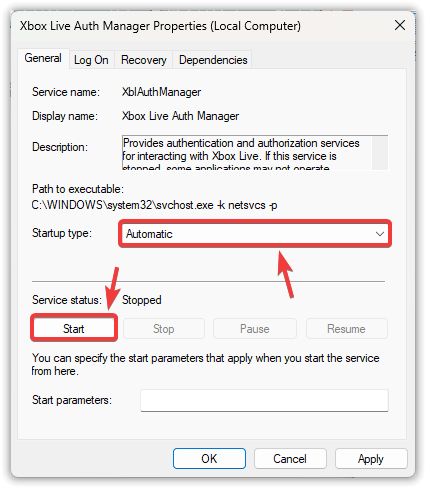
Comprueba primero lo siguiente: Servicio de instalación de Microsoft Store, Windows Update, BITS, Servicios de juegos, Administrador de autenticación de Xbox Live y Servicio de red de Xbox Live.
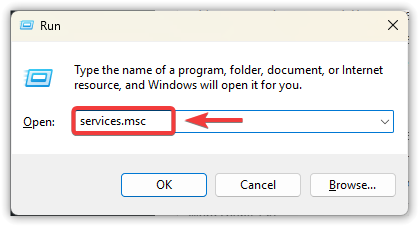
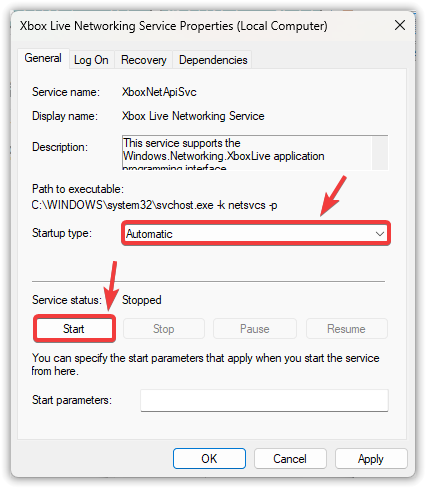
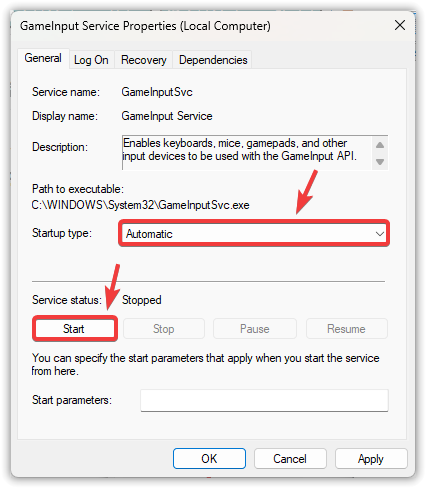
- Haga clic en Windows + R ← Escribir services.msc ← Presione Enter.

- Abra cada uno de los siguientes servicios y verifique:
debe ser Tipo de inicio No discapacitado (Adaptado de manual O automático).
si era estacionado, grifo Empezar (Si “Inicio” aparece en gris o aparecen errores, esto es una señal fuerte). - Servicio de instalación de Microsoft Store (también conocido como InstallService)

- Windows Update
- Servicio de transferencia inteligente en segundo plano (BITS)
- Administrador de autenticación de Xbox Live
- Servicio de red Xbox Live
- Servicios de juegos
- Reinicia tu computadora y prueba la aplicación Xbox nuevamente.
4. Vuelva a instalar la aplicación Xbox
Si se ha comprobado todo lo anterior, es posible que el paquete de la aplicación Xbox esté dañado o no se haya registrado correctamente. Reinstalar la aplicación reemplazará el paquete y obligará a Windows a registrarlo correctamente.
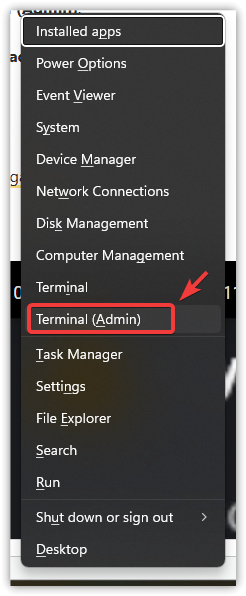
- Haga clic en Windows + X ← Luego abre Terminal de Windows (administrador).

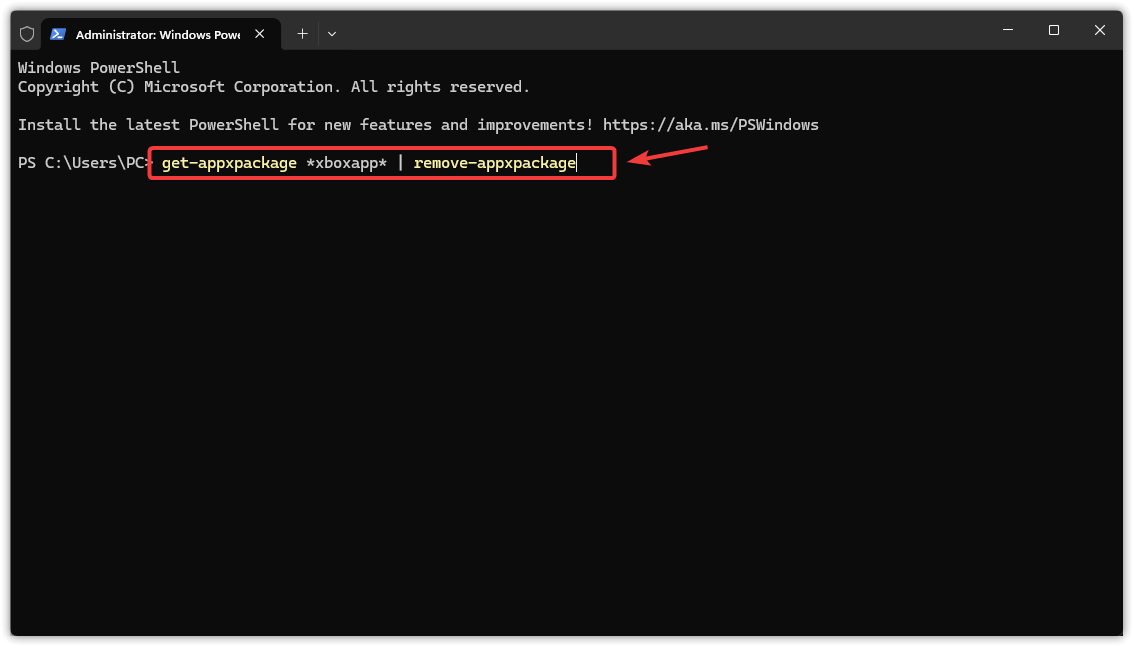
- Desinstalar Xbox:
obtener-appxpackage Microsoft.GamingApp | eliminar-appxpackage

- Si el asunto no aporta nada a cambio: Primero, determine el nombre exacto del paquete:
get-appxpackage *gamingapp* | seleccionar nombre, nombrecompletodelpaquete
Si aparecen varias entradas, elimine la que coincida con Microsoft.GamingApp.
- Reinicia tu computadora.
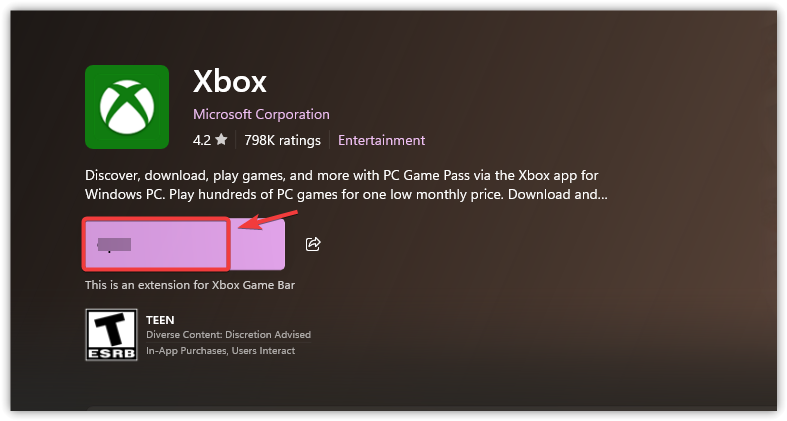
- Abierto microsoft Store ← Buscar Xbox ← Luego instálalo.

- Enciende tu Xbox y pruébalo.
5. Actualice Windows mediante la actualización directa
Si los componentes de Xbox/Tienda presentan fallos graves (sobre todo si fallan varias aplicaciones de Microsoft), una actualización directa suele ser la solución más rápida y fiable. Actualiza Windows conservando tus archivos y aplicaciones, y normalmente restaura la infraestructura de actualización/tienda dañada.
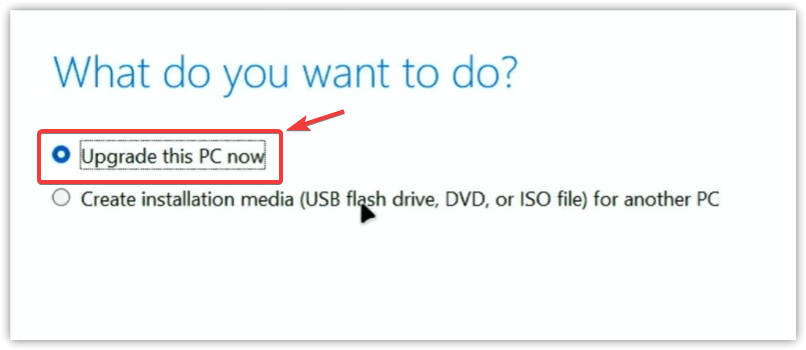
- Ventanas 10: Utilizar Herramienta de creación de medios ← Elegir Actualiza esta PC ahora.
- Ventanas 11: Utilizar Asistente de instalación de Windows 11 (O una actualización ISO oficial) y conservar Con archivos y aplicaciones personales.
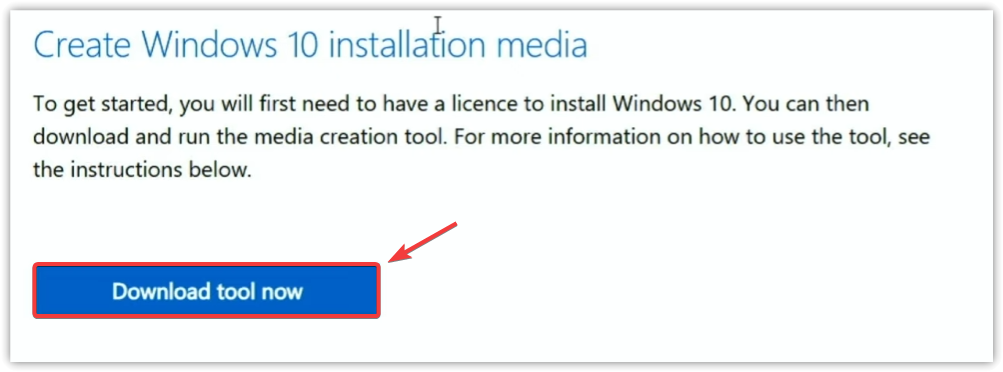
- Buscar Descargar Windows 10 O Descargar Windows 11 En el sitio web oficial de Microsoft.
- Descargue la herramienta de actualización.

- Enciéndelo y sigue las instrucciones.

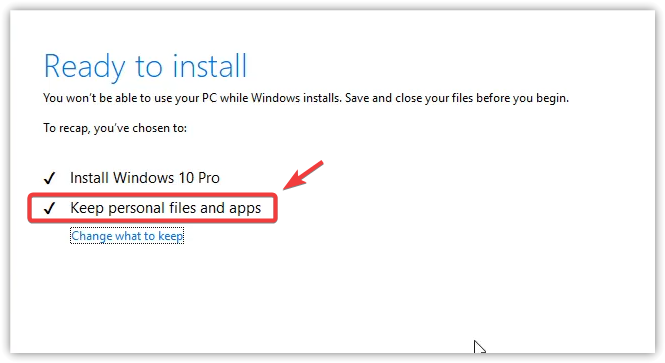
- Cuando se le solicite que especifique lo que desea conservar, seleccione Mantenga archivos y aplicaciones personales.

- Complete la actualización, reinicie y pruebe la aplicación Xbox.
Los comentarios están cerrados.