

¿Cómo solucionar el problema de que Hogwarts Legacy no funciona?
Al iniciar Hogwarts Legacy desde el lanzador de Epic Games , es posible que el botón cambie a "Ejecutando" y luego vuelva a la normalidad sin que el juego se abra (sin ventana, sin sonido, sin error). Esto suele significar que Epic está iniciando el proceso, pero el juego falla durante el arranque inicial y el lanzador lo cierra silenciosamente.
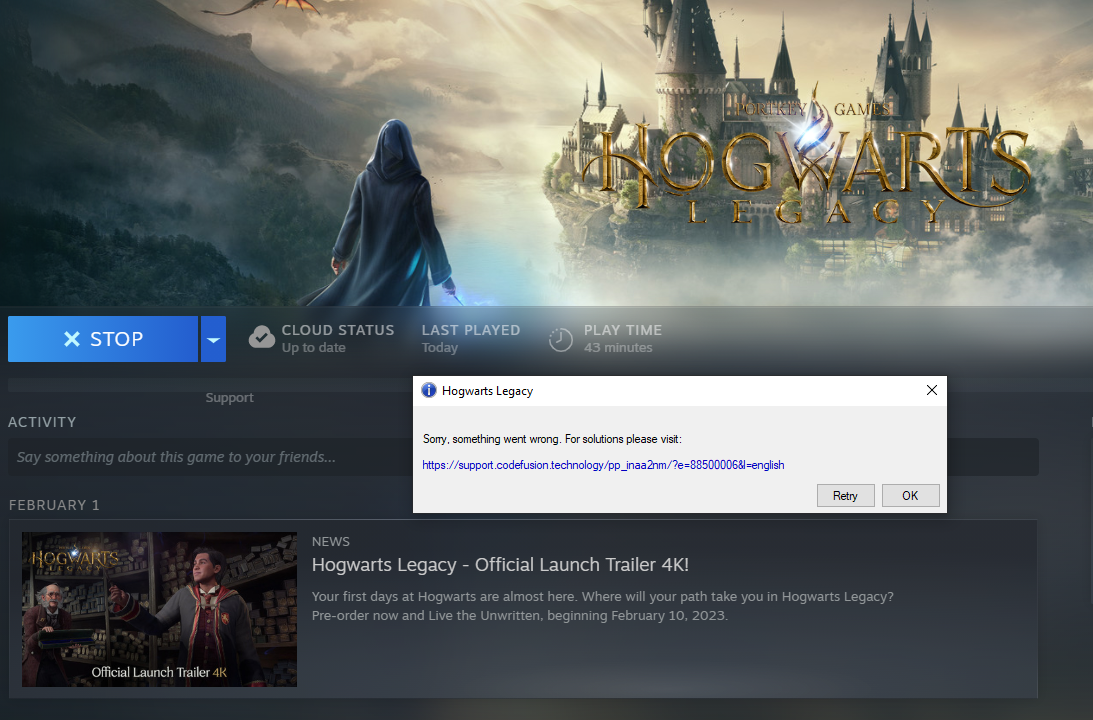
En la mayoría de los casos, esto se debe a datos de juego o configuración corruptos , dependencias faltantes o bloqueadas , conflictos de sombreado o almacenamiento en caché , o interferencias en tiempo de ejecución (modificaciones, superposiciones, herramientas en segundo plano o configuraciones inestables de CPU, GPU o RAM).
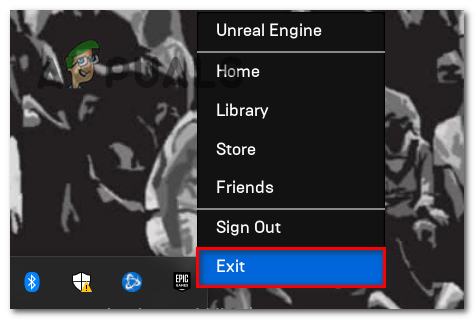
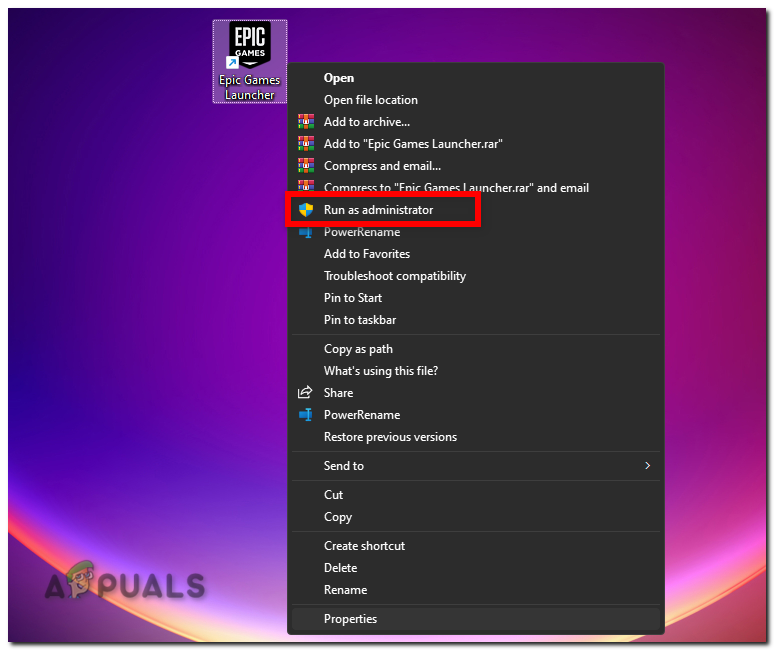
1. Cierre Epic por completo y ejecútelo como administrador.
Epic Games podría no poder entregar el juego si sus procesos en segundo plano están bloqueados o si Windows ha bloqueado los permisos. Cerrar Epic Games por completo y ejecutarlo como administrador elimina estos obstáculos principales.
- salir de Lanzador de juegos épico (Haga clic derecho en el icono de la bandeja > salida).

- Abierto Task Manager Y poner fin a cualquier operación Lanzador de juegos épicos / Ayuda web épica.
- Botón derecho del ratón Lanzador de juegos épico > Ejecutar como administrador.

- Llenar Hogwarts Legacy otra vez.
2. Revisar (arreglar) Hogwarts Legacy en Epic
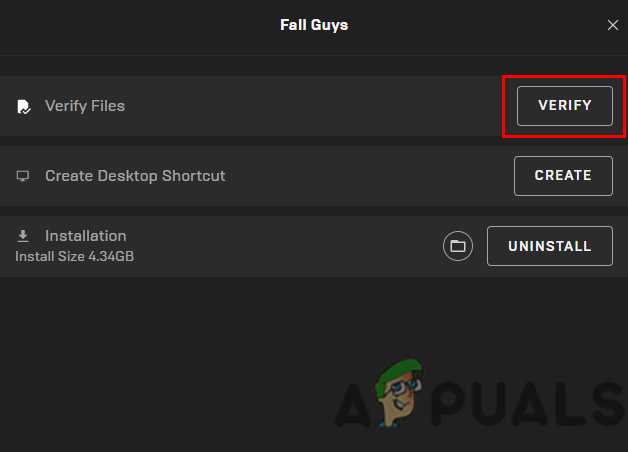
Si el juego se cierra inmediatamente, una de las causas más comunes es un archivo dañado o faltante (una actualización intermitente, un parche incompleto o un fallo en el disco duro). Esta comprobación obliga a Epic a revisar la instalación y descargar únicamente los archivos dañados.
- Abierto Lanzador de juegos épico > la biblioteca.
- toque en Los tres puntos junto a Hogwarts Legacy > Administración.
- Seleccione Verificación.

- Una vez finalizado el proceso, intente ejecutarlo nuevamente.
3. Restablecer la configuración y la caché del juego Hogwarts Legacy (LocalAppData)
Si los archivos de configuración o la caché están dañados, el juego podría bloquearse incluso antes de que aparezca una ventana. Restablecer estos archivos obliga a Hogwarts Legacy a reconstruir la configuración y la caché con archivos nuevos la próxima vez que se inicie.
Importante: Esto podría restablecer la configuración del juego. Los archivos de guardado suelen estar en SavedSaveGames , así que haz una copia de seguridad antes. El restablecimiento más seguro consiste en eliminar únicamente los archivos Config y DerivedDataCache .
- cerca Hogwarts Legacy Y salir completamente de Lanzador de juegos épico.
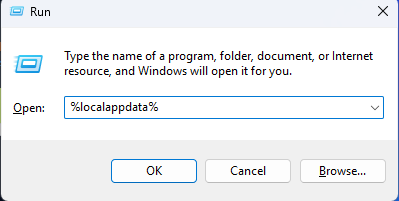
- Haga clic en Win + R, Y escriba % localappdata%, Y presione entrar:.

- Abierto El legado de Hogwarts O Hogwarts Legacy (El nombre de la carpeta puede variar). Si no puede encontrarlo, omita esta solución.
- Abierto Favoritos. Si tú ves GuardarJuegosCopiar Partidas guardadas A un lugar seguro.
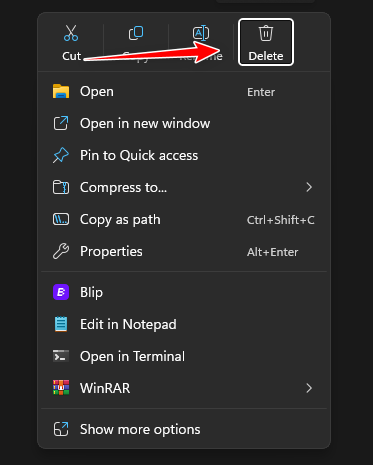
- Recomendado (reinicio más seguro): Borrar:
- Configuración guardada
- Caché de datos derivados guardados (Si existe)
- Un reinicio más potente (solo si es necesario): eliminar carpeta Favoritos Enteramente excepto Partidas guardadas.
- Si desea deshacer esto fácilmente, cambie el nombre de la carpeta principal a Legado de Hogwarts.bak en lugar de borrarlo.

- Vuelve a abrir Epic y ejecuta el juego.
4. Eliminar modificaciones (si estás usando alguna)
Tras las actualizaciones, las modificaciones pueden volverse incompatibles o entrar en conflicto con los archivos principales, lo que provoca un bloqueo inmediato. Un reinicio limpio confirmará si las modificaciones son la causa.
Si nunca ha instalado ninguna modificación, omita este paso.
- cerca Hogwarts Legacy y salir de Lanzador de juegos épico.
- Abra la carpeta de instalación (Epic Library > tres puntos > Gestionar > Abrir ubicación de instalación).
- Ir a: Phoenix > Contenido > Paks.
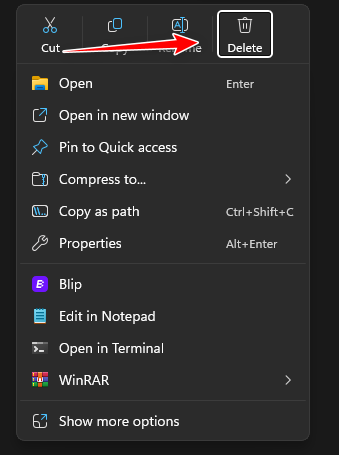
- Si es un volumen ~ mods Ya existe, así que renómbralo a ~mods.bak (Recomendado) o eliminarlo.

- Ejecuta el juego una vez. Si funciona, agrega los mods uno por uno para encontrar el que causa el fallo.
5. Desactiva las aplicaciones en segundo plano y las superposiciones
Las herramientas de superposición y monitorización pueden interferir con el juego durante el inicio, lo que podría provocar fallos silenciosos. Desactivarlas reduce los conflictos y también libera CPU/GPU/RAM durante el inicio.
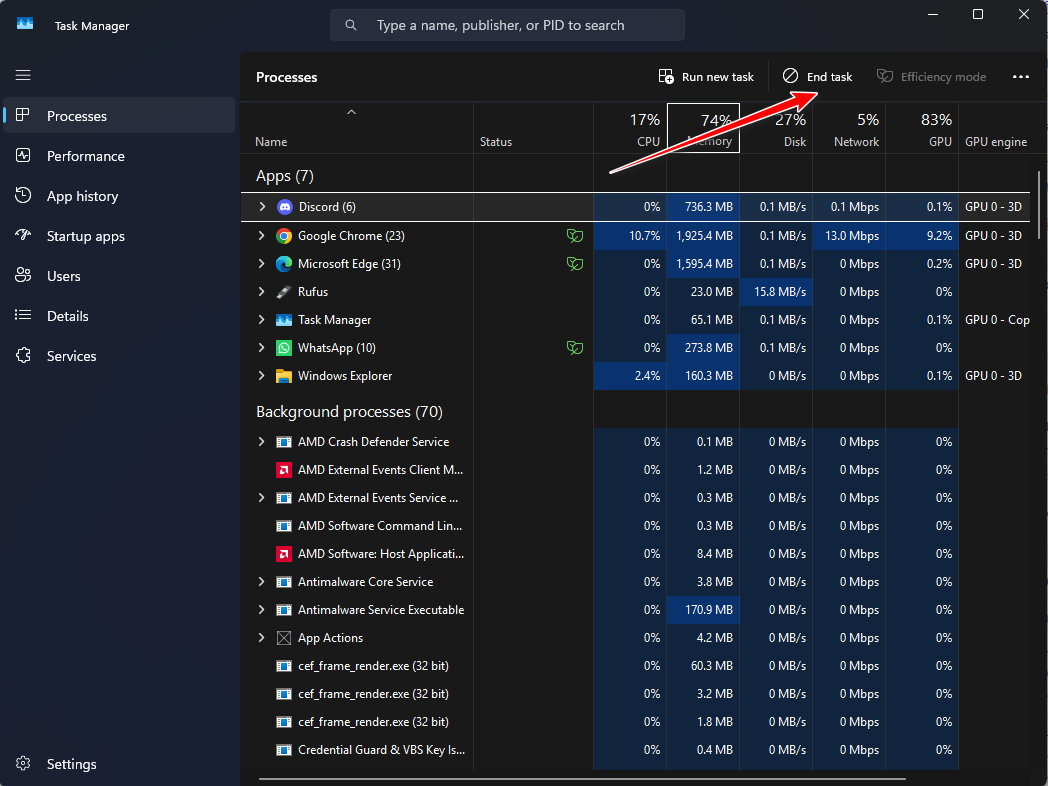
- Abierto Task Manager (Ctrl + Shift + Esc).
- Finalizar tarea Para aplicaciones de superposición o monitoreo (por ejemplo, superposición de Discord, superposición de GeForce Experience, Xbox Game Bar, MSI Afterburner/RTSS, Overwolf, grabadores de pantalla, herramientas RGB).

- Si es necesario, desactive las superposiciones utilizando nuestra guía. aquí.
- Intenta correr Hogwarts Legacy otra vez.
6. Deshabilite el overclocking (incluido XMP/EXPO) y vuelva a realizar la prueba.
El inicio suele ser más sensible que el juego. Incluso un overclock estable puede bloquear un juego durante la inicialización. Restablecer la CPU, la GPU y la RAM a sus valores predeterminados elimina la inestabilidad como variable.
Nota: No es necesario reducir la velocidad. Simplemente restablezca la configuración predeterminada y realice la prueba. Si ha habilitado XMP/EXPO , desactívelo temporalmente para descartar problemas de inestabilidad de la memoria.
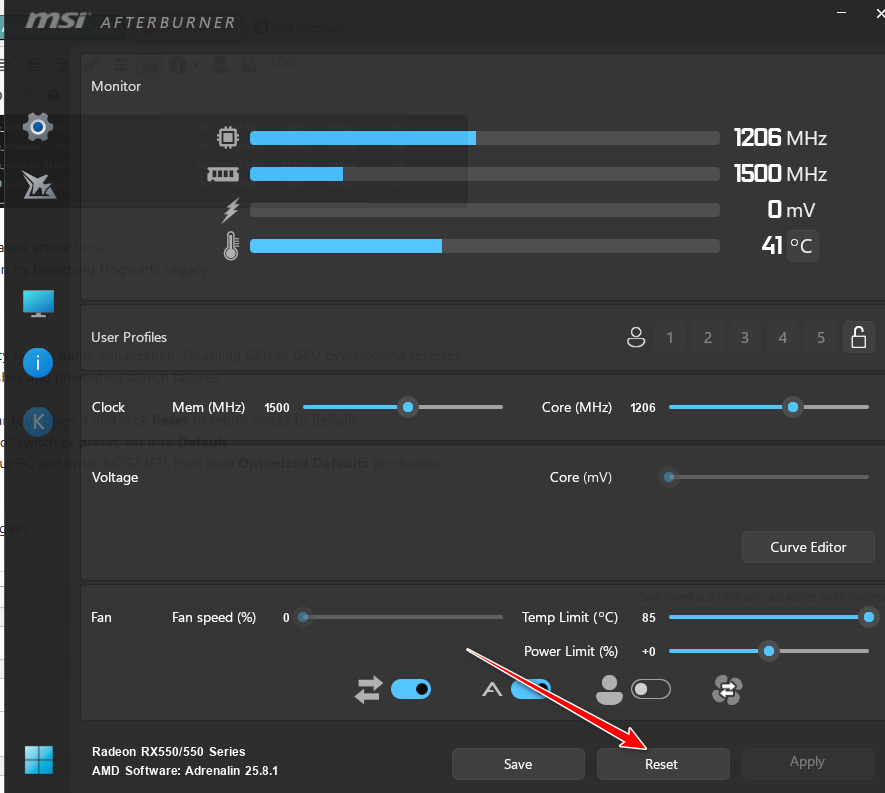
- Si esta usando MSI Afterburner (O algo similar), ábrelo y haz clic en Restablecer (Reiniciar).

- Si su unidad de procesamiento de gráficos (GPU) tiene un ajuste preestablecido o un interruptor Rendimiento/TurboPonlo en Predeterminado (hipotético).
- Si realizó overclocking en BIOS/UEFI, reinicie y cargue Valores predeterminados optimizados (Configuración predeterminada mejorada) (O deshabilite su perfil OC y deshabilite XMP/EXPO).
- Reinicie Windows y ejecute el juego nuevamente.
7. Cambie el nombre o elimine sl.pcl.dll (solo si existe)
Si un componente de Streamline/DLSS no se carga correctamente, el juego puede cerrarse inmediatamente sin mostrar ningún error. Si el archivo sl.pcl.dll está presente en la instalación, cambiarle el nombre puede reemplazar el archivo dañado, y la herramienta Verificar puede restaurar la versión correcta.
Importante: Solo realice este procedimiento si ya dispone del archivo sl.pcl.dll . Para mayor seguridad, cámbiele el nombre a sl.pcl.dll.bak en lugar de eliminarlo.
- cerca Lanzador de juegos épico completamente.
- Abra la carpeta de instalación del juego.
- Utilice la búsqueda de Windows en la carpeta de instalación y busque sl.pcl.dll.
- Si lo encuentra, abra su sitio web (normalmente está dentro de Motor > Plugins > Runtime > Nvidia > Streamline > ... > Win64).
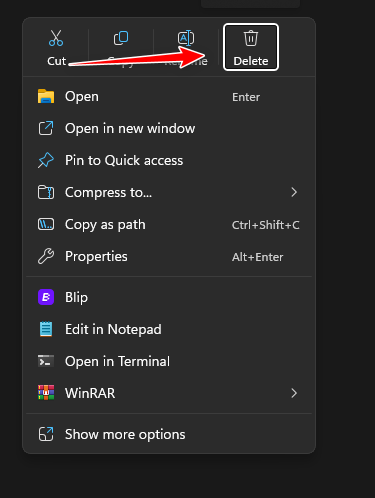
- Rebautizar sl.pcl.dll A sl.pcl.dll.bak (O eliminarlo).

- encender Verificar (Verifique) nuevamente (Corrección No. 2) y luego ejecute el juego.
8. Elimina la carpeta Hogwarts Legacy en ProgramData (si existe)
Algunos sistemas almacenan datos compartidos del juego en ProgramData . Si estos datos están dañados, es posible que el juego no se cargue. Si no encuentra la carpeta Hogwarts Legacy allí, esta solución no aplica.
Nota: La primera ejecución posterior puede tardar más tiempo mientras se reconstruyen la caché y los sombreadores.
- cerca Hogwarts LegacyyLanzador de juegos épico.
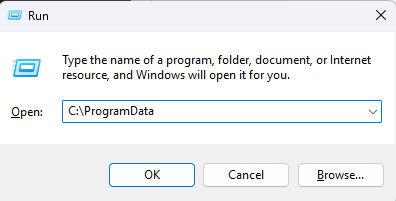
- Haga clic en Win + R, Y escriba C: Datos de programa, entonces presione entrar:.

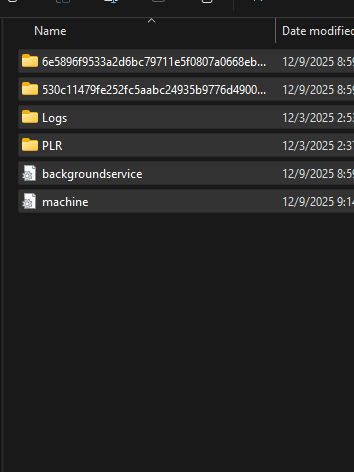
- Busque una carpeta con el nombre Hogwarts Legacy (O algo similar). Si no existe, omite esta solución.
- cambiarle el nombre a Legado de Hogwarts.bak (Recomendado) o eliminarlo.

- Ejecuta el juego y dale unos minutos en la primera ejecución.
Los comentarios están cerrados.