


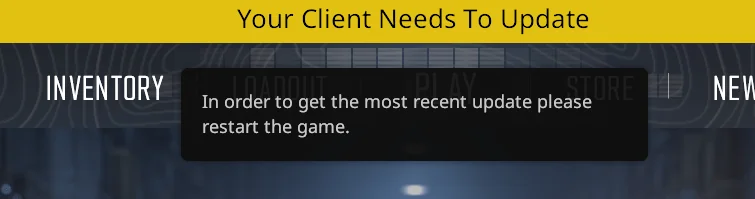
Al iniciar Counter-Strike 2 , es posible que veas un banner amarillo que dice "Tu cliente necesita actualizarse", lo que puede interrumpir el emparejamiento entre jugadores y servidores. Esto ocurre cuando la versión de CS2 instalada no coincide con la versión requerida por los servidores de Valve ( incompatibilidad de versiones ) o cuando Steam no descarga ni aplica la actualización correctamente.
Las causas comunes incluyen:
- La actualización de Steam está pendiente o bloqueada Instalación no terminada
- Archivos dañados o faltantes Después de la actualización
- استخدام Una versión beta de Steam/CS2 No coincide con servidores en vivo.
- Vapor en Modo offline O falta de actualización de la información de lanzamiento
- Problemas en Caché/Red Afecta la verificación de la versión.
- Permisos/Programas antivirus Evitar que Steam escriba archivos de actualización
Primero, verifica el estado de tus servidores de Steam y CS2 . Si los servicios de Steam/CS2 están degradados, tu cliente podría aparecer como "antiguo" aunque funcione correctamente. Una vez restablecidos los servicios, reinicia Steam e inténtalo de nuevo.
1. Reinicie Steam por completo.
Steam puede conservar un estado de actualización anterior. Un reinicio completo fuerza una nueva conexión a los servidores de contenido y, a menudo, activa una actualización pendiente de CS2.
- Hacer clic Steam (Arriba a la izquierda) ← Exit (Salir) (Simplemente no cierres la ventana).
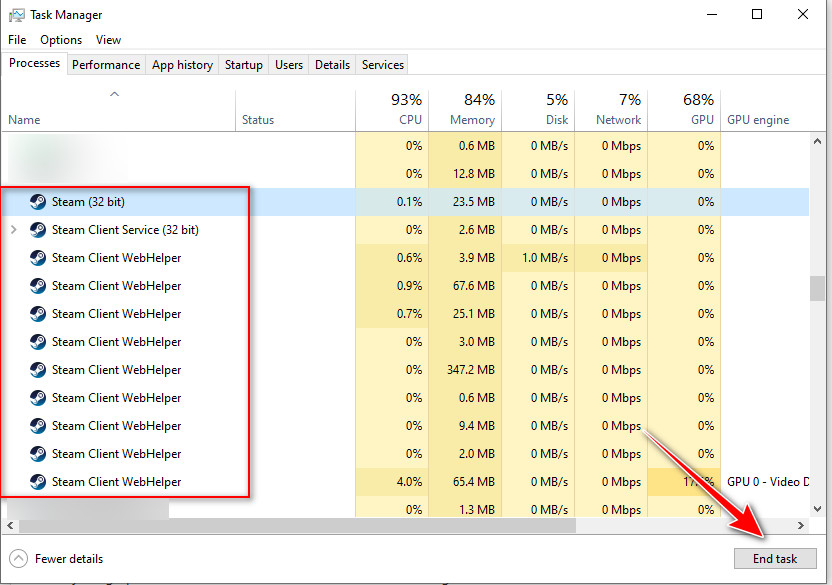
- Abierto Task Manager (Gestión de tareas) y finalizar steam.exeysteamwebhelper.exe (Cualquier proceso relacionado con Steam).
- Abre Steam nuevamente e inicia sesión.
- Ejecute CS2 y verifique si el banner desaparece o se inicia la actualización.
2. Forzar la descarga de la actualización (descargas de Steam)
En ocasiones, la actualización está disponible pero se encuentra en pausa , en cola o bloqueada. La página de descargas permite reanudar o volver a intentar la actualización para que tu versión coincida con la de los servidores de Valve.
- Abre Steam y haz clic Descarga (Descargas) (en la parte inferior de la ventana de Steam).
- Si tú ves Counter-Strike 2, grifo Currículum (Reanudación) o Reintente (Intentar otra vez).
- Espere hasta que termine y luego ejecute CS2 nuevamente.
3. Borrar la caché de descarga de Steam
Las cachés de descarga dañadas pueden impedir que se apliquen los parches. Borrarlas elimina los datos de descarga temporales y obliga a Steam a obtener un nuevo paquete de actualización para CS2.
Nota: Esta acción cerrará tu sesión de Steam, así que asegúrate de conocer tus datos de inicio de sesión.
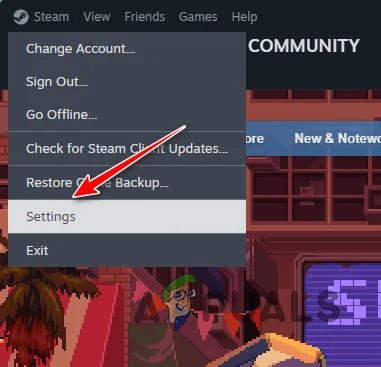
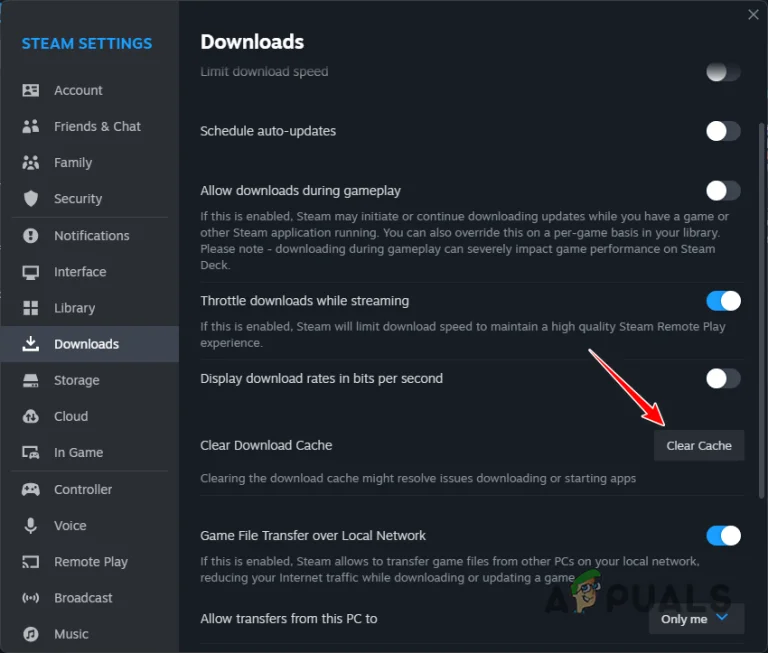
- Abierto Ajustes de vapor.
![]()
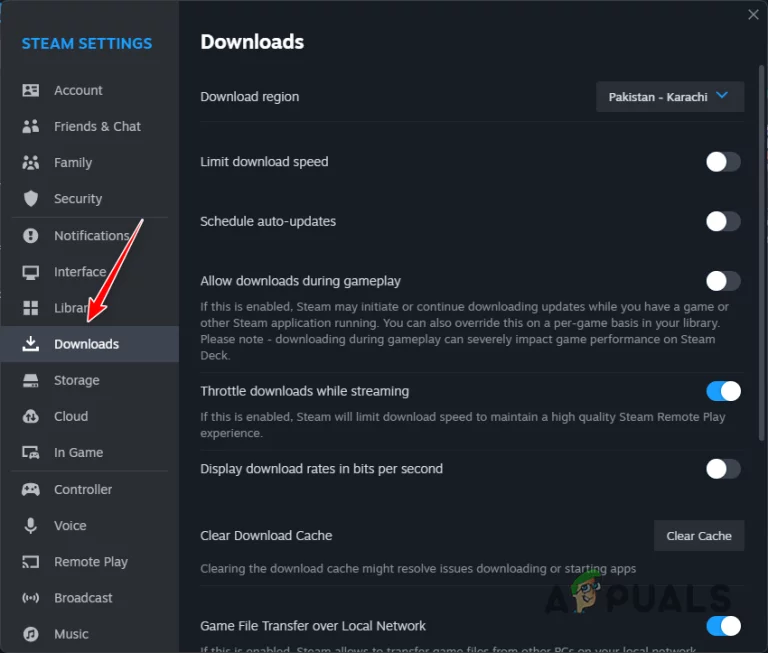
- Ve a la Descarga (Descargas).
![]()
- toque en Borrar Descargar caché (Borrar caché de descarga).
![]()
- Vuelva a iniciar sesión después de reiniciar Steam y luego ejecute CS2.
4. Retirada de las versiones beta
Si estás usando una versión beta (rama beta), es posible que tus archivos sean más recientes o más antiguos que los de los servidores en producción. Cambiar a la versión estable obligará a Steam a reemplazar el contenido beta con la versión pública , solucionando así cualquier discrepancia.
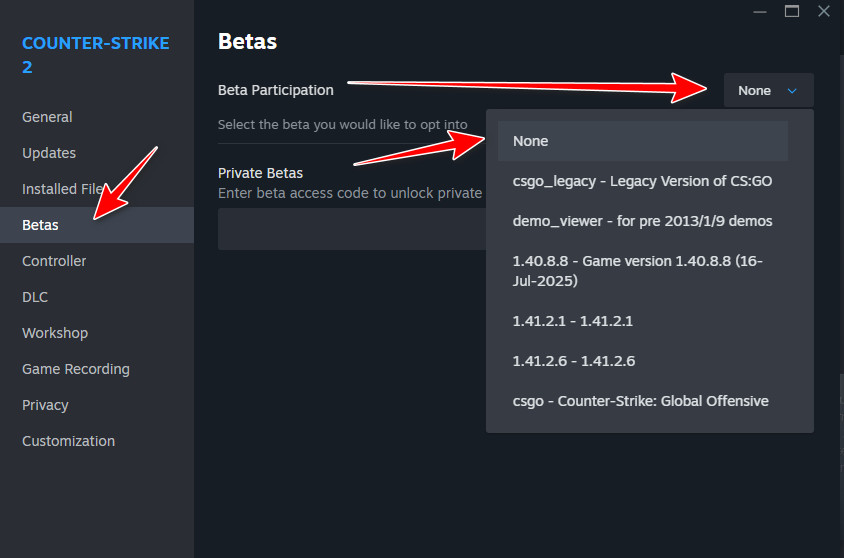
Consejo: Si la lista desplegable Betas muestra algo distinto de NINGUNO , significa que está utilizando una versión beta.
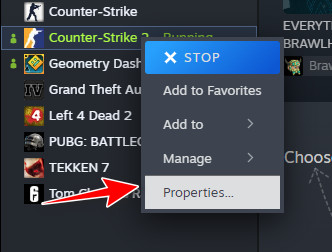
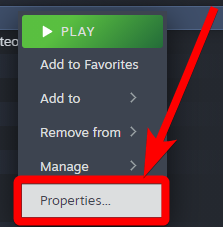
- En la biblioteca de Steam, haga clic derecho en Counter-Strike 2 ← Propiedades (Características).
![]()
- Abre la pestaña betas.
- Establezca el menú desplegable en NINGUNO.
![]()
- Reinicie Steam y luego ejecute CS2.
5. Verificar archivos del juego
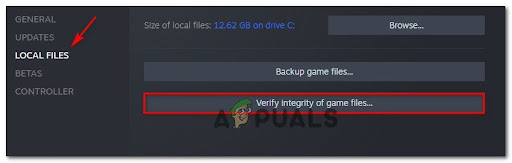
Si una actualización se aplicó incorrectamente o faltan archivos, Steam podría mantenerte en la versión incorrecta. El proceso de verificación compara tu instalación con la versión actual de Steam y vuelve a descargar los archivos dañados o desactualizados.
Nota: Si Steam indica que “ 1 archivo no se pudo validar ”, es normal. Steam suele recuperarlo automáticamente. Inicie CS2 una vez finalizada la validación.
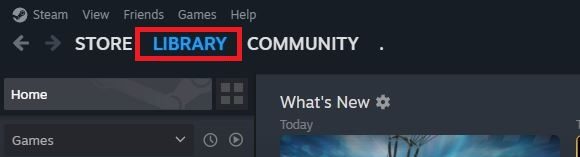
- Abre Steam y ve a Biblioteca.
![]()
- Clic derecho en Counter-Strike 2 → Propiedades.
![]()
- Ir Archivos instalados → Verificar la integridad de los archivos del juego.
![]()
- Cuando se complete el proceso, ejecute CS2 y verifique si la notificación ha desaparecido.

Los comentarios están cerrados.