

Solución al problema de Ubisoft Connect: Inicio de sesión bloqueado (dolphin-032)
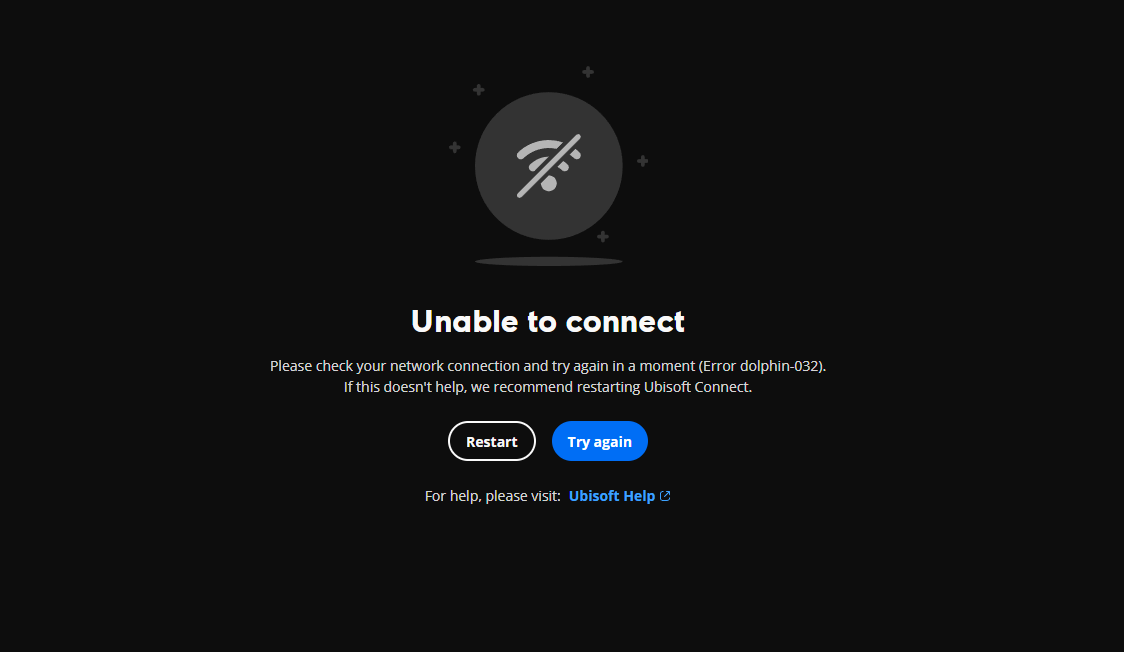
El error “ dolphin-032 ” se produce en Ubisoft Connect cuando el software no logra completar el protocolo de autenticación con los servicios de Ubisoft. El jugador puede quedarse bloqueado en la pantalla de inicio de sesión, quedarse atascado en “Iniciar sesión ” o no poder iniciar los juegos. Esto suele deberse a un tráfico de red bloqueado o inestable , a datos de caché de inicio de sesión o sesión dañados , o a una discrepancia entre la fecha y la hora que impide la verificación del token o certificado.
Causas comunes:
- Credenciales en caché corruptas u obsoletas Salvado por el operador
- Problemas de DNS, IP o enrutamiento Lo que bloquea los puntos finales de autenticación de Ubisoft
- Fecha y hora del sistema incorrectas ¿Qué provoca que falle la verificación del token?
- Cortafuegos, antivirus, VPN o filtrado de proxy Llamar
- Interrupciones temporales del servicio de Ubisoft
Ahora que ya conoces las causas de este problema y por qué ocurrió, vamos a solucionarlo.
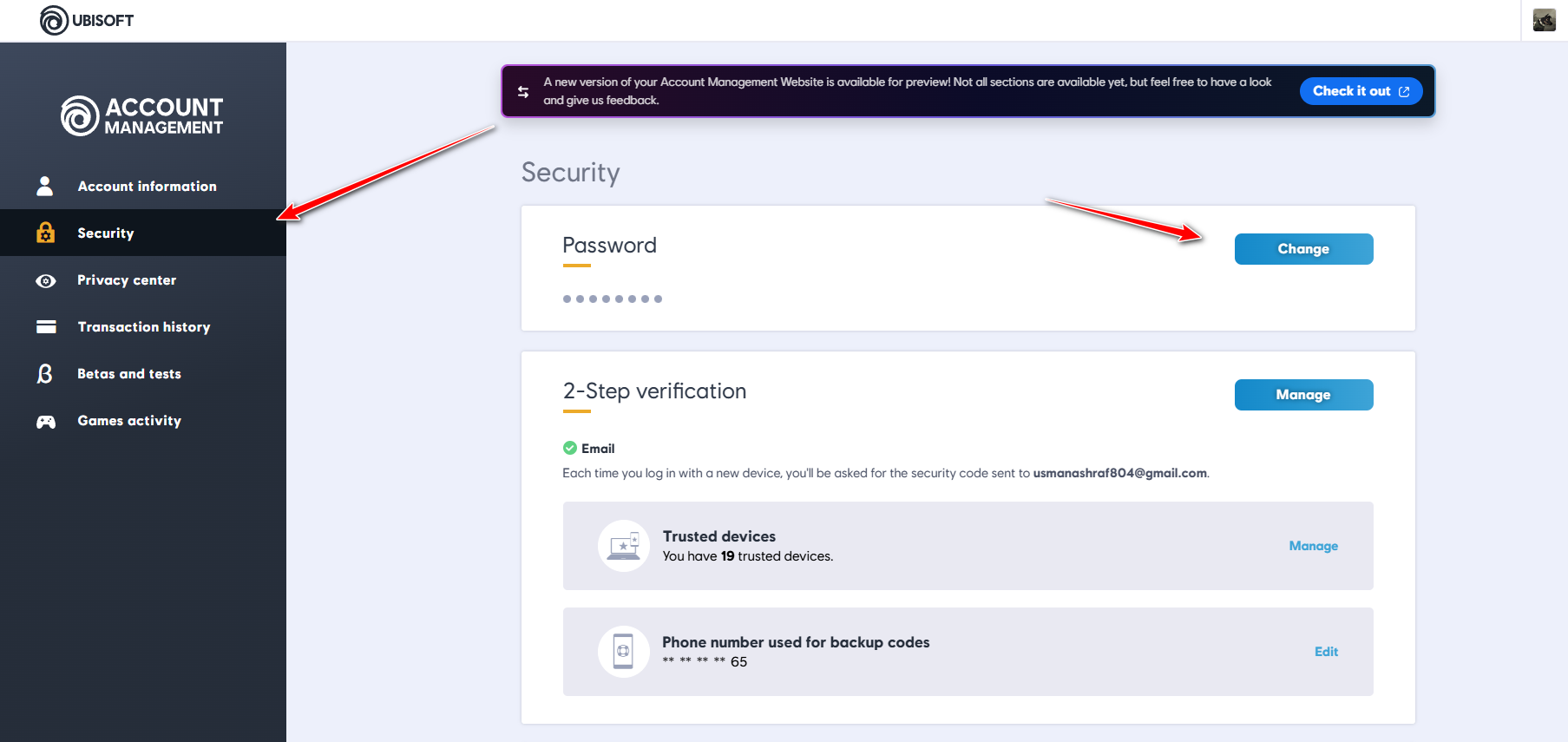
1. Restablezca su contraseña de Ubisoft y vuelva a iniciar sesión.
Restablecer tu contraseña invalida las sesiones anteriores y actualiza los tokens de la cuenta. Esto es útil cuando tu sesión actual está bloqueada, ha expirado o el servicio de autenticación la rechaza repetidamente.
- Ir Página de la cuenta de Ubisoft E inicie sesión.
- Abre la pestaña الأمان Cambia tu contraseña.

- Abra Ubisoft Connect e inicie sesión con la nueva contraseña.
- Completo Verificación en dos pasos Si se le solicita que lo haga, realice la prueba nuevamente.
2. Ejecute Ubisoft Connect como administrador
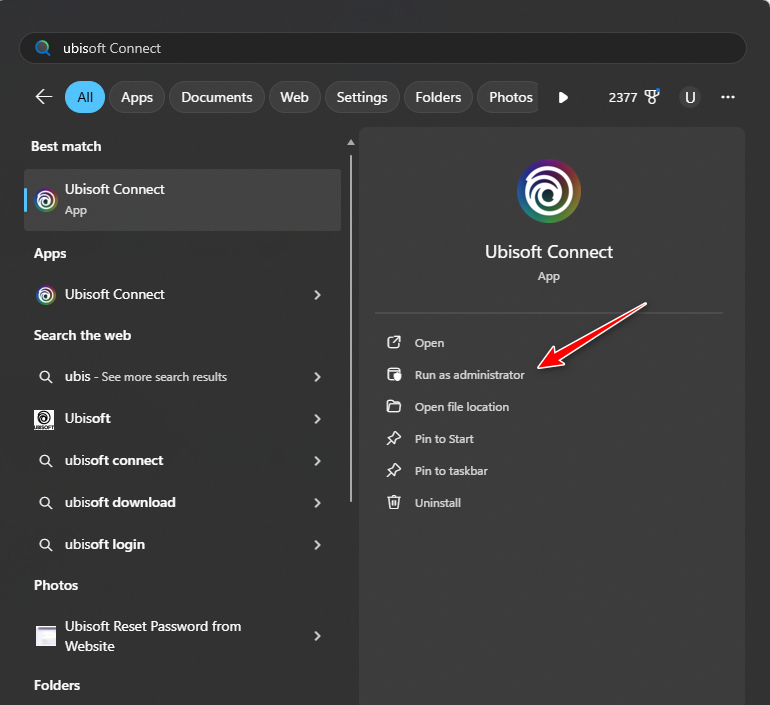
Esto puede solucionar errores de inicio de sesión causados por permisos bloqueados, especialmente si el operador no puede escribir en sus carpetas o iniciar los componentes requeridos.
- Buscar Conectar Ubisoft en la Búsqueda de Windows.
- Haz clic derecho sobre él y selecciona Ejecutar como administrador.

- Intente iniciar sesión nuevamente.
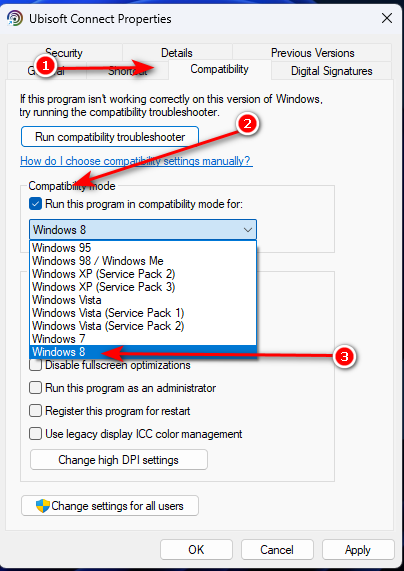
3. Ejecute Ubisoft Connect en modo de compatibilidad
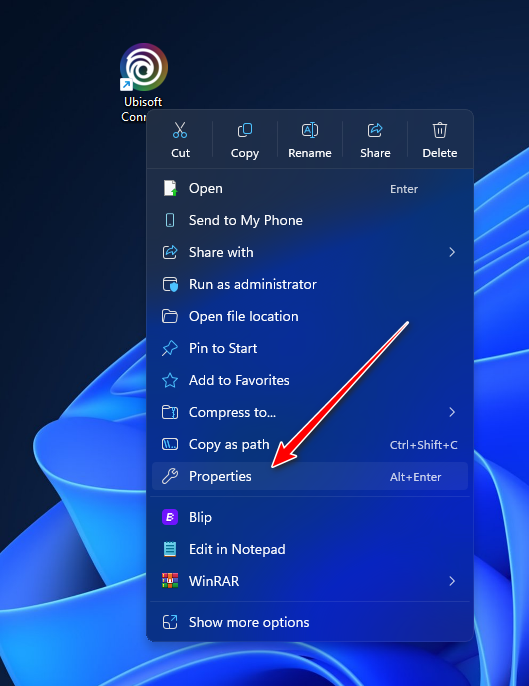
El modo de compatibilidad modifica la forma en que Windows aplica ciertos comportamientos de las aplicaciones. Esto puede evitar conflictos con controladores, superposiciones o programas en segundo plano que podrían interrumpir el proceso de inicio de sesión.
- Haga clic con el botón derecho en un acceso directo Conectar Ubisoft Y elige ئصائص.

- Abre la pestaña Compatibilidad.
- Habilitar Ejecute este programa en modo de compatibilidad para y seleccione Windows 8.

- Hacer clic Solicitud Entonces OkReinicia Ubisoft Connect y vuelve a intentarlo.
4. Borrar la caché de Ubisoft Connect
Si los archivos de sesión en caché están dañados, Ubisoft Connect podría fallar antes de completar la autenticación. Borrar la caché obliga al operador a reconstruir credenciales de inicio de sesión limpias.
- Cierre Ubisoft Connect por completo (y también salga de la bandeja del sistema).
- Abierto Administrador de tareas Y poner fin a cualquier operación Conectar Ubisoft / Lanzador de juegos de Ubisoft.
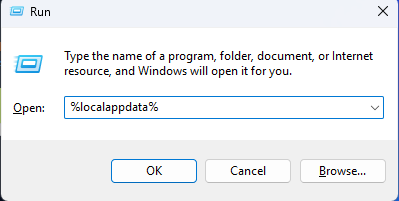
- Haga clic en Windows + R, Y escriba
%localappdata%, Y presione entrar:.
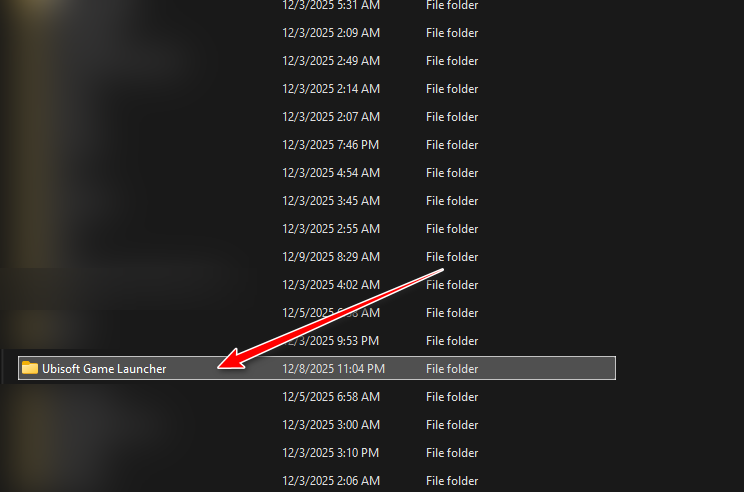
- Abierto Ubisoft Game Launcher.

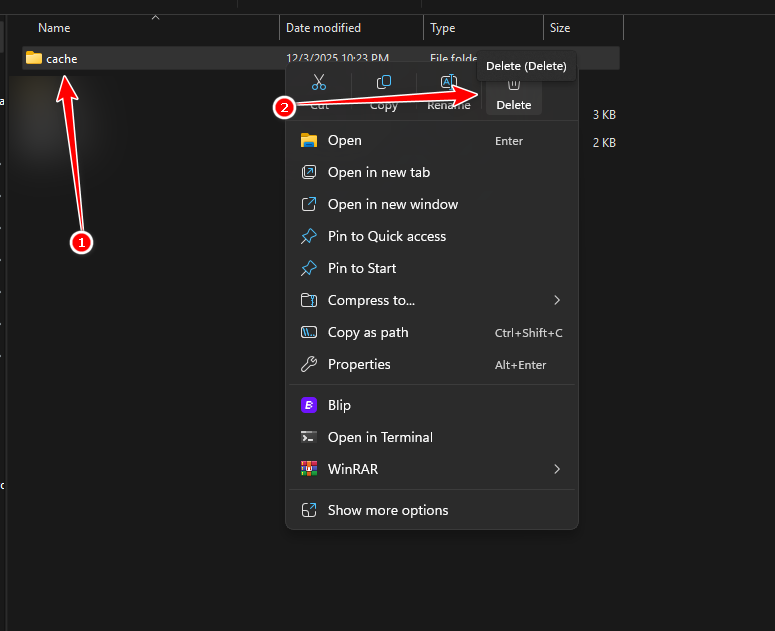
- eliminar carpeta cache.

- Reinicie Ubisoft Connect y vuelva a iniciar sesión.
5. Retire la computadora de los dispositivos confiables.
Si el historial del dispositivo de confianza está bloqueado o es inconsistente, el inicio de sesión podría fallar incluso con la contraseña correcta. Eliminar el dispositivo de la lista de dispositivos de confianza forzará un proceso de verificación limpio.
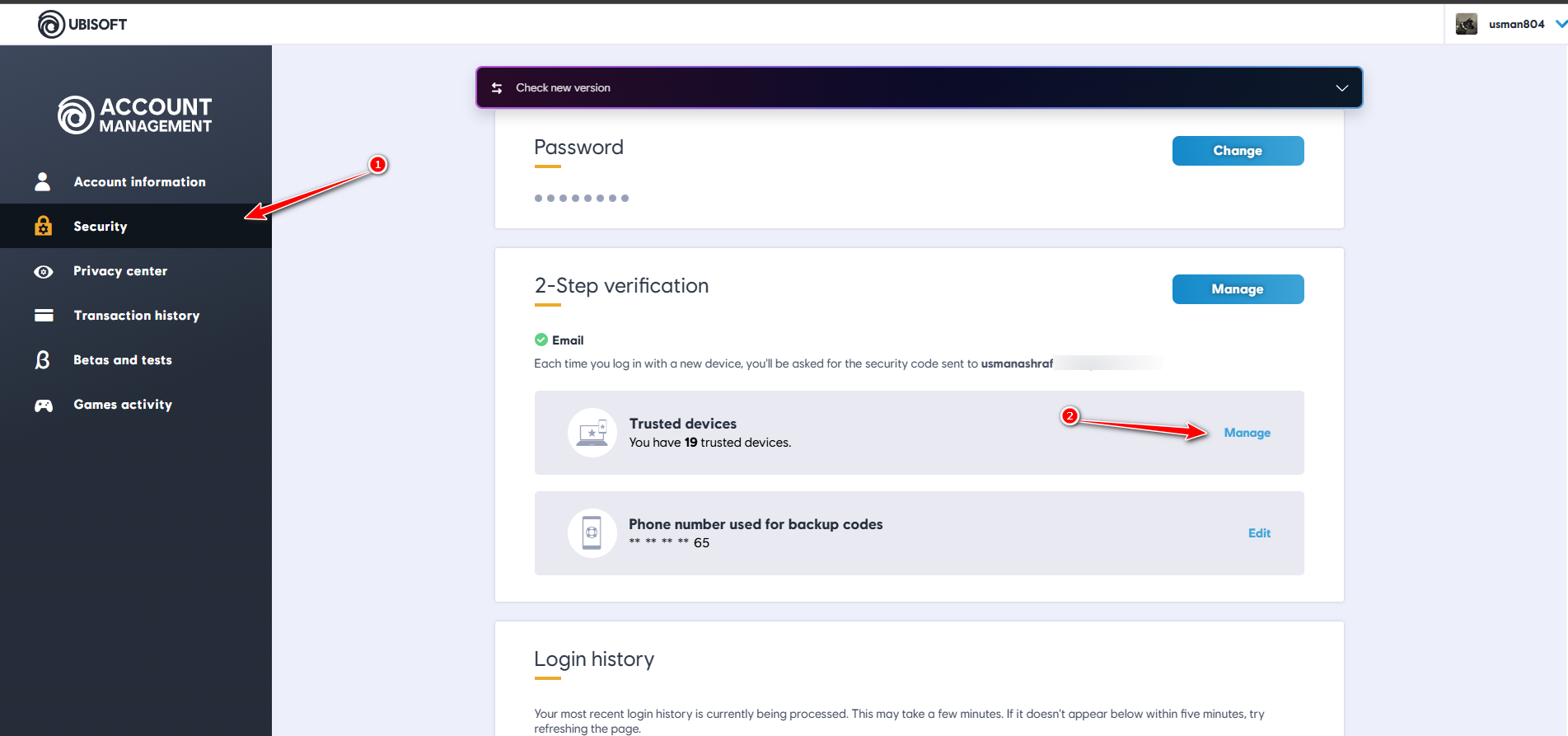
- Ve a la Gestión de cuentas de Ubisoft E inicie sesión.
- Abierto الأمان Y debajo Verificación en dos pasos, toque en Administración junto a Dispositivos confiables.

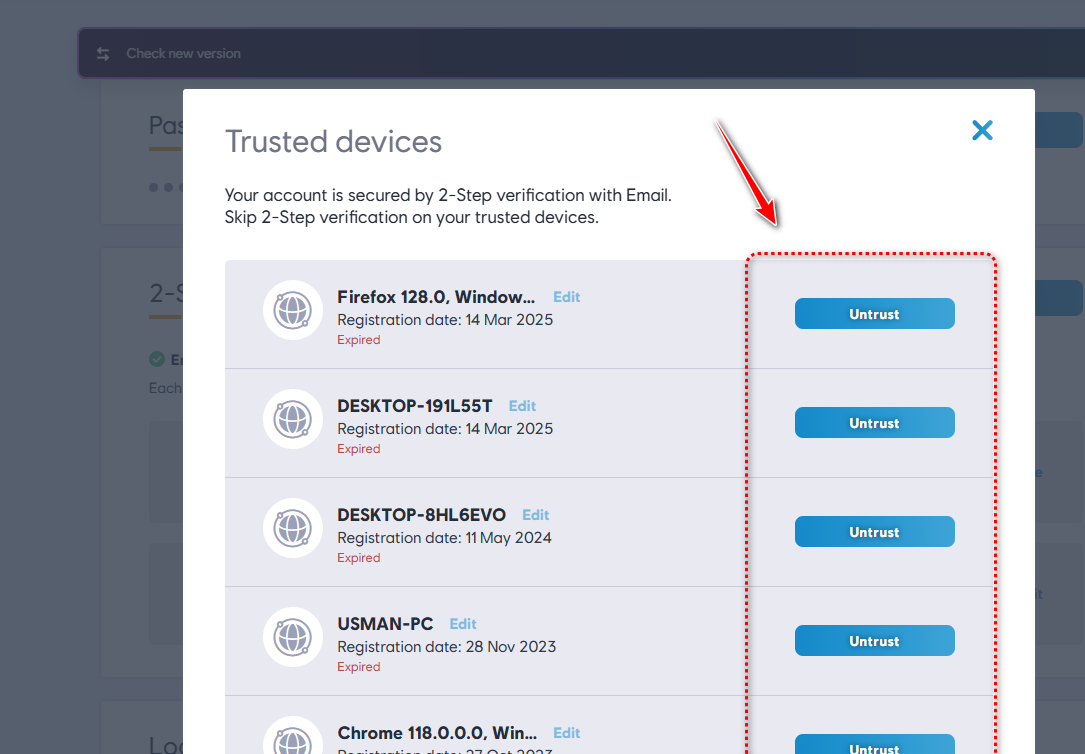
- toque en Cancelar la confianza Para los dispositivos enumerados (o cancelar la confianza para todos si está disponible).

- Vuelva a abrir Ubisoft Connect y vuelva a iniciar sesión.
6. Restablecimiento de red
Use esto si el paso de DNS no funciona. Restablecer la red reconstruirá la configuración del adaptador y eliminará cualquier problema oculto de configuración DNS/IP que pueda estar interrumpiendo la autenticación.
Importante: Esto podría eliminar las redes Wi-Fi guardadas y los adaptadores VPN. Asegúrese de conocer su contraseña de Wi-Fi.
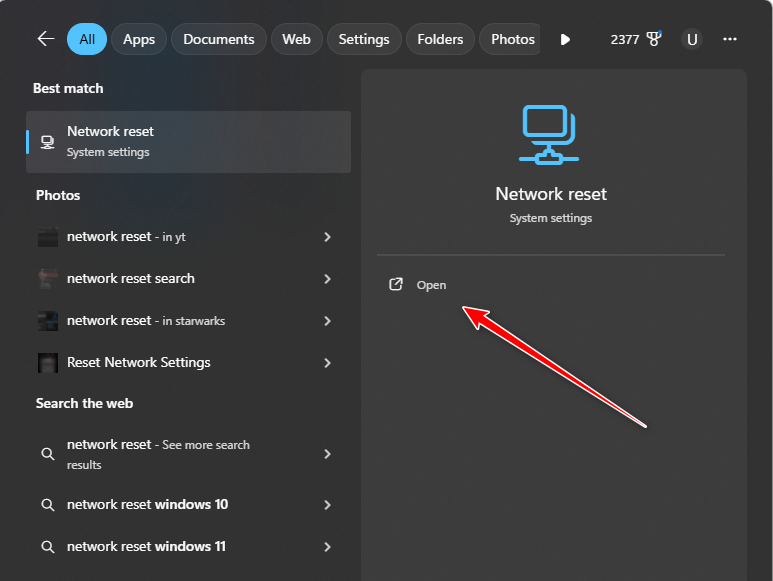
- Buscar Restablecimiento de la red Ábrelo en Windows.

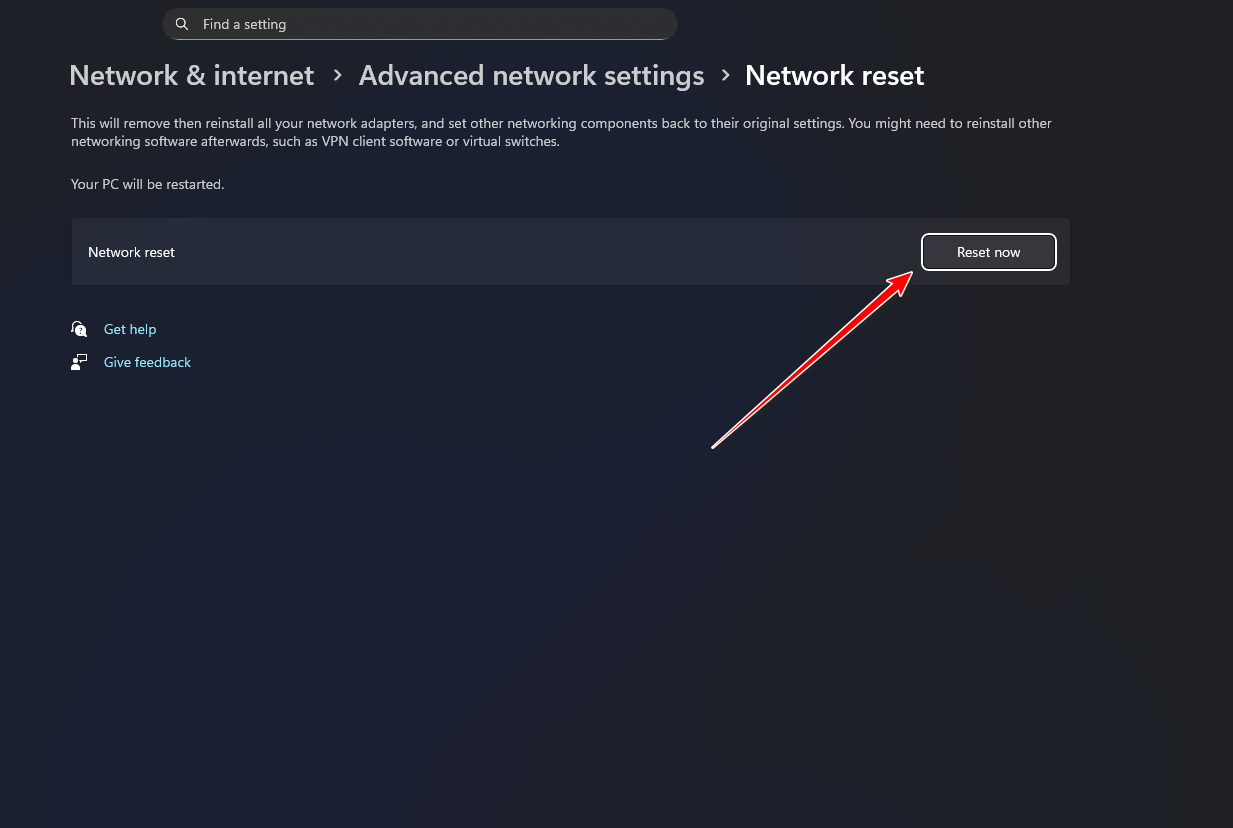
- toque en Reiniciar ahora.

- Reinicia tu computadora y prueba Ubisoft Connect.
Los comentarios están cerrados.