

Corrección del código de error 8-0x0000007d en Rainbow Six Siege
El código de error “8-0x0000007d” en Rainbow Six Siege es un error de conexión/sesión que aparece cuando Siege no puede mantener una sesión estable con los servicios de Ubisoft.
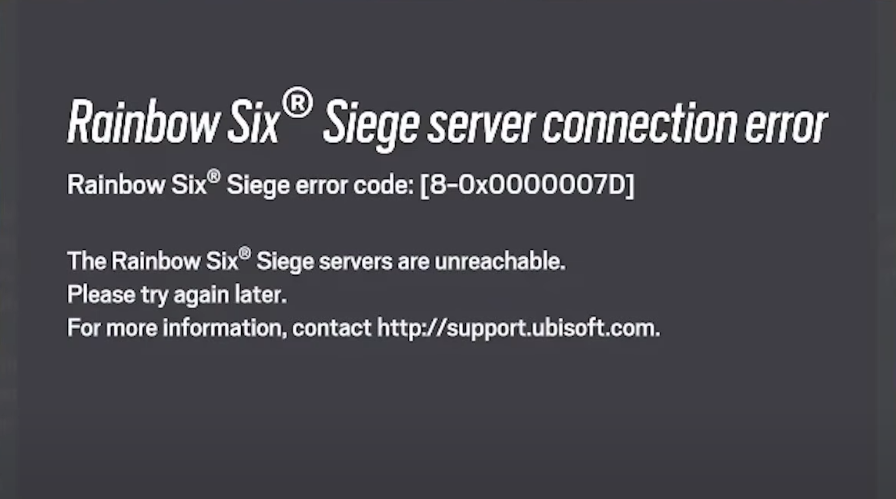
Por lo general, esto se debe a interrupciones o mantenimiento de Ubisoft o a inestabilidad de la red (pérdida de paquetes, Wi-Fi inestable, enrutamiento VPN/proxy, NAT estricto/dual, cambios de ruta/IP del ISP). También puede ocurrir después de una actualización de clips que deja la caché del juego/jugador parcialmente intacta.
¿Cuando suele aparecer este error?
- Durante Login (“Conexión a los Servicios de Ubisoft”).
- Cuando Comienza la búsqueda de una parejaO únete a un grupo/equipo, o descarga un partido.
- Inmediatamente después Actualización/solución urgente (Descargas bloqueadas, caché dañado, instalación parcial).
- بعد Cambio de red En segundo plano (activación/desactivación de VPN, cambio de banda de Wi-Fi, comportamiento de enrutamiento de ISP/NAT).
Antes de intentar reparaciones: comprobaciones rápidas
- Comprueba si los servicios de Siege/Ubisoft están inactivos:
- Cierra el juego por completo (Alt + F4), luego Reiniciar Ubisoft Connect (Cerrar desde la bandeja del sistema > Reabrir > Iniciar sesión).
- Si esto comenzó después de una actualización: deja Ubisoft Connect abierto durante unos minutos y asegúrate... Todas las descargas completadas Antes de la operación.
1. Reinicie su enrutador/módem y pruebe una red diferente.
Un reinicio rápido soluciona problemas temporales del enrutador/ISP y puede actualizar su ruta/IP, lo que ayuda si Siege corta sesiones.
- apagar Su enrutador (y módem si están separados), entonces Desconecte la alimentación.
- Espere 30–60 segundos.
- Reinicie todo y espere hasta que la conexión a Internet se restablezca por completo.
- Si es posible, haga una prueba en Ethernet (Inalámbrico).
- Para aislar los problemas del ISP/enrutador, intente ejecutarlo una vez Punto de acceso portátilSi el punto de acceso funciona pero Internet en casa no, sospeche que hay un problema. Enrutador/NAT/Enrutamiento de ISP/DNS.
2. Desactivar VPN/Proxy (y cualquier “amplificador” de red)
Las aplicaciones VPN/proxy/enrutamiento pueden interrumpir el inicio de sesión y la búsqueda de coincidencias al cambiar su ruta, aumentar la latencia o cambiar su IP a mitad de la sesión.
- عطل VPN/Proxy Su propio y cierre cualquier “potenciador de juego” o aplicación de orientación.
- Cerrar y volver a abrir Conectar Ubisoft Para actualizar su sesión.
- Ejecute Siege y pruebe nuevamente el proceso de búsqueda de coincidencias.
3. Instalar actualizaciones pendientes de Windows
Si el error se repite en varias ejecuciones, instale las actualizaciones de Windows pendientes (las correcciones de red y seguridad pueden ayudar a resolver problemas de sesión persistentes).
- Reinicia tu computadora.
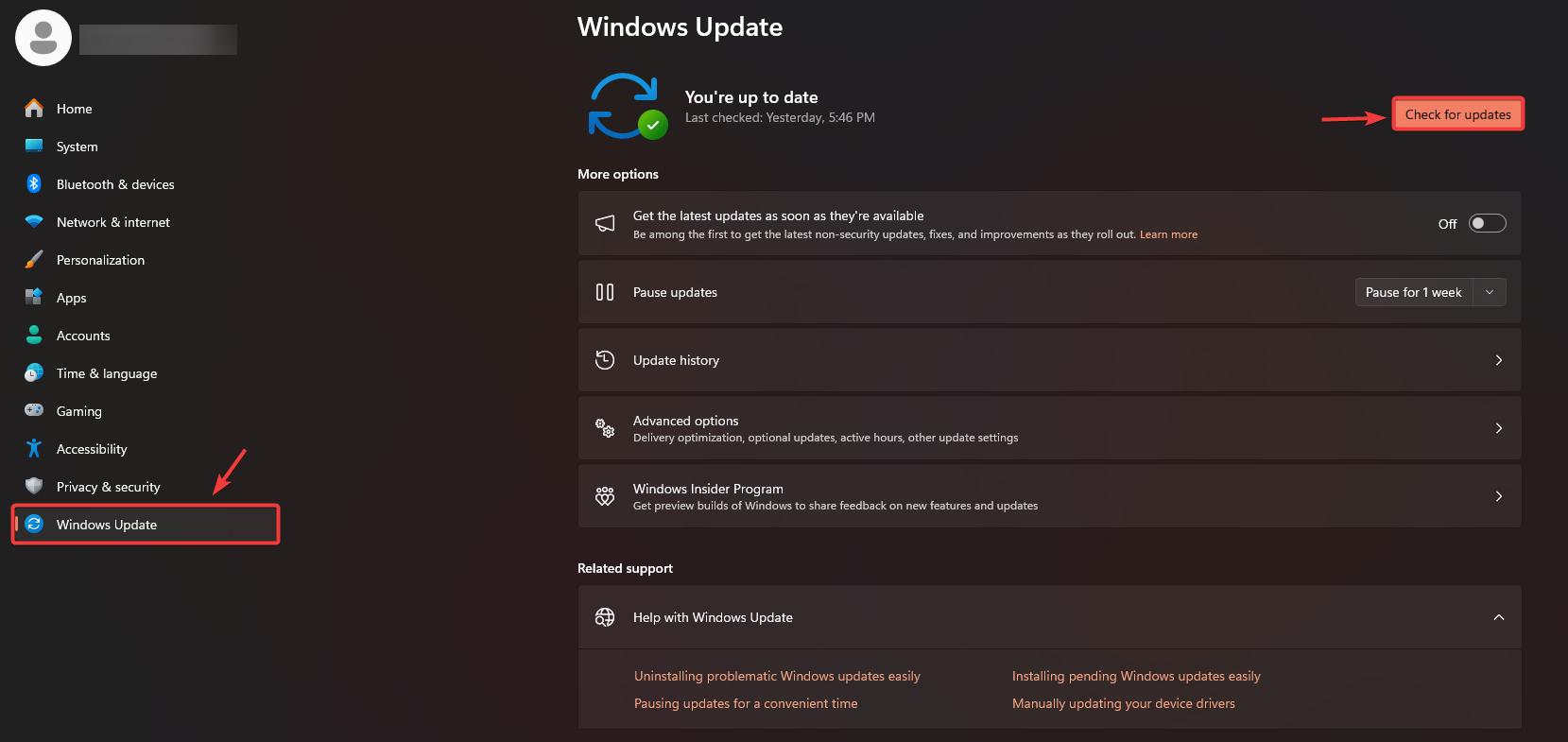
- Haga clic en Windows + I > actualizacion de Windows.
- Hacer clic Buscar actualizaciones Instale todo lo que esté disponible.
- Reinicie nuevamente después de que se completen las actualizaciones.
4. Comprueba los archivos del juego e instala las actualizaciones (juego + Ubisoft Connect)
Comprobar los archivos del juego reemplaza los datos perdidos o dañados y es una de las mejores soluciones después de actualizaciones, fallas durante una actualización o un mal estado de caché.
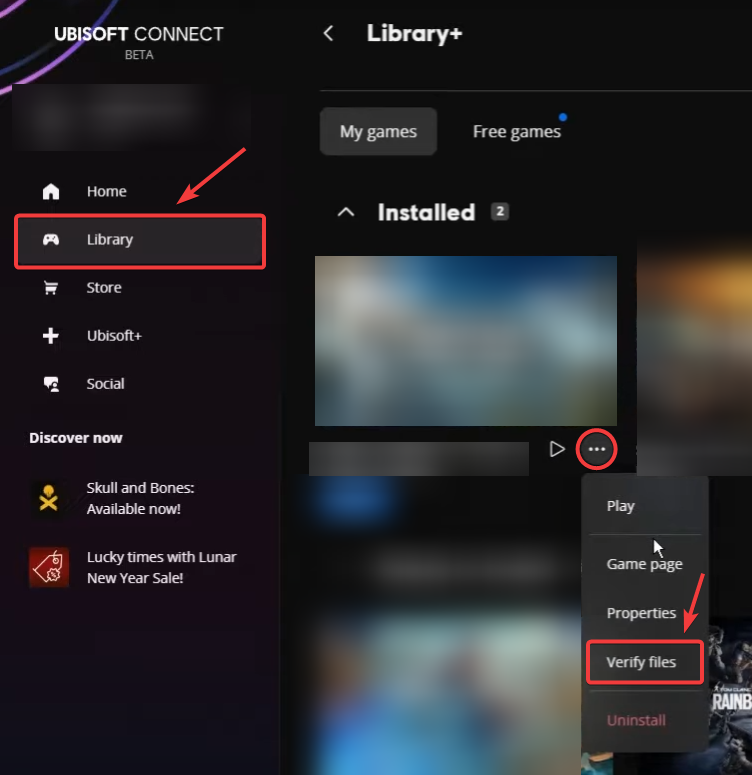
- Abierto Conectar Ubisoft > ir a la biblioteca > seleccionar Rainbow Six Siege.
- Hacer clic Los tres puntos Junto al juego > Seleccionar Verificación de archivos.
- Espere hasta que se complete la verificación.
- instalar cualquiera Actualizaciones del juego Disponible entonces.
- Actualizar Conectar Ubisoft Si se le solicita, reinicie el reproductor e inténtelo nuevamente.
5. Desvincula y vuelve a vincular tu cuenta de Ubisoft (solo si la propiedad o vinculación parece ser incorrecta)
Haz esto solo si sospechas que hay una discrepancia en la vinculación de cuentas (inicia sesión en la cuenta de Ubisoft incorrecta, cambiaste recientemente las cuentas vinculadas o la propiedad de Siege está vinculada a Steam/Epic, pero la autenticación se realiza en una cuenta de Ubisoft diferente).
Importante: Desvincular la cuenta puede tener restricciones (a menudo solo se puede vincular la misma cuenta de plataforma y algunas plataformas imponen periodos de espera). Si Ubisoft muestra advertencias, deténgase y siga las instrucciones en pantalla.
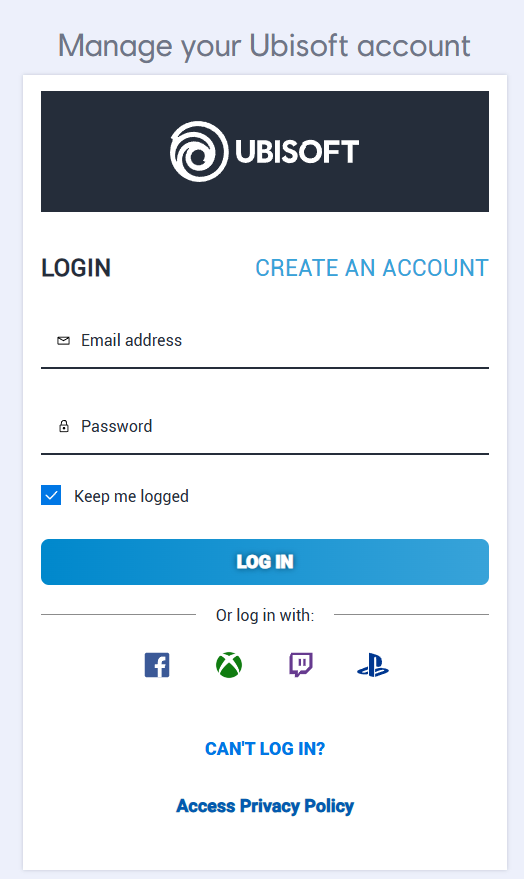
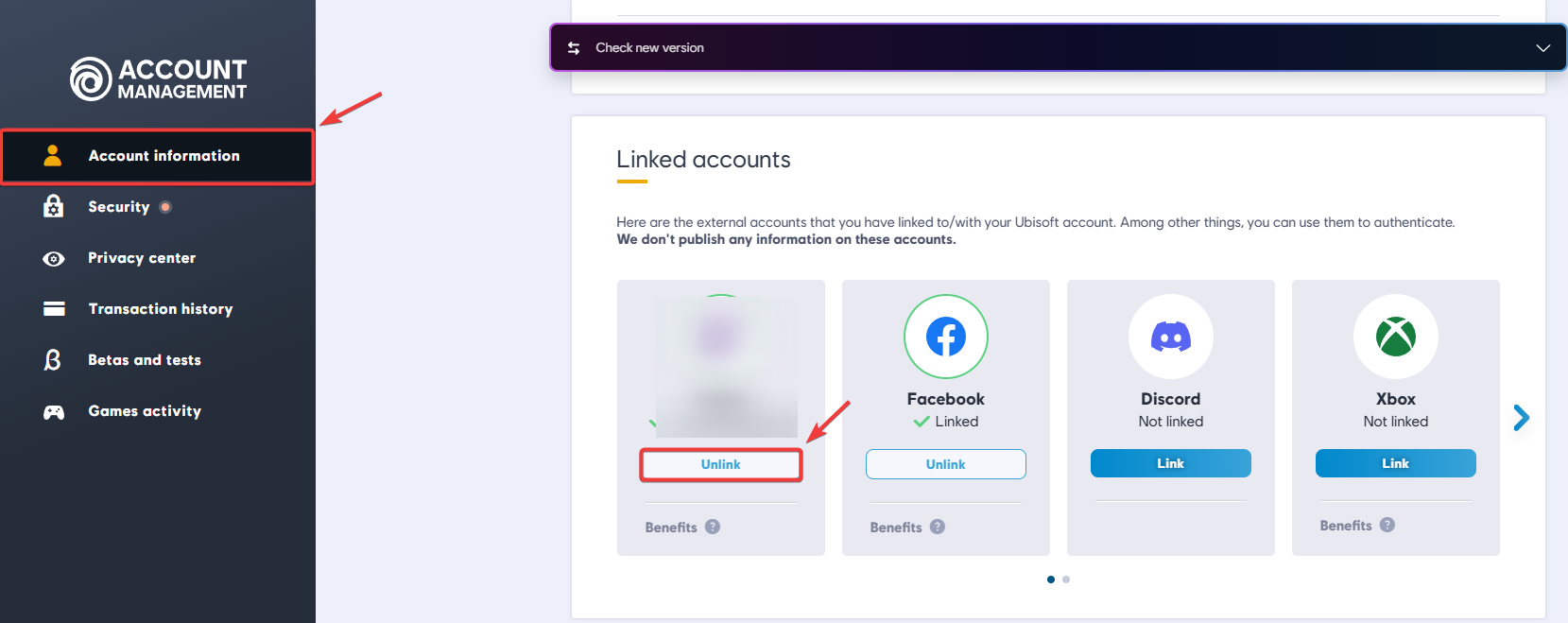
- Abierto Gestión de cuentas de Ubisoft.
- Acceso A la cuenta de Ubisoft asociada a Siege.
- Ir Información de la cuenta > Cuentas vinculadas.
- Encuentra tu plataforma (Steam/Epic/Xbox/PlayStation) y selecciona Desconectar.
- Reiniciar Tu computadora/consola.
- Referirse a Cuentas vinculadas y hacer Atándolo otra vez.
- Ejecuta Siege y pruébalo.
Si el problema persiste
Si el error persiste tras seguir todos los pasos, considérelo un problema persistente de estabilidad de la sesión (como enrutamiento regional, ruta del ISP/NAT o un problema recurrente del servicio de Ubisoft). Vuelva a consultar las páginas de estado oficiales durante las horas punta e inténtelo de nuevo más tarde si hay tareas de mantenimiento o interrupciones del servicio.
- Vuelva a verificar el estado del servidor e inténtelo nuevamente más tarde si hay una interrupción.
- Al contactar con el soporte de Ubisoft, incluya lo siguiente:
- El código exacto: 8-0x0000007d
- Tu plataforma (Ubisoft Connect / Steam / Epic / Xbox / PlayStation)
- Tu región yTiempo aproximado Dónde ocurrió el error
- Captura de pantalla del error
- Tus registros de Ubisoft Connect (PC) Si se solicita
Los comentarios están cerrados.