


Si Battlefield 6 no se inicia y aparece un mensaje de EA Javelin AntiCheat (por ejemplo, "El servicio ha encontrado un error" , "error irrecuperable" , "configuración del sistema no válida" o un código de error como #701/#95/#119 ), normalmente significa que el controlador/servicio antitrampas no se pudo iniciar correctamente en Windows.
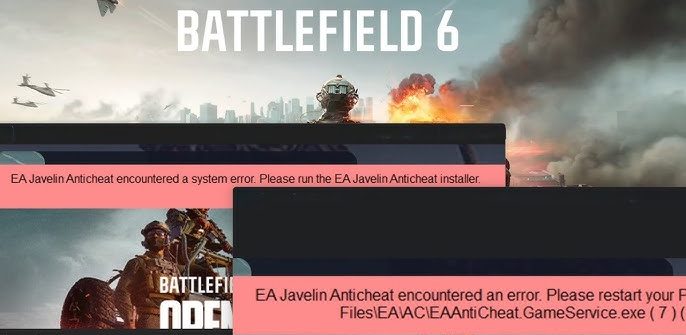
En pocas palabras, Javelin (el software antitrampas de Battlefield) debe cargarse antes del juego, y puede fallar si su instalación está dañada, si los archivos del sistema de Windows están dañados, si no se cumplen los requisitos de Secure Boot/UEFI, o si hay algo en el PC que está siendo bloqueado (clasificado como incompatible), como un controlador conflictivo, una superposición, una macro, una herramienta de monitorización, etc.
Antes de que empieces:
- Reiniciar Ejecute su computadora una vez (esto elimina los servicios bloqueados y los problemas de carga de controladores).
- Deshabilitar VPN/Proxy Temporalmente (las aplicaciones VPN/Proxy pueden interferir con los servicios de la aplicación EA y activar el software antitrampas en algunas configuraciones).
- Evite iniciar el juego desde el Explorador de archivos. Es preferible operar desde Aplicación EA (Steam/Epic aún se administra a través de la aplicación EA). Esto ayuda a garantizar que el jugador cumpla con todos los requisitos previos y los controles antitrampas necesarios antes de que comience el juego.
1. Borre el caché de la aplicación EA y luego repare/reinstale Javelin AntiCheat.
Si los archivos de Javelin o la caché de la aplicación EA están dañados, el software antitrampas podría no registrar sus componentes correctamente. Borrar la caché de la aplicación EA elimina los datos temporales dañados, y reparar/reinstalar el software antitrampas obliga a un nuevo registro.
- cerca Abre Battlefield 6 y sal de la aplicación EA por completo (ciérrala también desde la barra de tareas).
- Ahora abra el instalador de Javelin:
- Haga clic en De Windows + E Navegar a: C:\Archivos de programa\EAAC
- Si esta carpeta no existe: también echa un vistazo C:\Archivos de programa (x86) EAAC (Algunos procesos de instalación colocan los componentes allí).
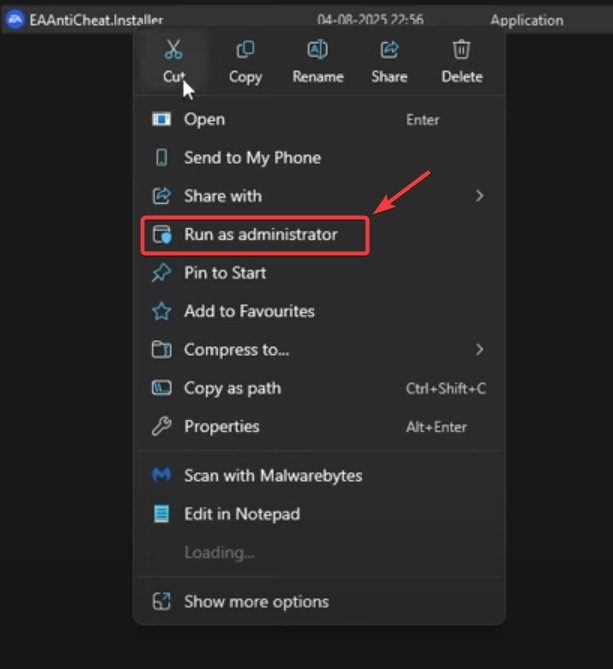
- Buscar EAAntiCheat.Installer.exe Y enciéndelo.
- Si no lo encuentras ahí, abre la aplicación EA > Tu juego > Administración > Ver propiedades > revisión (Esto abre la carpeta donde se encuentran los archivos del juego/anti-trampas para esa instalación).
- Si aún no puedes encontrarlo: Utilice la búsqueda de Windows en el Explorador de archivos y busque la unidad de instalación de EA/juego EAAntiCheat.Installer.exeSi falta por completo, vaya a Solución 3 Primero verifique/repare los archivos del juego y luego vuelva a verificar esta carpeta.
- Clic derecho en EAAntiCheat.Installer.exe Y elige Ejecutar como administrador.

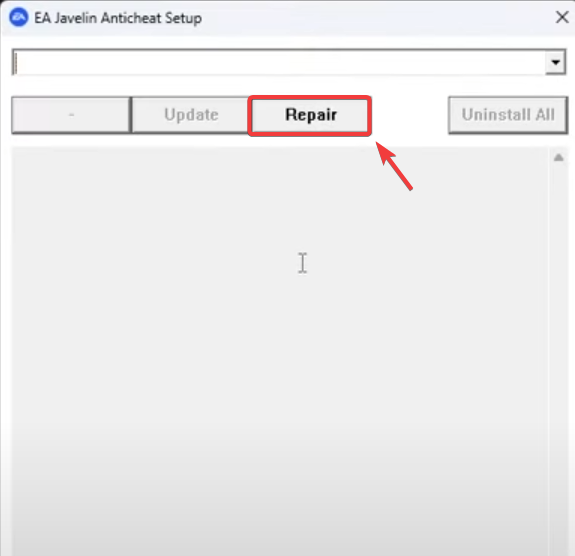
- Localizar Battlefield 6 y haga clic en Reparar.

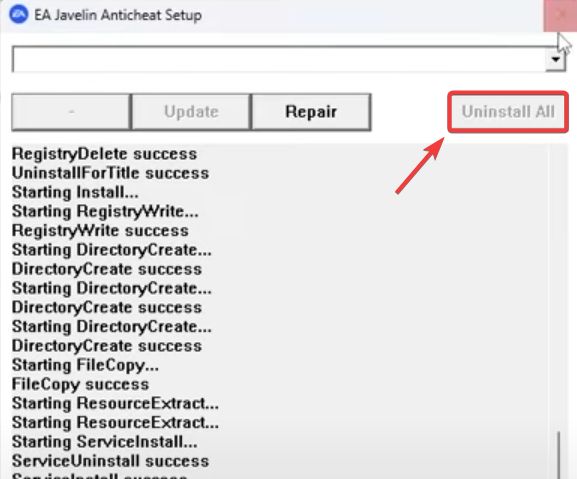
- Si no funciona Reforma, Reinicie el instalador y seleccione desinstalar (o Desinstalar todo Si es necesario), entonces Instalación otra vez.

- Reiniciar En tu computadora, inicia Battlefield 6 Desde la aplicación EA.
2. Asegúrese de que no se estén ejecutando programas conflictivos ni controladores bloqueados.
EA Javelin puede bloquear juegos si detecta software o controladores incompatibles. En algunos casos, esto se reporta como error n.° 119 y, en ocasiones, como error n.° 95, según el mensaje mostrado.
Esto suele ocurrir con herramientas de monitorización de hardware , herramientas de iluminación RGB , herramientas de overclocking , reasignadores de entrada/macros , algunos modificadores de audio/voz en off o herramientas en segundo plano que cargan controladores a nivel del kernel.
- cerca Herramientas que se ejecutan en segundo plano (herramientas RGB/Iluminación, control de ventilador, herramientas de overclocking, superposiciones de monitoreo, modificadores de audio, herramientas de macro).
- Evento La herramienta se actualiza a la última versión (a veces solo se bloquean las versiones anteriores).
- Si se menciona el error programa O programa operativo Si es específico, deshabilite/desinstale este programa y reinicie.
- Si esta usando VPN/ProxyDeshabilítelo mientras prueba el juego.
Si el error es genérico (no se menciona el nombre del controlador), la forma más rápida de identificar el conflicto es realizar un arranque limpio . Esto ejecutará Windows utilizando únicamente los servicios de Microsoft, lo que le permitirá confirmar si la causa es una aplicación o un controlador de terceros.
- Haga clic en Windows + R, escribir msconfig, Entonces presione Intro.

- Ir a la pestaña Servicios > Marque la casilla junto a "Ocultar todos los servicios de Microsoft" > Haga clic en "Deshabilitar todos".

- Ir a la pestaña Inicio > Haga clic en Abrir el Administrador de tareas > Luego deshabilite los elementos de inicio innecesarios.

- Reinicia tu PC e intenta iniciar Battlefield 6 desde la aplicación EA.
- Si esto funciona, vuelva a habilitar los elementos en grupos pequeños hasta que el problema regrese (el último grupo contiene la herramienta o el controlador en conflicto).
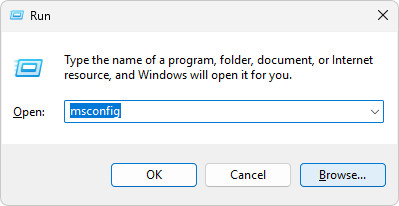
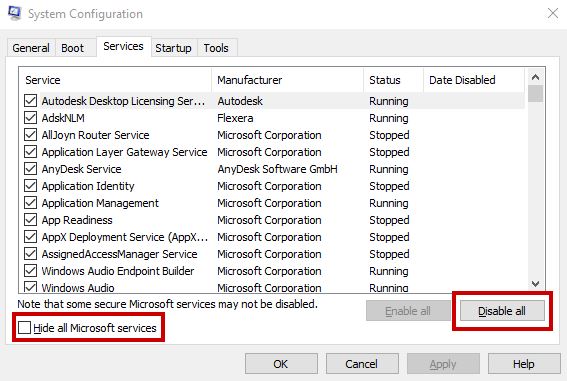
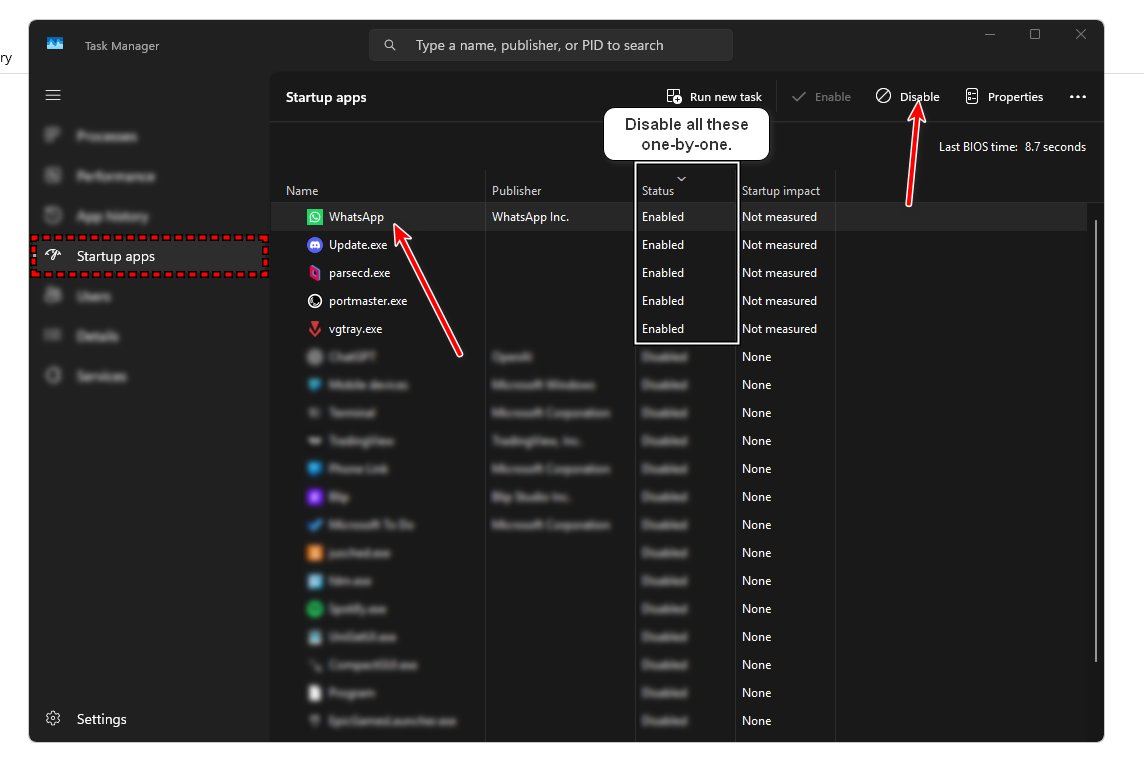
Tras realizar las pruebas: Deshaga el arranque limpio para restaurar la configuración de inicio normal de su PC. Abra msconfig de nuevo y vuelva a habilitar los servicios/elementos de inicio (o seleccione el inicio normal si está disponible) y, a continuación, reinicie.
3. Comprueba y repara los archivos del juego Battlefield 6 (Steam/EA App)
Los archivos de juego dañados o faltantes pueden impedir que Javelin valide el juego correctamente. Reparar el juego garantiza que los archivos coincidan con las expectativas del jugador.
Si estás usando Steam:
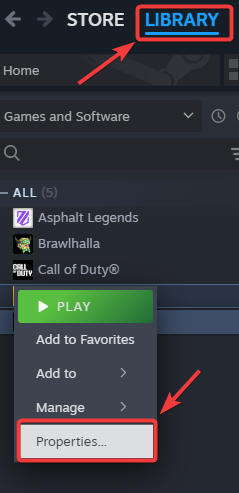
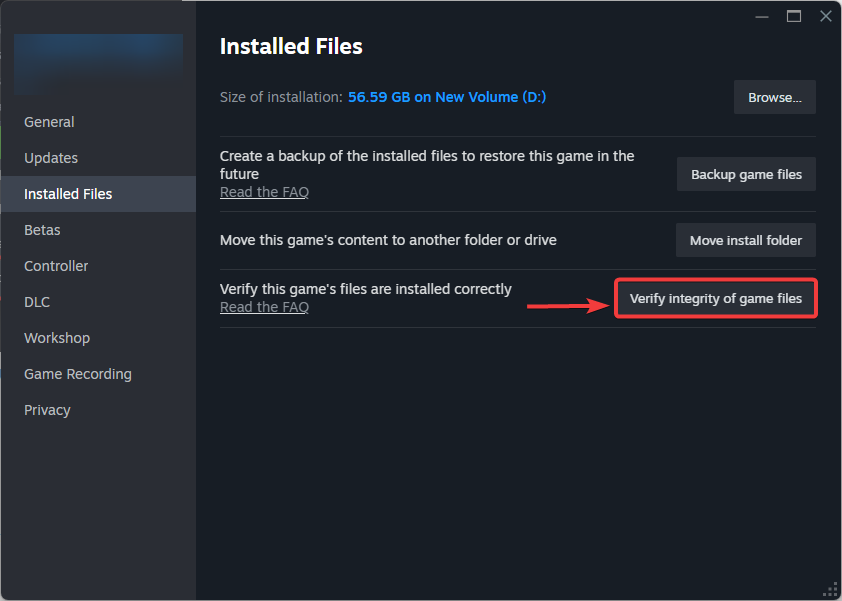
- Abre Steam y ve a la biblioteca.
- Haz clic derecho en Battlefield 6 y selecciona Propiedades.

- Ve a la Archivos instalados > Haga clic en Comprueba la integridad de los archivos del juego..

- Espere hasta que se complete el escaneo, luego reinicie su computadora e inicie el juego.
Si está utilizando la aplicación EA:
- Abre la aplicación EA > Selecciona Battlefield 6 > Administración > Elige Reparar.
- Después de la reparación, ejecuta el juego. Desde la aplicación EA.
Si el error persiste:
Si el problema persiste, recopile detalles para que el soporte (o usted) pueda determinar si se trata de un requisito de Arranque seguro, un controlador/herramienta bloqueado o una instalación dañada.
- mensaje el minuto وCódigo de error (por ejemplo #701 / #95 / #119).
- Una captura de pantalla Por el error.
- Estado de arranque seguro وModo BIOS Tuyo (de msinfo32).
- Ya sea que uses VPN / ProxyO superposiciones, o herramientas de macro/reinicio, o utilidades de RGB/OC/monitoreo.
- Si arreglar في EAAntiCheat.Installer.exe Se completa con éxito o falla.
Si el error persiste: Anote el mensaje exacto y el número de error (por ejemplo, #701 / #95 / #119 ) y póngase en contacto con el soporte de EA utilizando este código, ya que algunos errores están directamente relacionados con nombres de controladores/software bloqueados o requisitos de arranque seguro.

Los comentarios están cerrados.