

Cómo solucionar el error "Error de autenticación" en Rockstar Games Launcher
El error "autenticación fallida" del lanzador de Rockstar Games impide que los usuarios se conecten a los servidores de Rockstar, dejando la aplicación bloqueada en la pantalla de inicio de sesión. Este error suele ocurrir cuando el lanzador no puede establecer una conexión estable con los servidores. El mensaje de error exacto es:
“Se produjo un error al autenticarse con los servicios de Rockstar Games”.
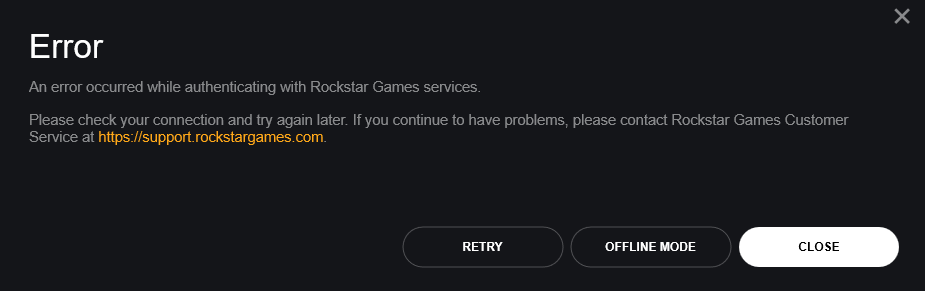
La causa más común de este problema es una interrupción o mantenimiento del servidor . Otras posibles causas incluyen configuraciones de red local incorrectas, configuraciones DNS incorrectas, conflictos de VPN, datos de inicio de sesión incorrectos o herramientas como GoodbyeDPI que interfieren con la conexión.
Antes de aplicar las soluciones que se describen a continuación, reinicia tu router varias veces y verifica el estado de los servidores de Rockstar Games . Si hay una interrupción del servicio, estas soluciones no funcionarán hasta que los servidores de Rockstar vuelvan a estar en línea. Una vez que hayas confirmado que los servidores funcionan correctamente, procede con las siguientes correcciones.
1. Reinicie su computadora para borrar los errores temporales.
Reiniciar el ordenador puede solucionar rápidamente los errores temporales del lanzador de Rockstar Games. Al reiniciar, se borran los procesos en segundo plano, se actualizan los componentes de red del sistema, como TCP/IP , DNS y la caché , y se cierran las aplicaciones que puedan estar causando conflictos y que impidan la conexión con los servidores de Rockstar.
Para reiniciar el ordenador inmediatamente , pulse Windows + X > U > R.
Una vez que tu computadora se haya reiniciado, abre Rockstar Games Launcher e intenta iniciar sesión nuevamente.
2. Utilice una VPN o un punto de acceso móvil para evitar problemas de red.
Si tu proveedor de servicios de internet (ISP) bloquea los servidores de Rockstar o tu red actual presenta problemas, usar una VPN o conectarte a un punto de acceso móvil puede ser de ayuda . Estos métodos asignan a tu sistema una nueva dirección IP y evitan posibles restricciones del ISP.
Utilice una VPN:
Una VPN puede ayudarte a sortear las restricciones o bloqueos impuestos por tu proveedor de servicios de internet y proporcionarte una nueva ruta de conexión a los servidores de Rockstar.
- Instale una red privada virtual (VPN) confiable, como Proton VPN.

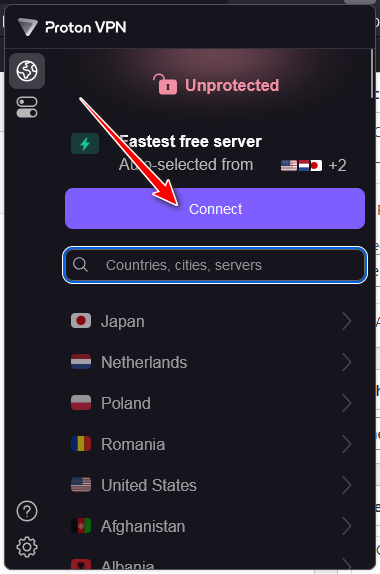
- Elija una ubicación de servidor yContacto.

- Una vez conectado, abre el Rockstar Games Launcher y vuelve a iniciar sesión.
Usando un punto de acceso móvil:
Si el problema está relacionado con la dirección IP de su red actual , cambiar a datos móviles puede proporcionarle una nueva dirección IP y potencialmente resolver el problema.
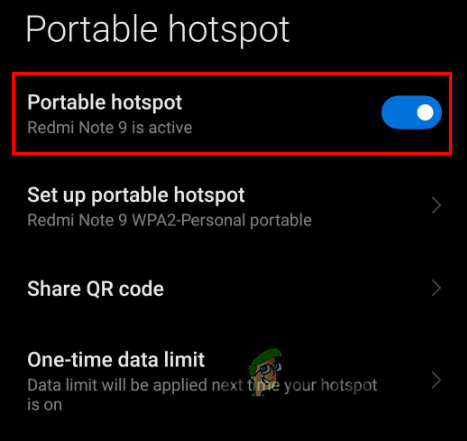
- Habilite los datos móviles en su teléfono y active la función Punto de acceso.

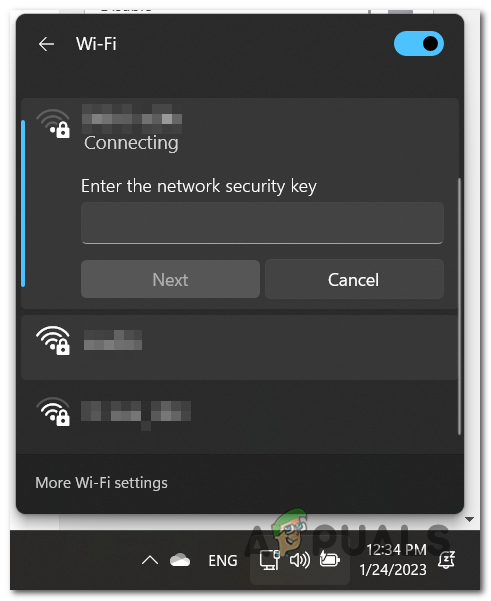
- Desconecte su PC de la red Wi-Fi y vuelva a conectarla. Punto de acceso móvil Tu propio.

- Inicie sesión en el iniciador de Rockstar Games.
- Una vez que haya iniciado sesión correctamente, Regresa a tu conexión Wi-Fi.
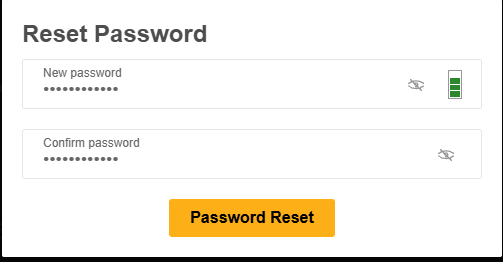
3. Cambia tu contraseña para una nueva sesión de inicio de sesión
Restablecer tu contraseña de Rockstar Games puede solucionar problemas causados por sesiones de autenticación caducadas o bloqueos temporales de la cuenta debido a múltiples intentos de inicio de sesión fallidos o actividad sospechosa. Esto proporciona una nueva sesión de inicio de sesión y resuelve posibles problemas con las credenciales almacenadas en caché.
- Visita Sitio web del Rockstar Social Club.
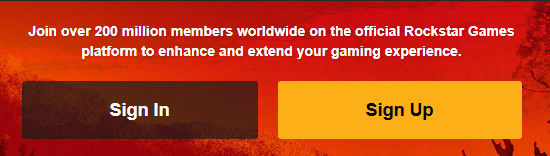
- toque en Login.

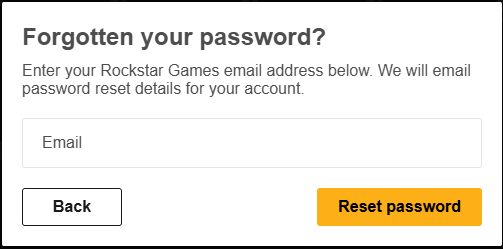
- En la página de inicio de sesión, seleccione ¿Olvidaste tu contraseña?

- Ingresar عنوان البريد الإلكتروني asociado a su cuenta.

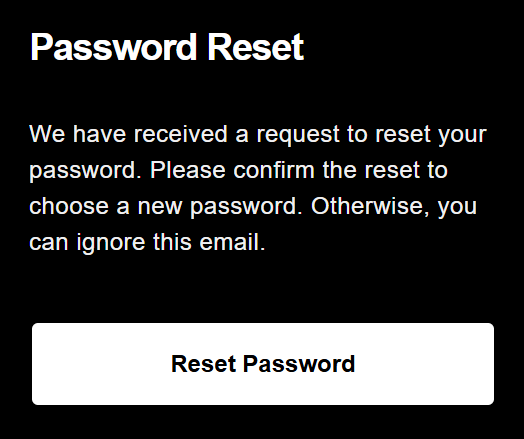
- Revise su bandeja de entrada para encontrar el correo electrónico de restablecimiento de contraseña.

- toque en إعادة تعيين كلمة المرور En el mensaje de correo electrónico.

- ojo Contraseña nueva y segura Luego haga clic en إعادة تعيين كلمة المرور.

- Inicie sesión en el operador utilizando la nueva contraseña.


4. Reinstale el iniciador para comenzar de nuevo.
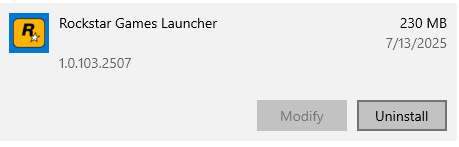
Reinstalar el lanzador de Rockstar Games puede solucionar problemas como archivos dañados, configuraciones obsoletas y datos en caché que podrían estar interfiriendo con el proceso de autenticación. Esto garantiza que estés utilizando la última versión del lanzador con la configuración actualizada.
- Desinstalar el reproductor mediante Configuración > Aplicaciones > Rockstar Games Launcher > Desinstalar.

- Haga clic en Win + R, escribir % LocalAppData%Eliminar la carpeta Rockstar Games.

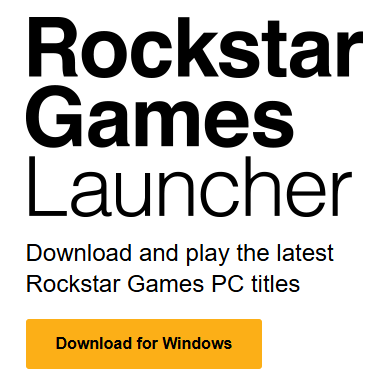
- Descarga la última versión de Lanzador de juegos de Rockstar.

- Instale el reproductor e intente iniciar sesión nuevamente.

5. Desactive la protección en tiempo real para evitar interferencias
En ocasiones, Windows Defender puede interferir con el proceso de autenticación de controladores, marcándolos como sospechosos o bloqueando cambios necesarios en los archivos. Deshabilitar temporalmente la protección en tiempo real puede ayudar a sortear estas limitaciones.
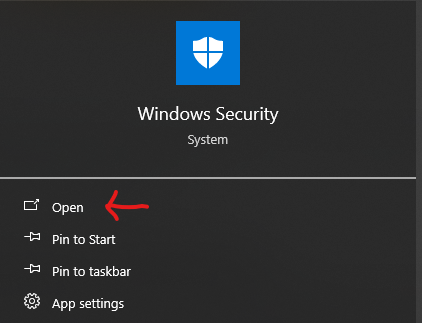
- Tipo Seguridad de Windows En la barra de búsqueda, ábrelo.

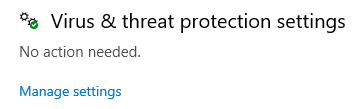
- toque en Protección contra virus y peligros > Administrar la configuración dentro de Configuración de protección contra virus y amenazas.

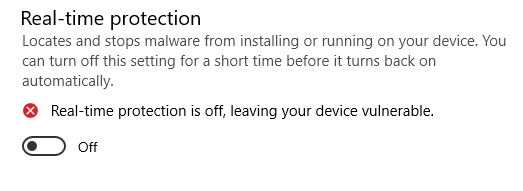
- apagar Protección en tiempo real E intente iniciar sesión de nuevo.

6. Cambie la configuración de DNS para una conexión más confiable
Si su servidor DNS no está configurado correctamente o está desactualizado, es posible que su operador no pueda conectarse a los servidores de Rockstar. Cambiar a un servidor DNS público confiable, como Google o Cloudflare, puede mejorar la estabilidad de la conexión y solucionar este problema.
Cambiar la configuración de IPv4:
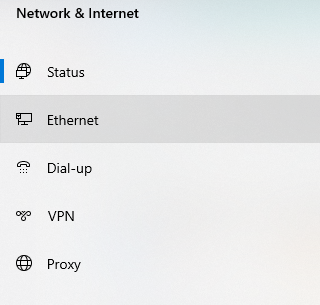
- Haga clic derecho en el icono de Internet en la barra de tareas y seleccione Abra la configuración de red e Internet.
- toque en ethernet O Red inalámbrica.

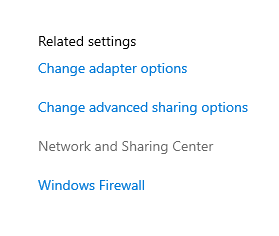
- Dentro de la configuración correspondiente, seleccione Cambiar las opciones del adaptador.

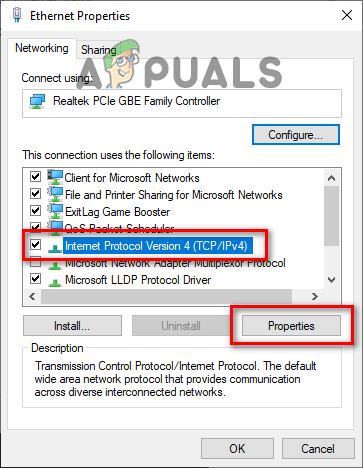
- Haga clic derecho en su conexión activa y seleccione ئصائصy seleccione 4 Protocolo de Internet versión (TCP / IPv4), Luego haga clic en ئصائص.

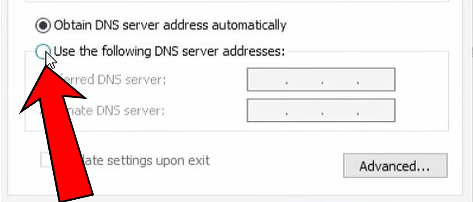
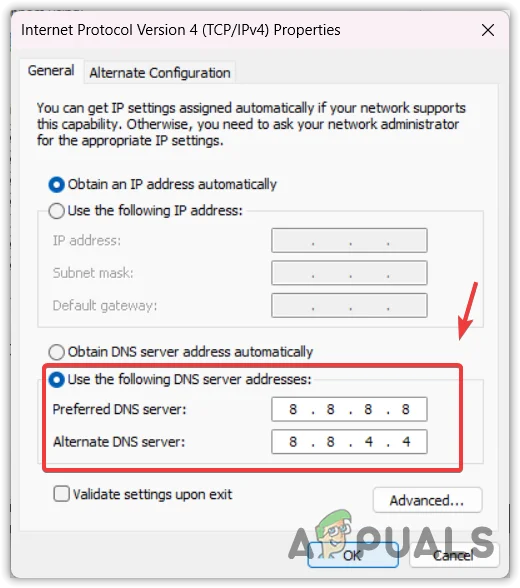
- Localizar Utilice las siguientes direcciones de servidor DNS Y entra: El favorito: 8.8.8.8 alternativa: 8.8.4.4


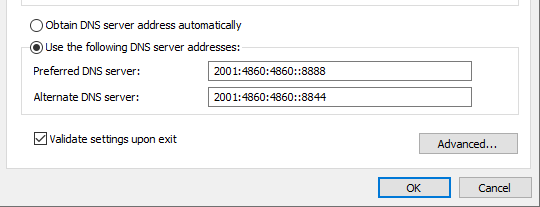
Cambiar la configuración de IPv6:
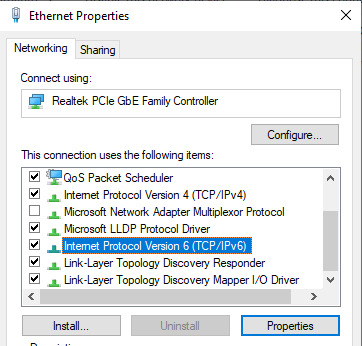
- Localizar Protocolo de Internet versión 6 (TCP/IPv6) y haga clic en ئصائص.

- Introduzca las siguientes direcciones de servidor DNS: Servidor DNS preferido: 2001: 4860: 4860 8888 :: Servidor DNS alternativo: 2001: 4860: 4860 8844 ::

- Localizar Verificar la configuración al salir y haga clic en Ok.
- Vuelve a abrir el iniciador de Rockstar Games e intenta iniciar sesión nuevamente.
Los comentarios están cerrados.