


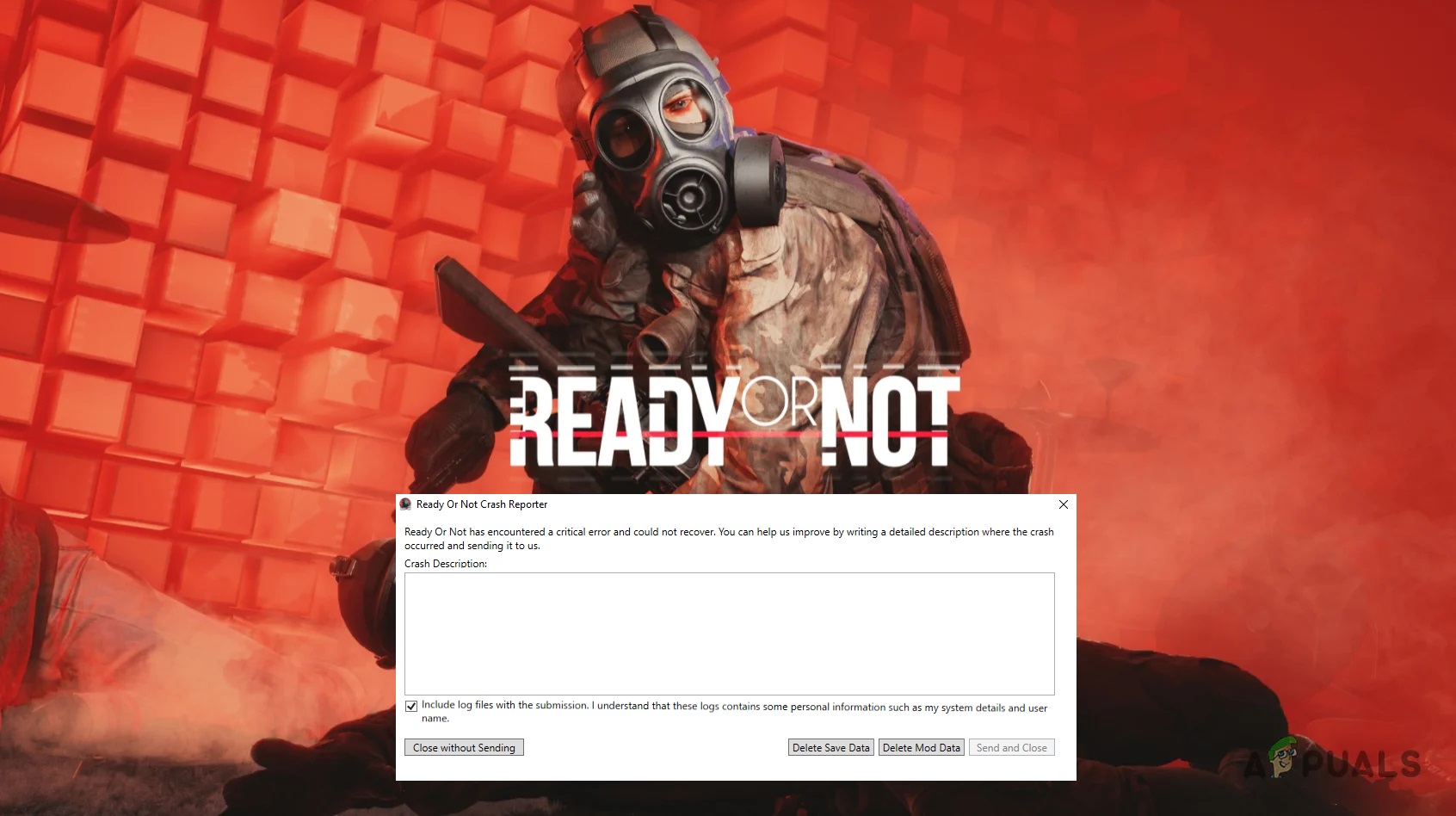
Al jugar o Ready or NotLos usuarios pueden encontrar el error 'Ready or Not ha detectado un error crítico y no ha podido recuperarse'Este error hace que el juego se bloquee o impide que se cargue, lo que indica que el motor del juego encontró un problema grave que no pudo resolver.
¿Qué causa este error Listo o No?
Algunas de las razones más comunes incluyen:
- Archivos mod antiguos o conflictivos: Los mods ubicados en la carpeta pueden causar Paks Lo cual es incompatible con la última versión del juego en términos de inestabilidad.
- Problemas de compatibilidad con DirectX 12: Ejecutar el juego con DirectX 12 puede provocar que se bloquee en sistemas con compatibilidad limitada con controladores o hardware.
- Archivos de configuración dañados: Las configuraciones del juego dañadas o incorrectamente configuradas también pueden provocar errores críticos.
En las siguientes secciones, describiremos soluciones probadas para eliminar mods problemáticos, cambiar a una versión de DirectX más estable y restablecer los archivos de configuración. También cubriremos pasos adicionales para garantizar que tu sistema esté configurado correctamente para una experiencia de juego estable.
1. Eliminar los archivos mod de la carpeta Paks
Al iniciar el juego, se cargan todos los archivos principales del juego y del motor, incluyendo cualquier mod, en la carpeta Paks . Los mods obsoletos o incompatibles pueden causar inestabilidad al iniciar o jugar, lo que puede provocar cierres inesperados del juego. Eliminar estos mods suele solucionar el problema.
- Abierto Explorador de archivos Y ahora, pasemos a la guía del juego Ready or Not, que normalmente se encuentra en:
C:\Steam\Library\steam\apps\common\Ready\OrNot\Ready\OrNot\ContentPaks
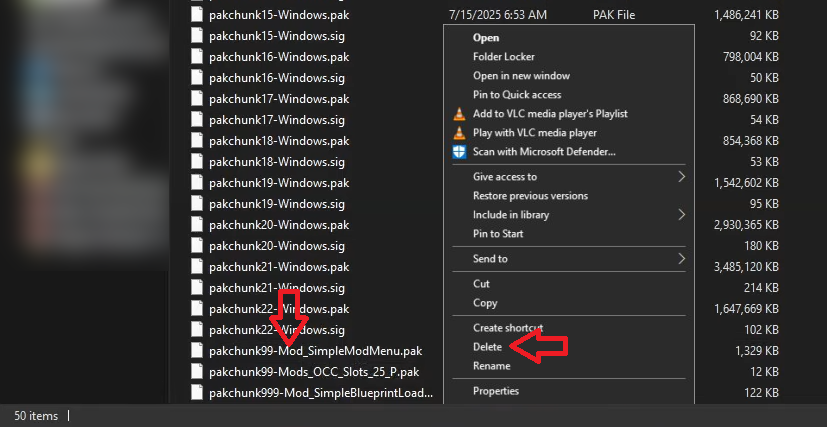
- Clic derecho en Archivos de modificación En la carpeta y seleccionar EliminarLos archivos de modificación suelen tener nombres como 'Swaggered.pak'y'SimpleModMenu.pak'.
![]()
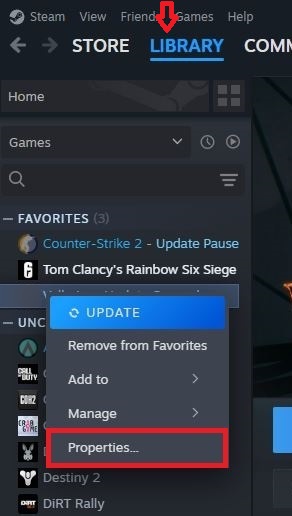
- Después de eliminar los archivos editados, abra Steam e ir a la sección la biblioteca.
- Haz clic derecho en el juego y selecciona Propiedades.
![]()
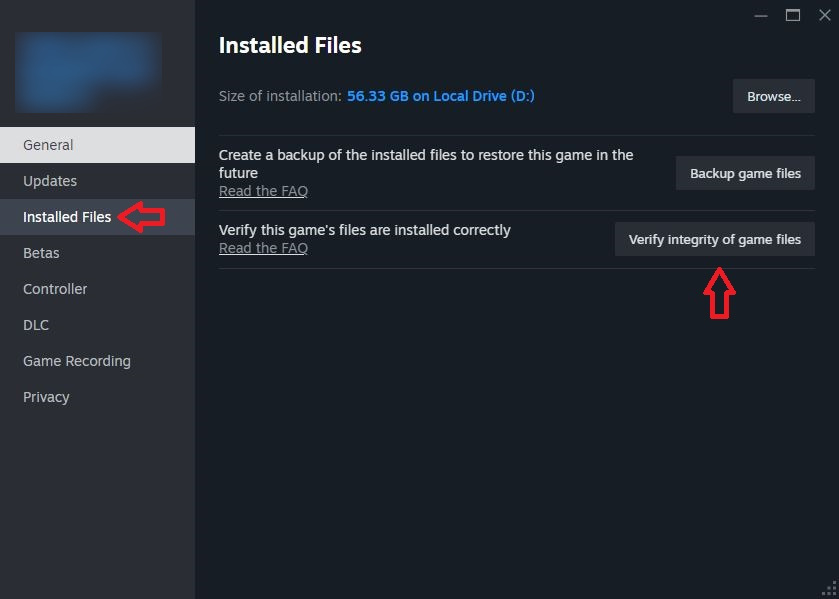
- Ir “Archivos instalados” y seleccione “Verificando la integridad de los archivos del juego”.
![]()
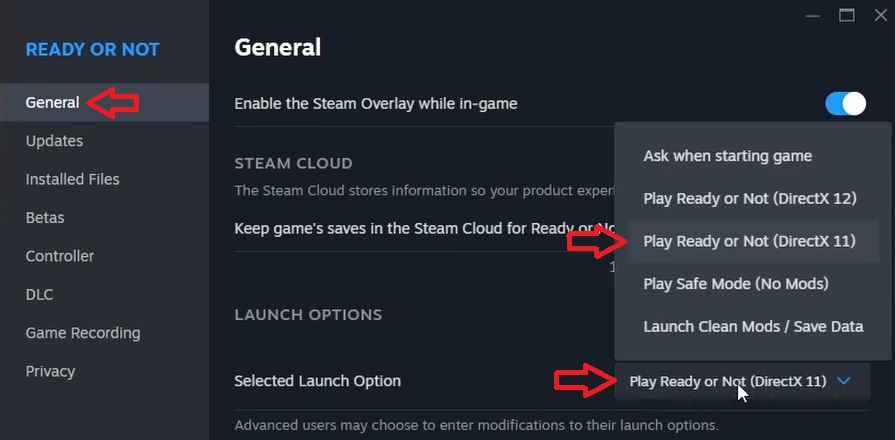
2. Cambiar a DirectX 11
Si bien DirectX 12 ofrece gráficos mejorados, puede causar fallos de funcionamiento en algunos sistemas debido a la compatibilidad limitada de controladores o hardware. Cambiar a DirectX 11 , que es más estable y cuenta con mayor soporte, suele solucionar estos problemas.
- Abierto Steam E ir a la biblioteca. Clic derecho en Ready or Not y seleccione Propiedades.
![]()
- Haga clic en el menú desplegable Opciones de reproducción y seleccione Activar Listo o No DirectX11.
![]()
- Ejecuta el juego y comprueba si se ha solucionado el problema.
3. Eliminar el archivo de configuración
El archivo de configuración almacena los ajustes del juego del usuario. Si las preferencias de este archivo se corrompen o se configuran incorrectamente, el juego puede fallar. Eliminarlo obliga al juego a crear un nuevo archivo de configuración con los ajustes predeterminados, lo que suele solucionar el problema.
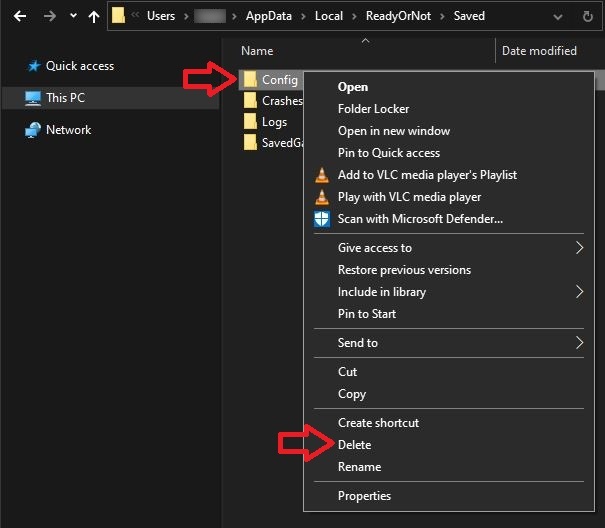
- Abierto مستكشف الملفات Vaya a la carpeta Config, que generalmente se encuentra en:
C:Usuarios Datos de aplicación locales listos o no guardados
- Haga clic derecho en una carpeta Config y seleccione Eliminar.
![]()
- Inicia el juego. Se creará automáticamente un nuevo archivo de configuración con la configuración predeterminada.
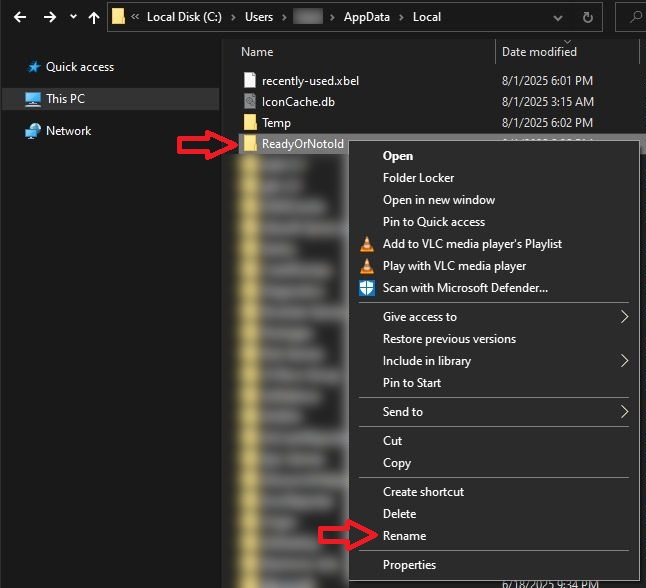
- Si el problema persiste, haga una copia de seguridad de la carpeta. Listo o no Copiando de:
C:Usuarios Datos de aplicación locales
Y guárdelo en otra ubicación (por ejemplo, otra unidad).
- Cambiar el nombre de una carpeta Listo o no original a Listo o no viejo. (Importante: Este paso recreará todos los datos del juego desde cero.El progreso guardado se eliminará.)
![]()
- Ejecute el juego nuevamente para verificar si el problema se ha resuelto.
Correcciones adicionales:
Si los métodos anteriores no resuelven el problema, intente lo siguiente:
- Deshabilitar las superposiciones en el juego: Las superposiciones de Steam, Discord u otras aplicaciones pueden interferir con el rendimiento del juego. Sigue esta guía para... Deshabilitar las superposiciones en el juego en Windows.
- Instalación limpia de los controladores de la GPU: Los controladores dañados u obsoletos pueden causar fallos relacionados con DirectX. Instalación limpia de los controladores NVIDIA (O reinstalar los controladores para AMD/Intel según corresponda).
- Reinstalar el juego: Si todas las demás soluciones fallan, una instalación limpia puede reemplazar cualquier archivo de juego dañado o faltante.

Los comentarios están cerrados.