


El indicador GetDeviceRemovedReason muestra que el juego se bloqueó repentinamente o se reinició la GPU, lo que provocó su cierre debido a que el dispositivo gráfico dejó de responder. Esto suele ocurrir cuando la tarjeta gráfica se vuelve inestable debido a una configuración excesiva de la GPU, o cuando partes del entorno DirectX o del sistema no responden correctamente.
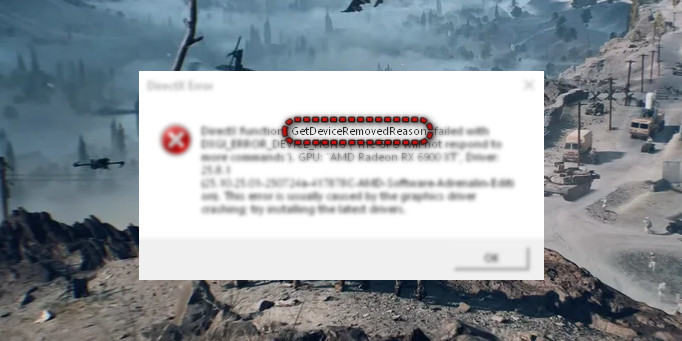
Además , características como la BAR redimensionable o los cambios en la VBIOS pueden causar inestabilidad en ciertos sistemas dependiendo del comportamiento del hardware y los controladores, lo que puede provocar errores de DirectX bajo una carga pesada.
1. Realizar un análisis del Comprobador de archivos del sistema (SFC)
Cuando un archivo principal de Windows utilizado por DirectX o Battlefield 6 se corrompe o falta, el juego pierde la conexión con la tarjeta gráfica. Esto puede provocar inestabilidad en el funcionamiento de DirectX. Al ejecutar un análisis SFC, se comprueban los archivos de Windows y se reemplazan aquellos que puedan interferir con la funcionalidad de DirectX.
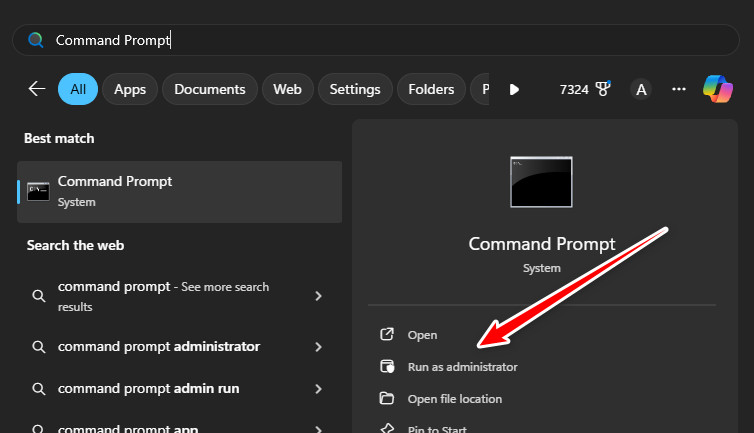
- Abierto Símbolo del sistema como administrador
![]()
- Escribe:
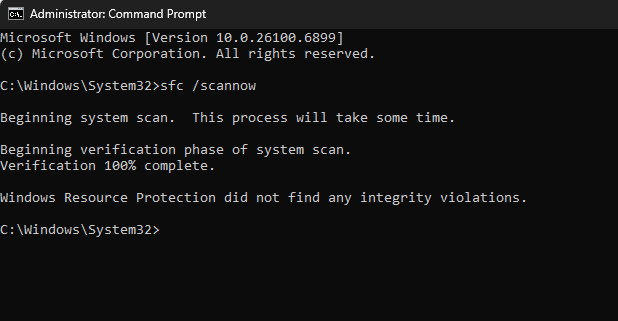
sfc / scannow
Luego, pulse Intro.
![]()
- Espere hasta que finalice el examen. Siga las instrucciones que aparezcan en su pantalla.
- Reinicie su computadora una vez finalizado el análisis.
- Reinicia Battlefield 6 y comprueba si el error ha desaparecido.
2. Revertir a una versión anterior del controlador de Nvidia
Los nuevos controladores de GPU a veces pueden cambiar la forma en que la tarjeta gráfica gestiona los sombreadores, la memoria, la programación o las tareas de DirectX. Si Battlefield 6 funcionaba mejor con un controlador antiguo, su comportamiento podría entrar en conflicto con la gestión de las tareas de DirectX, lo que causa este error. Al restaurar el controlador estable anterior, se restaura el comportamiento de la GPU anterior y se eliminan estos conflictos.
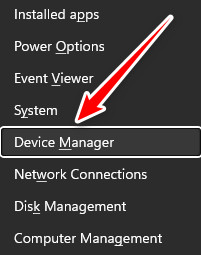
- Haga clic en Windows + X Y elige Administrador de dispositivos.
![]()
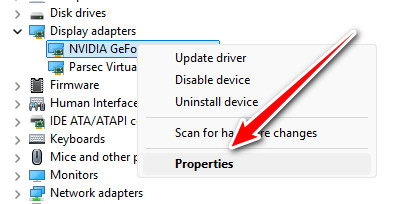
- Expandir Adaptadores de pantallaHaga clic derecho en la tarjeta Nvidia Tuyo y elige ئصائص.
![]()
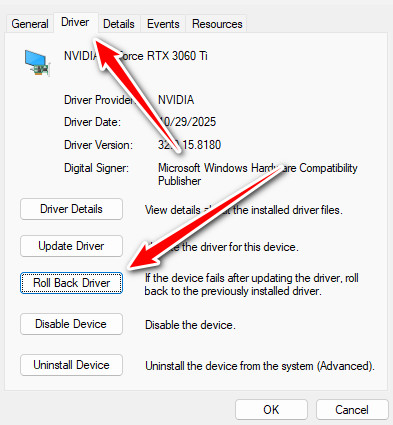
- Ir a la pestaña Sistema operativo y haga clic en Regresar al sistema operativo anterior Si la opción está disponible, siga las instrucciones.
![]()
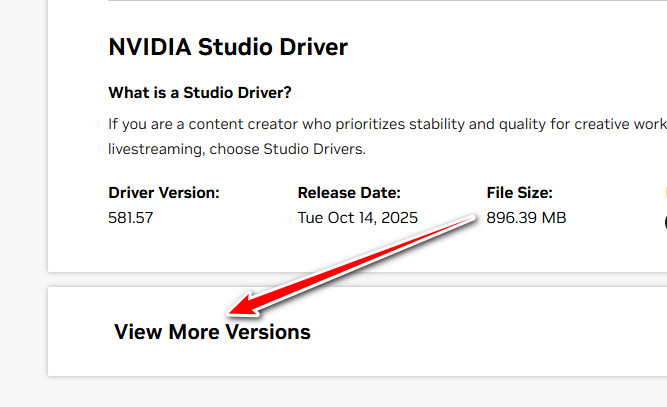
- Si el botón no está disponible, abra un navegador y vaya a la página de descarga oficial de [nombre del sitio web/plataforma].
Controladores Nvidia. - Descargue una versión un poco más antigua de Controlador Game Ready Conocido por su estabilidad, asegúrelo.
![]()
- Reinicia tu computadora después de cambiar el controlador, luego ejecuta Battlefield 6 para verificar si los fallos se han detenido.
3. Ajuste de la configuración de compatibilidad de AMD
Si usas una tarjeta gráfica AMD, funciones como superposiciones, herramientas antilag y nitidez de imagen pueden interferir con la interacción del juego con DirectX. Estas funciones pueden interferir con la forma en que el juego envía solicitudes a la GPU y provocar fallos en las llamadas a DirectX. Restablecer estos ajustes de compatibilidad elimina interferencias innecesarias y ayuda a que la GPU se comunique con el juego de forma más eficaz.
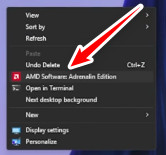
- Haga clic derecho en el escritorio y abra Software AMD: edición adrenalina.
![]()
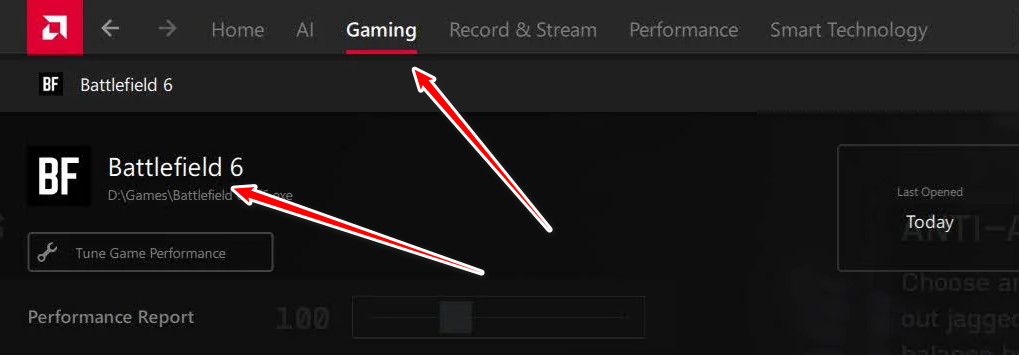
- Ir a la pestaña Sector del juego.
- Asegúrate de eso Battlefield 6 Listado, o uso Agregar Para localizar el archivo BF6 .exe.
![]()
- Abra el perfil BF6 y haga clic en Restablecer O predeterminados Para borrar la configuración personalizada.
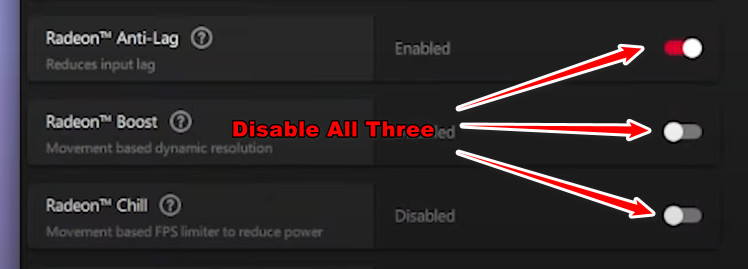
- Desactivar funciones adicionales como Radeon Anti-LagyRadeon BoostySuperposición de Radeon.
![]()
- Aplique los cambios y cierre AMD Software.
- Reinicia Battlefield 6 para comprobar si funciona sin el error de eliminación del dispositivo DirectX.
4. Reduce la frecuencia de tu GPU AMD
Las frecuencias altas de aumento de la GPU o las funciones potentes del controlador pueden provocar que la GPU funcione fuera de su rango de frecuencia estable durante el juego. Esto puede provocar tiempos de espera del controlador o fallos en las solicitudes de DirectX. Reducir la frecuencia máxima de la GPU y la cantidad de funciones adicionales puede ayudar a estabilizar el comportamiento de DirectX y minimizar la probabilidad de este error.
- Abierto Software AMD: edición adrenalina Desde el escritorio o el menú Inicio.
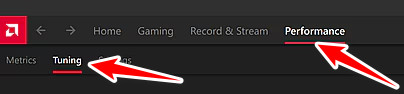
- Ir a la pestaña el desempeño y seleccione Configuraciones.
![]()
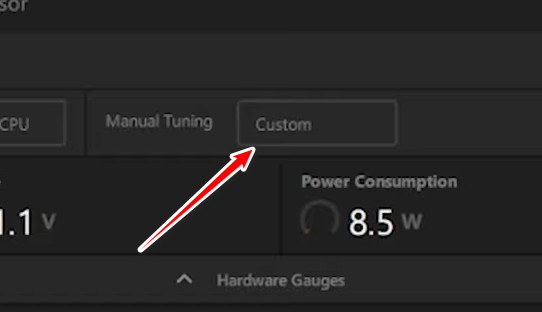
- Habilitar la configuración asignado O manual Para su unidad de procesamiento gráfico (GPU).
![]()
- Bajar el control deslizante Frecuencia máxima Aproximadamente 50 a 100 MHz Y reducirlo un poquito الطاقة (Por ejemplo, del 5 al 10 por ciento).
- Hacer clic Solicitud Para guardar los cambios.
- Inicia Battlefield 6 y juega un rato para confirmar si el error de eliminación del dispositivo DirectX o el error redsec han dejado de aparecer.

Los comentarios están cerrados.